
Hướng dẫn sử dụng máy chơi game X12 Plus: Tối ưu trải nghiệm 7 inch và truy cập 20.000 trò chơi
Bài viết chi tiết cách khởi động, cài đặt và tùy chỉnh các tính năng trên X12 Plus, giúp bạn khai thác tối đa màn hình 7 inch và kho game khổng lồ. Ngoài ra, hướng dẫn truy cập nhanh vào chức năng nghe nhạc, đọc sách và xem phim.
Đăng ngày 27 tháng 5, 2026

Đánh giá bài viết
Chưa có đánh giá nào
Hãy là người đầu tiên đánh giá bài viết này
Mục lục›
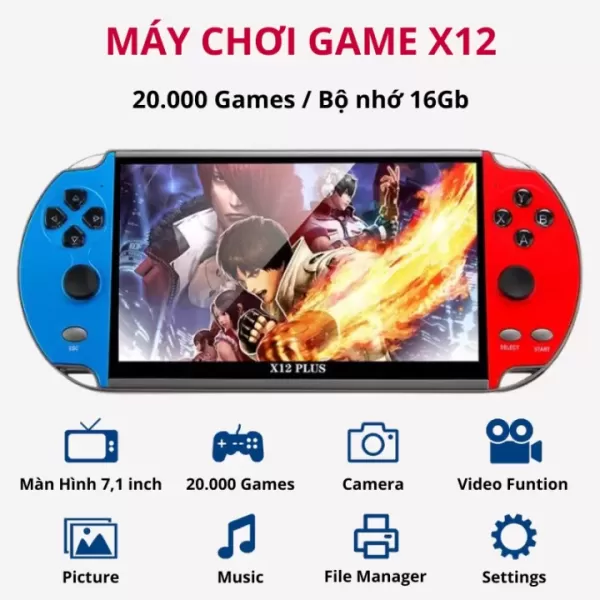
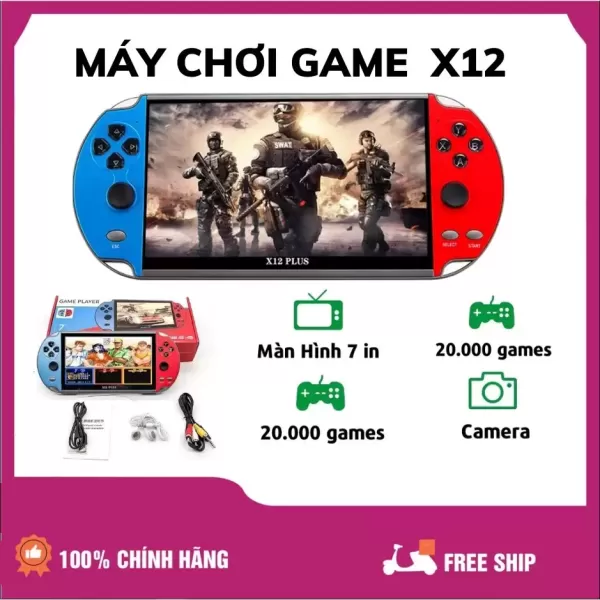
Trong thời đại giải trí di động, việc sở hữu một thiết bị đa năng, vừa có thể đáp ứng nhu cầu chơi game, vừa hỗ trợ các hoạt động giải trí khác như nghe nhạc, đọc sách hay xem phim, đã trở thành xu hướng phổ biến. Máy chơi game X12 Plus, với màn hình 7 inch và kho game lên tới 20.000 tựa, là một trong những sản phẩm đáng chú ý trong phân khúc này. Bài viết sẽ đi sâu vào cách sử dụng thiết bị, tối ưu trải nghiệm trên màn hình 7 inch và khai thác đầy đủ tiềm năng của bộ sưu tập game khổng lồ.
Những người dùng thường gặp phải những thắc mắc khi mới nhận được thiết bị: cách cài đặt ban đầu, cách điều chỉnh màn hình để tránh mỏi mắt, hay làm sao để duyệt nhanh các tựa game yêu thích mà không bị lạc trong hàng ngàn lựa chọn. Bài viết sẽ trả lời những câu hỏi này thông qua các hướng dẫn chi tiết, kèm theo những gợi ý thực tế, giúp bạn nhanh chóng làm chủ X12 Plus và tận hưởng mỗi giây phút giải trí.
Khám phá thiết kế và màn hình 7 inch
Màn hình và độ phân giải
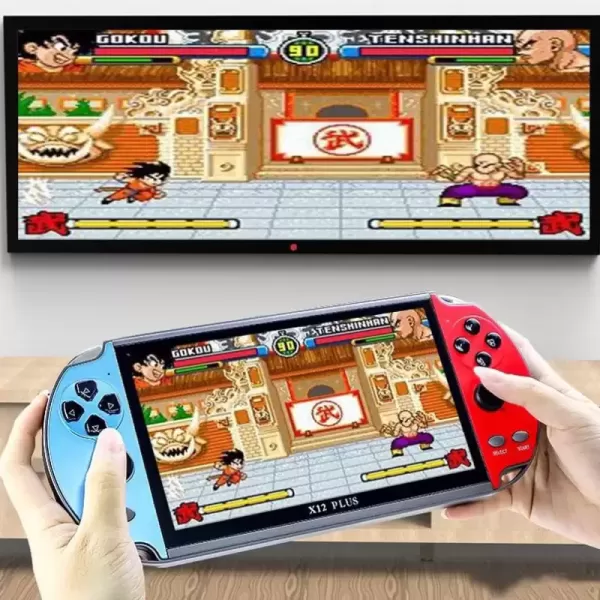
Máy X12 Plus được trang bị màn hình LCD 7 inch, cung cấp kích thước đủ lớn để hiển thị chi tiết các hình ảnh trong game, đồng thời vẫn đủ nhỏ gọn để mang theo dễ dàng. Độ phân giải tiêu chuẩn của màn hình này thường nằm trong khoảng 1024x600 pixel, mang lại sự cân bằng giữa độ nét và tiêu thụ năng lượng. Khi chơi các tựa game retro hoặc các game indie, độ phân giải này đủ để hiển thị các sprite và UI một cách rõ ràng, trong khi các game có đồ họa phức tạp hơn vẫn duy trì được mức chi tiết chấp nhận được.
Để kiểm tra độ phân giải hiện tại, người dùng có thể vào phần cài đặt hệ thống, chọn “Display” và xem thông tin chi tiết. Nếu muốn thay đổi tỷ lệ hiển thị, một số phiên bản firmware cho phép người dùng tùy chỉnh tỷ lệ “stretch” hoặc “fit”, giúp tối ưu hóa trải nghiệm tùy theo từng loại game.
Thiết kế ergonomics
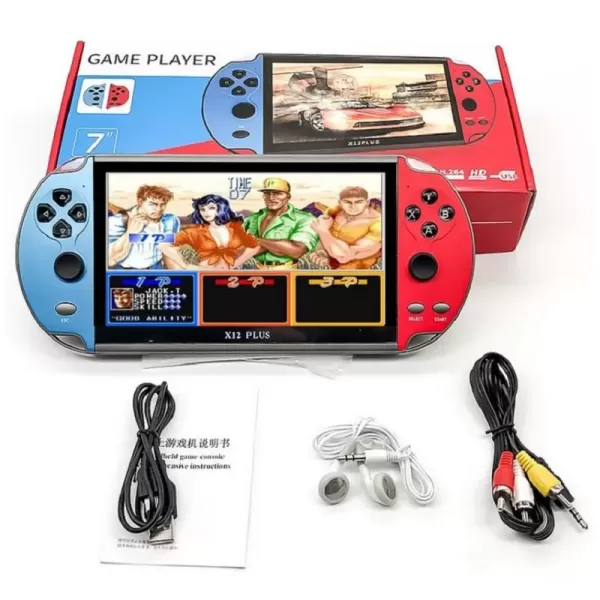
Về mặt hình dáng, X12 Plus có khung nhựa cứng, các góc được bo tròn nhẹ, giúp giảm cảm giác cứng nhắc khi cầm trong thời gian dài. Các nút điều khiển được bố trí ở vị trí thuận tiện: nút D-pad ở phía trái, các nút A, B, X, Y và các phím chức năng nằm ngay bên phải, tạo nên một bố cục gần gũi với các tay cầm truyền thống. Ngoài ra, thiết bị còn có cổng micro‑USB để sạc và truyền dữ liệu, cùng với cổng âm thanh 3.5mm cho tai nghe, đáp ứng nhu cầu đa dạng của người dùng.
Với trọng lượng khoảng 250 gram, X12 Plus không gây áp lực quá lớn lên tay, phù hợp cho cả trẻ em và người lớn. Khi sử dụng trong thời gian dài, việc đặt thiết bị trên một bề mặt phẳng hoặc sử dụng giá đỡ phụ trợ sẽ giúp giảm áp lực lên cổ tay và cổ, đặc biệt khi chơi các game yêu cầu phản xạ nhanh.
Quy trình cài đặt và khởi động lần đầu
Chuẩn bị thẻ nhớ và nguồn điện
Trước khi khởi động, người dùng cần chuẩn bị một thẻ nhớ micro‑SD có dung lượng tối thiểu 8GB, hỗ trợ tối đa 128GB để lưu trữ các game, video và tài liệu đa phương tiện. Đảm bảo thẻ nhớ đã được format ở định dạng FAT32 hoặc exFAT để hệ thống nhận diện đúng. Khi cắm thẻ vào khe cắm phía dưới thiết bị, một thông báo sẽ xuất hiện yêu cầu khởi tạo hệ thống file, người dùng chỉ cần xác nhận để tiến hành.
Về nguồn điện, X12 Plus hỗ trợ sạc qua cổng micro‑USB với đầu ra 5V/2A. Đối với việc sử dụng kéo dài, nên kết nối thiết bị với nguồn điện ổn định hoặc sử dụng pin dự phòng có công suất tương đương. Khi pin còn dưới 20%, hệ thống sẽ tự động hiển thị cảnh báo, giúp người dùng tránh việc tắt đột ngột trong lúc chơi game.
Hướng dẫn khởi động giao diện
Sau khi thẻ nhớ được cài đặt, nhấn nút nguồn để khởi động thiết bị. Giao diện khởi động sẽ hiển thị logo X12 Plus, sau đó chuyển sang màn hình chính – một menu đơn giản với các mục: “Games”, “Music”, “Books”, “Videos” và “Settings”. Người dùng có thể di chuyển qua các mục bằng nút D-pad hoặc chạm vào màn hình nếu thiết bị hỗ trợ cảm ứng.
Trong phần “Settings”, người dùng nên kiểm tra các thiết lập cơ bản như ngôn ngữ, độ sáng màn hình, và âm lượng. Đối với những người mới, việc giảm độ sáng màn hình xuống mức vừa phải và bật chế độ “Night Mode” (nếu có) sẽ giúp giảm mỏi mắt khi chơi trong môi trường thiếu ánh sáng.
Cách tối ưu trải nghiệm chơi game trên 7 inch
Điều chỉnh độ sáng, màu sắc
Độ sáng màn hình là yếu tố quan trọng ảnh hưởng đến sức khỏe mắt và chất lượng hình ảnh. Khi chơi trong môi trường ánh sáng mạnh, người dùng có thể tăng độ sáng lên mức 80‑90% để tránh hiện tượng bóng mờ. Ngược lại, trong phòng tối, giảm độ sáng xuống 30‑40% sẽ giảm thiểu ánh sáng chói và giảm mỏi mắt. Nhiều phiên bản firmware còn cho phép người dùng tùy chỉnh cân bằng màu sắc (RGB), giúp tăng độ tương phản cho các game có màu nền tối.
Một cách thực tế để kiểm tra mức độ thoải mái là: mở một game có màu nền trung tính, sau đó thay đổi độ sáng và màu sắc trong vài phút, quan sát cảm giác mắt của mình. Nếu cảm thấy mắt mỏi hoặc nhìn màu bị lệch, hãy điều chỉnh lại cho đến khi đạt được cảm giác tự nhiên nhất.
Sử dụng chế độ game và các phụ kiện
Trong menu “Settings”, mục “Game Mode” thường cung cấp các tùy chọn như “Performance” và “Battery Saver”. Chế độ “Performance” ưu tiên tốc độ khung hình, giảm độ trễ đầu vào, thích hợp cho các game hành động nhanh. Chế độ “Battery Saver” sẽ giảm độ sáng và tần số làm mới màn hình, kéo dài thời gian sử dụng pin, phù hợp cho các game không yêu cầu tốc độ cao.
Đối với người dùng muốn tăng cường trải nghiệm, có thể kết nối bộ điều khiển Bluetooth bên ngoài. X12 Plus hỗ trợ nhiều loại controller phổ biến, từ Xbox, PlayStation đến các controller Android. Khi kết nối, người dùng sẽ nhận được thông báo “Controller Connected”, và có thể tùy chỉnh bố cục nút trong phần “Controller Settings”.
Truy cập và quản lý 20.000 trò chơi
Cách duyệt thư viện game
Thư viện game trên X12 Plus được sắp xếp tự động theo các danh mục: “All Games”, “Favorites”, “Recently Played” và “Categories”. Khi mở mục “All Games”, một danh sách dài các tựa game sẽ xuất hiện, kèm theo biểu tượng và tên ngắn gọn. Người dùng có thể sử dụng nút D-pad để di chuyển lên xuống hoặc chạm vào màn hình để cuộn nhanh.
Để tìm nhanh một tựa game cụ thể, một số phiên bản firmware cung cấp tính năng “Search”. Khi nhập một vài ký tự đầu tiên của tên game, danh sách sẽ tự động lọc và hiển thị các kết quả phù hợp. Điều này đặc biệt hữu ích khi thư viện đã có hàng ngàn tựa game.
Phân loại theo thể loại, độ tuổi
Trong mục “Categories”, các game được chia thành các thể loại như “Action”, “Adventure”, “Puzzle”, “Racing”, “Sports” và “Arcade”. Mỗi thể loại lại có các bộ lọc phụ trợ, ví dụ “Kids” hoặc “Teen”. Khi người dùng muốn tìm game phù hợp cho trẻ em, có thể chọn “Kids” để hiển thị các tựa game không có nội dung bạo lực hoặc ngôn ngữ không phù hợp.
Việc phân loại này không chỉ giúp người dùng tìm game nhanh hơn mà còn giúp phụ huynh kiểm soát nội dung mà con mình tiếp cận. Khi chọn một thể loại, người dùng sẽ thấy các game được sắp xếp theo độ phổ biến hoặc đánh giá nội bộ, giúp quyết định lựa chọn dễ dàng hơn.
Thêm game mới hoặc cập nhật
Trong một số trường hợp, người dùng muốn mở rộng thư viện bằng cách tải game từ nguồn bên ngoài. Để thực hiện, người dùng cần tải file .zip hoặc .apk (đối với các game Android) lên thẻ nhớ, sau đó vào phần “Games” → “Import”. Hệ thống sẽ tự động quét và thêm các tựa game mới vào danh sách.
Đối với các bản cập nhật game đã có sẵn, X12 Plus thường hiển thị biểu tượng “Update Available” bên cạnh tên game. Khi nhấn vào biểu tượng, thiết bị sẽ tự động tải và cài đặt bản cập nhật, giúp người dùng luôn trải nghiệm phiên bản mới nhất với các tính năng và sửa lỗi cải thiện.
Sử dụng các tính năng đa phương tiện khác
Nghe nhạc và quản lý playlist
Máy X12 Plus không chỉ dừng lại ở game mà còn là một máy nghe nhạc di động. Khi vào mục “Music”, người dùng có thể duyệt các file âm thanh được lưu trên thẻ nhớ. Hệ thống hỗ trợ định dạng MP3, WAV và FLAC. Đối với những người yêu thích tạo playlist, có thể tạo các danh sách bằng cách chọn “New Playlist”, đặt tên và thêm các bài hát yêu thích.
Trong quá trình nghe, người dùng có thể điều chỉnh âm lượng bằng các nút bên hông thiết bị hoặc thông qua thanh điều chỉnh trên màn hình. Đối với những ai muốn nghe nhạc trong khi chơi game, chế độ “Background Play” cho phép âm nhạc tiếp tục phát ngay cả khi chuyển sang giao diện game.
Đọc sách điện tử
Với mục “Books”, X12 Plus hỗ trợ định dạng PDF và EPUB. Khi mở một file sách, giao diện đọc sẽ tự động điều chỉnh kích thước chữ và khoảng cách dòng để phù hợp với màn hình 7 inch. Người dùng có thể chuyển trang bằng cách lướt sang trái hoặc phải, hoặc sử dụng các nút D-pad để di chuyển từng trang.
Đặc biệt, chế độ “Night Reading” sẽ giảm độ sáng và thay đổi màu nền sang màu tối, giúp giảm ánh sáng xanh và bảo vệ mắt khi đọc trong môi trường thiếu sáng. Tính năng đánh dấu trang cũng được tích hợp, cho phép người dùng quay lại vị trí đã dừng đọc một cách nhanh chóng.
Xem phim và tối ưu chất lượng video
Trong mục “Videos”, X12 Plus cho phép phát các file video có định dạng MP4, MKV và AVI. Khi phát video, người dùng có thể bật chế độ “Full Screen” để tận dụng toàn bộ không gian màn hình. Độ phân giải video thường được tự động điều chỉnh để phù hợp với khả năng xử lý của thiết bị, tránh hiện tượng giật lag.
Đối với người dùng muốn xem phim dài tập, chế độ “Playlist” cho phép tạo danh sách phát và tự động chuyển sang video tiếp theo sau khi video hiện tại kết thúc. Ngoài ra, tùy chọn “Subtitle” hỗ trợ file phụ đề SRT, giúp người dùng xem phim với phụ đề tiếng Việt hoặc các ngôn ngữ khác.
Mẹo bảo quản và nâng cao tuổi thọ thiết bị
Quản lý nhiệt độ và pin
Mặc dù X12 Plus được thiết kế với hệ thống tản nhiệt cơ bản, việc sử dụng liên tục trong thời gian dài có thể làm tăng nhiệt độ bên trong. Để tránh hiện tượng quá nhiệt, người dùng nên không để thiết bị đặt trên bề mặt ẩm ướt hoặc đặt dưới ánh nắng trực tiếp. Khi cảm thấy thiết bị nóng lên, tạm dừng chơi trong 5‑10 phút để cho máy hạ nhiệt.
Về pin, nên sạc thiết bị khi mức pin còn khoảng 30‑40% và tránh để pin hết hoàn toàn trước khi sạc lại. Việc sạc liên tục trong thời gian dài (để thiết bị luôn cắm sạc) có thể ảnh hưởng đến vòng đời pin. Khi không sử dụng trong thời gian dài, nên lưu trữ thiết bị với mức pin khoảng 50% và đặt ở nơi khô ráo, mát mẻ.
Làm sạch màn hình và các cổng kết nối
Màn hình LCD 7 inch cần được lau chùi định kỳ bằng khăn mềm, không gây trầy xước. Tránh dùng dung dịch có cồn hoặc chất tẩy mạnh, chỉ dùng một ít dung dịch lau màn hình chuyên dụng hoặc nước sạch nhẹ. Đối với các cổng micro‑USB và jack âm thanh, nên dùng que bông tai hoặc dụng cụ nhỏ để loại bỏ bụi bẩn, tránh làm hỏng đầu cắm.
Việc bảo quản cẩn thận không chỉ giữ cho thiết bị luôn trong tình trạng hoạt động tốt mà còn giúp duy trì chất lượng hiển thị và âm thanh, từ đó nâng cao trải nghiệm người dùng trong thời gian dài.
Nhìn chung, X12 Plus là một thiết bị đa năng, cung cấp không chỉ một kho game phong phú mà còn các tính năng giải trí bổ trợ như nghe nhạc, đọc sách và xem phim. Bằng cách nắm vững các bước cài đặt, tối ưu màn hình, quản lý thư viện game và duy trì bảo quản đúng cách, người dùng có thể khai thác tối đa tiềm năng của máy và trải nghiệm giải trí một cách trọn vẹn, dù là trong những chuyến đi ngắn ngày hay những buổi chiều thư giãn tại nhà.
Bạn thấy bài viết này hữu ích không?
Chưa có đánh giá nào
Hãy là người đầu tiên đánh giá bài viết này