
Hướng dẫn sử dụng Bút Stylus cho Xiaomi Redmi Pad 2 và Mi Pad 7‑11.2: Tối ưu trải nghiệm viết và vẽ
Khám phá quy trình kết nối Bút Stylus với Redmi Pad 2 và Mi Pad 7‑11.2, cùng các mẹo để giảm độ trễ và tăng độ nhạy. Bài viết cung cấp hướng dẫn chi tiết từ việc đồng bộ 4G Wi‑Fi đến tối ưu pin, giúp bạn tận hưởng cảm giác viết mượt mà trên mọi ứng dụng.
Đăng ngày 22 tháng 3, 2026
Đánh giá bài viết
Chưa có đánh giá nào
Hãy là người đầu tiên đánh giá bài viết này
Mục lục›
Trong thời đại các thiết bị di động ngày càng đa năng, bút stylus đã trở thành một phụ kiện không thể thiếu đối với những người dùng muốn khai thác tối đa khả năng viết và vẽ trên máy tính bảng. Đối với hai mẫu máy tính bảng phổ biến hiện nay là Xiaomi Redmi Pad 2 và Mi Pad 7‑11.2, việc lựa chọn và sử dụng bút stylus phù hợp không chỉ giúp tăng hiệu suất công việc mà còn mang lại trải nghiệm sáng tạo mượt mà hơn. Bài viết sẽ đi sâu vào cách kết nối, cấu hình và tối ưu hoá việc sử dụng bút stylus trên hai thiết bị này, đồng thời cung cấp những gợi ý thực tế giúp người dùng khai thác tiềm năng của chúng.
Tổng quan về Bút Stylus và các mẫu máy tính bảng Xiaomi
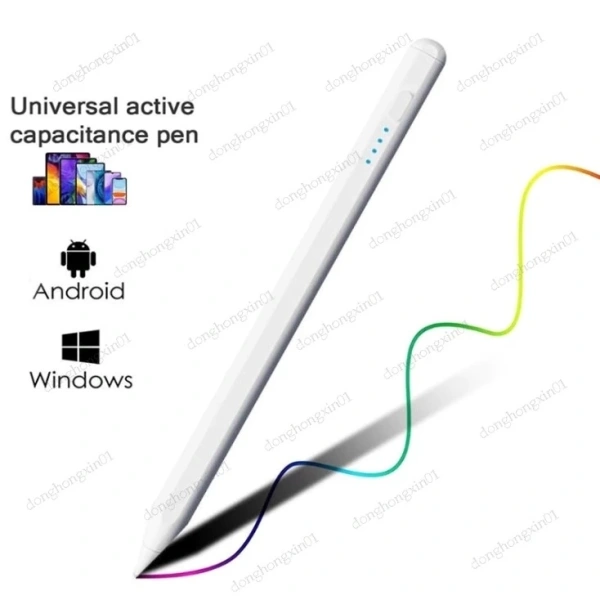
Bút stylus, hay còn gọi là bút cảm ứng, là công cụ nhập liệu dựa trên công nghệ cảm ứng điện dung hoặc cảm ứng từ. Khi được thiết kế để tương thích với các máy tính bảng, bút này thường có đầu nhọn hoặc đầu tròn, hỗ trợ độ nhạy áp lực và góc nghiêng, giúp người dùng có thể viết, ký, vẽ hoặc thực hiện các thao tác chi tiết mà ngón tay không thể thực hiện được.
Hai mẫu máy tính bảng Xiaomi được nhắc tới – Redmi Pad 2 và Mi Pad 7‑11.2 – đều sử dụng màn hình cảm ứng đa điểm và hỗ trợ một số mức độ nhạy cảm ứng nhất định. Redmi Pad 2 có kích thước màn hình 11 inch, độ phân giải cao, đồng thời chạy hệ điều hành MIUI for Pad dựa trên Android, mang lại giao diện tối ưu cho việc đa nhiệm. Mi Pad 7‑11.2, với phiên bản 7‑11.2, cung cấp một dải kích thước màn hình linh hoạt, phù hợp cho cả công việc và giải trí. Cả hai đều có khả năng kết nối Bluetooth, giúp việc ghép nối bút stylus trở nên đơn giản.
Cách kết nối và thiết lập Bút Stylus cho Redmi Pad 2 và Mi Pad 7‑11.2
Bước 1: Kiểm tra trạng thái pin của bút stylus
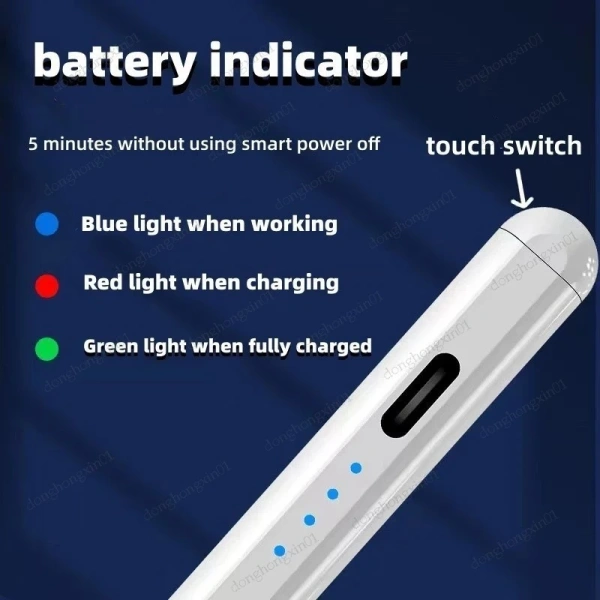
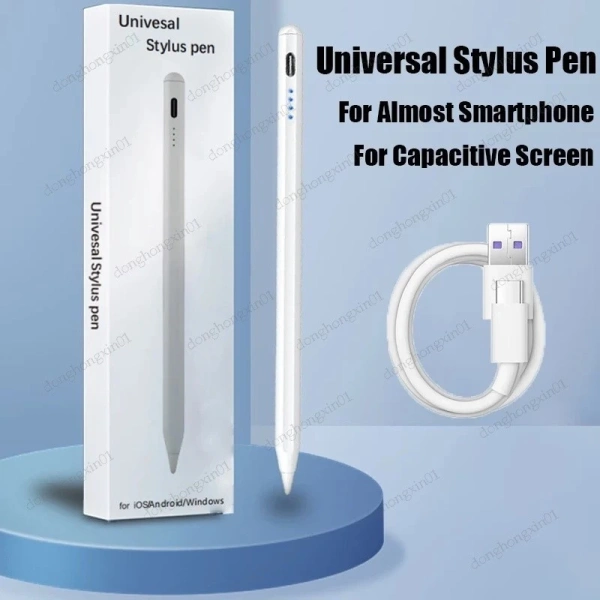
Trước khi thực hiện quá trình ghép nối, hãy chắc chắn rằng bút stylus đã được sạc đầy hoặc có đủ nguồn năng lượng để duy trì kết nối. Nhiều mẫu bút stylus sử dụng pin pin lithium nhỏ, có thể được sạc qua cổng micro‑USB hoặc USB‑C tùy vào thiết kế. Đối với bút không có cổng sạc, việc thay pin AA hoặc AAA cũng là một giải pháp thường gặp.
Bước 2: Mở chế độ Bluetooth trên máy tính bảng
Trên Redmi Pad 2, người dùng vào Cài đặt > Bluetooth và bật chế độ Bluetooth. Tương tự, trên Mi Pad 7‑11.2, vào Cài đặt > Kết nối > Bluetooth. Khi Bluetooth được bật, máy tính bảng sẽ bắt đầu quét các thiết bị xung quanh.
Bước 3: Đặt bút stylus vào chế độ ghép nối
Hầu hết các bút stylus có nút ghép nối riêng hoặc yêu cầu nhấn giữ nút nguồn trong 3–5 giây cho đến khi đèn LED nhấp nháy. Khi đèn nhấp, bút sẽ xuất hiện trong danh sách các thiết bị khả dụng trên máy tính bảng. Chọn tên bút (thường là “Xiaomi Stylus” hoặc tên thương hiệu tương tự) và xác nhận kết nối.
Bước 4: Kiểm tra độ trễ và độ nhạy
Sau khi kết nối thành công, người dùng nên mở một ứng dụng viết hoặc vẽ (ví dụ: Google Keep, Autodesk SketchBook) để kiểm tra độ trễ. Độ trễ thấp (dưới 20 ms) thường mang lại cảm giác viết mượt mà. Nếu cảm thấy có độ trễ đáng kể, hãy kiểm tra lại cài đặt Bluetooth, hoặc thử khởi động lại máy tính bảng và bút.
Tối ưu hoá trải nghiệm viết: kỹ thuật và cài đặt
Chế độ nhạy áp lực
Nhiều bút stylus hỗ trợ mức độ nhạy áp lực (pressure sensitivity) từ 1024 tới 4096 mức. Đối với việc viết tay, người dùng có thể điều chỉnh độ nhạy sao cho nét chữ không quá dày hoặc quá mỏng. Trên các ứng dụng ghi chú, thường có mục Cài đặt > Nhạy áp lực để tùy chỉnh. Đặt mức trung bình (khoảng 2048) thường đáp ứng tốt cho cả viết nhanh và viết chậm.
Góc nghiêng và chế độ “tilt”
Chế độ nghiêng cho phép bút tạo ra các nét mờ, giống như bút chì khi nghiêng. Khi vẽ trong các phần mềm đồ họa, bật tính năng “Tilt” trong cài đặt sẽ giúp người dùng tạo ra các đường viền mảnh và bóng đổ tự nhiên. Đối với viết tay, việc tắt “Tilt” có thể giúp duy trì độ ổn định của nét chữ.

Thiết lập phím tắt nhanh
Một số bút stylus được trang bị nút bấm phụ, cho phép người dùng gán các hành động nhanh như chuyển đổi công cụ, xoá, hoặc mở thanh công cụ. Trên Redmi Pad 2, người dùng có thể vào Cài đặt > Bút cảm ứng > Tùy chỉnh phím để gán chức năng mong muốn. Việc thiết lập này giảm thiểu thời gian di chuyển tay sang màn hình, nâng cao hiệu suất làm việc.
Lựa chọn giấy ảo phù hợp
Trong các ứng dụng ghi chú, giấy ảo (digital paper) thường có các chế độ: lưới, kẻ ô, giấy trắng, giấy màu. Đối với việc viết công thức, lựa chọn giấy kẻ ô giúp người dùng duy trì tỉ lệ và căn chỉnh chính xác. Đối với ghi chú nhanh, giấy trắng hoặc giấy màu nhạt giảm mỏi mắt khi viết trong thời gian dài.
Sử dụng Bút Stylus trong vẽ và thiết kế
Khởi đầu với các ứng dụng vẽ phổ biến
Trên cả Redmi Pad 2 và Mi Pad 7‑11.2, người dùng có thể tải về các ứng dụng vẽ chuyên nghiệp như Adobe Photoshop Sketch, Procreate Pocket (nếu hỗ trợ Android) hoặc các phần mềm miễn phí như Infinite Painter. Các ứng dụng này thường cung cấp bộ công cụ bút đa dạng, cho phép người dùng tùy chỉnh độ dày, độ trong suốt và kiểu dáng bút.
Kỹ thuật vẽ cơ bản với bút stylus
- Vẽ đường thẳng: Sử dụng công cụ “Line” trong ứng dụng, kéo bút từ điểm A tới điểm B, giữ áp lực nhẹ để có nét mảnh, tăng áp lực nếu muốn nét dày hơn.
- Vẽ hình dạng tự do: Đối với các đường cong, hãy di chuyển bút một cách liên tục, tránh dừng lại quá lâu để tránh tạo ra các đoạn nét gián đoạn.
- Chuyển đổi màu sắc: Nhiều ứng dụng cho phép gán màu sắc cho nút bấm phụ. Khi cần đổi màu, chỉ cần nhấn nút để chuyển sang màu tiếp theo, giảm thời gian mở bảng màu.
- Sử dụng lớp (layer): Khi làm việc trên các dự án phức tạp, việc tạo lớp mới cho mỗi yếu tố (phông nền, chi tiết, chữ) giúp dễ dàng chỉnh sửa mà không ảnh hưởng tới các phần khác.
Áp dụng trong thiết kế đồ họa và bản vẽ kỹ thuật
Đối với những người dùng muốn thực hiện bản vẽ kỹ thuật, các ứng dụng như AutoCAD mobile hoặc SketchUp Viewer cung cấp chế độ vẽ chính xác với lưới và thước đo. Bút stylus hỗ trợ độ nhạy áp lực và góc nghiêng cho phép người dùng tạo các đường thẳng chính xác hơn so với ngón tay. Khi cần vẽ các đường thẳng chuẩn, việc kích hoạt “Snap to grid” và sử dụng bút để kéo thẳng sẽ giúp duy trì độ chính xác.
Bảo quản và bảo trì Bút Stylus
Vệ sinh đầu bút
Đầu bút stylus thường được làm bằng cao su hoặc nhựa mềm để tăng độ ma sát với màn hình. Để duy trì độ nhạy, người dùng nên lau sạch đầu bút bằng vải mềm, không thấm nước, hoặc dùng dung dịch làm sạch màn hình nhẹ. Tránh sử dụng các chất tẩy mạnh hoặc cồn, vì chúng có thể làm hỏng lớp phủ đầu bút.
Lưu trữ đúng cách
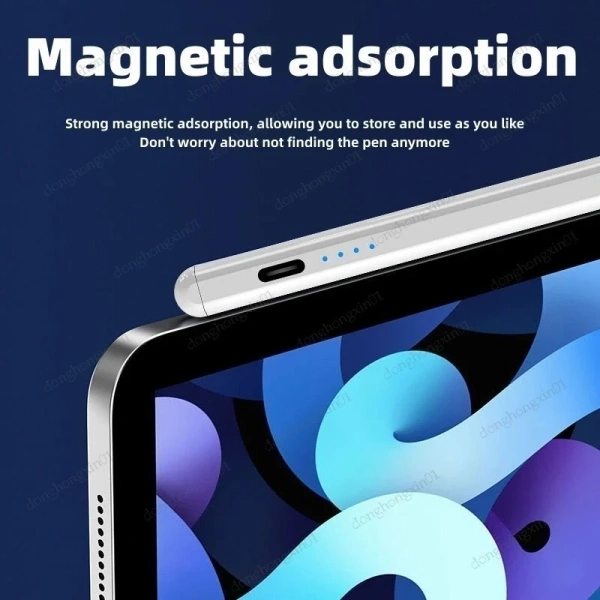
Khi không sử dụng, nên để bút vào hộp đựng hoặc ống bảo vệ kèm theo. Điều này giúp tránh va đập, gãy đầu bút và bảo vệ pin bên trong. Nếu bút có chức năng tự tắt khi không sử dụng, việc để trong môi trường khô ráo sẽ kéo dài tuổi thọ pin.
Thay pin hoặc sạc lại
Đối với bút sử dụng pin thay thế, người dùng nên kiểm tra mức pin định kỳ qua ứng dụng quản lý bút (nếu có). Khi mức pin giảm dưới 20 %, việc thay pin mới sẽ tránh hiện tượng mất kết nối đột ngột. Đối với bút sạc, việc sạc đầy 100 % và không để pin ở mức thấp quá lâu giúp duy trì hiệu suất lâu dài.
Một số lưu ý khi sử dụng thường xuyên
- Tránh áp lực quá mạnh: Dù bút hỗ trợ nhạy áp lực, việc ấn quá mạnh vào màn hình có thể làm hỏng lớp cảm ứng, đặc biệt khi sử dụng lâu dài.
- Kiểm tra tương thích phần mềm: Một số ứng dụng chưa tối ưu cho bút stylus, dẫn đến hiện tượng “ghost touch” (cảm ứng giả). Khi gặp phải, hãy cập nhật phiên bản mới nhất của ứng dụng hoặc chuyển sang phần mềm khác.
- Đảm bảo cập nhật firmware: Một số bút stylus có thể nhận được bản cập nhật firmware qua ứng dụng di động, giúp cải thiện độ trễ và tính năng mới. Người dùng nên kiểm tra định kỳ để duy trì hiệu suất.
- Giảm ánh sáng môi trường: Khi làm việc trong môi trường ánh sáng mạnh, màn hình có thể phản chiếu, làm giảm độ chính xác của bút. Sử dụng chế độ “Night mode” hoặc giảm độ sáng màn hình sẽ giúp tăng độ tập trung.
- Thử nghiệm các cài đặt cá nhân: Mỗi người có phong cách viết và vẽ riêng; việc tùy chỉnh độ nhạy, góc nghiêng và phím tắt theo sở thích cá nhân sẽ mang lại trải nghiệm tốt hơn.
Nhìn chung, việc sử dụng bút stylus trên Xiaomi Redmi Pad 2 và Mi Pad 7‑11.2 không chỉ mang lại lợi ích về mặt hiệu suất mà còn mở ra không gian sáng tạo cho người dùng. Khi biết cách kết nối, cấu hình và bảo quản đúng cách, bút stylus sẽ trở thành công cụ đồng hành đáng tin cậy trong mọi tác vụ, từ ghi chú nhanh chóng cho đến thiết kế chi tiết. Hy vọng những hướng dẫn trên sẽ giúp người đọc tận dụng tối đa tiềm năng của bút stylus trên hai mẫu máy tính bảng này, đồng thời tạo ra những sản phẩm sáng tạo chất lượng.
Bạn thấy bài viết này hữu ích không?
Chưa có đánh giá nào
Hãy là người đầu tiên đánh giá bài viết này