
Hướng dẫn sử dụng bút Stylus cho Xiaomi Redmi Pad 2 và Mi Pad 7‑11.2: Các tính năng và cách kết nối 4G/Wi‑Fi
Bài viết giải thích cách bật chế độ kết nối 4G và Wi‑Fi cho bút Stylus, đồng thời mô tả các tính năng chính như độ nhạy, độ chính xác và thời gian phản hồi. Người dùng sẽ nắm được quy trình cài đặt nhanh chóng và tối ưu hoá trải nghiệm viết trên Redmi Pad 2 và Mi Pad 7‑11.2.
Đăng ngày 16 tháng 3, 2026
Đánh giá bài viết
Chưa có đánh giá nào
Hãy là người đầu tiên đánh giá bài viết này
Mục lục›
Trong thời đại các thiết bị di động ngày càng đa dạng, nhu cầu sử dụng bút cảm ứng để tối ưu hoá trải nghiệm viết, vẽ và điều khiển trên màn hình cảm ứng trở nên phổ biến hơn bao giờ hết. Đối với người dùng sở hữu Xiaomi Redmi Pad 2 hoặc Mi Pad 7‑11.2, việc lựa chọn một chiếc bút stylus phù hợp không chỉ giúp nâng cao hiệu suất làm việc mà còn mở ra những khả năng sáng tạo mới. Bài viết sẽ đi sâu vào các tính năng nổi bật của bút stylus dành cho hai mẫu máy này, đồng thời hướng dẫn cách kết nối và tận dụng tối đa các chế độ 4G/Wi‑Fi hiện có.
Khám phá tính tương thích của bút stylus với Redmi Pad 2 và Mi Pad 7‑11.2
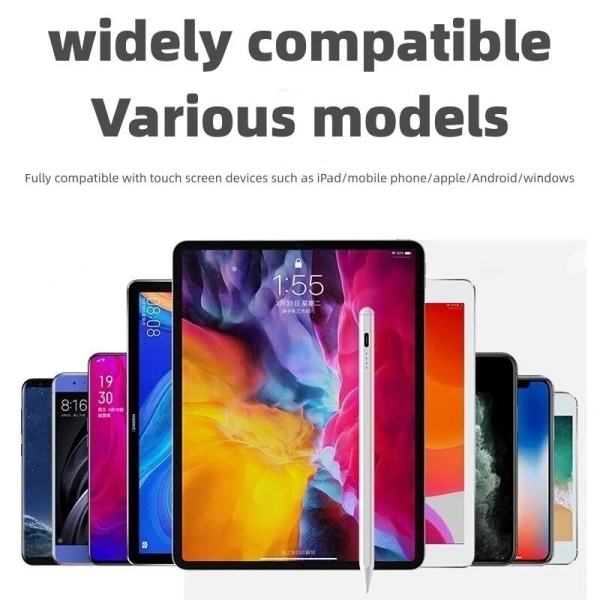
Trước khi bàn về các chức năng chi tiết, người dùng cần nắm rõ mức độ tương thích của bút stylus với hai mẫu máy tính bảng này. Cả Redmi Pad 2 và Mi Pad 7‑11.2 đều được trang bị màn hình cảm ứng đa điểm, hỗ trợ công nghệ nhận dạng áp lực và nhận dạng bàn tay (palm rejection). Nhờ vậy, bút stylus có thể hoạt động mượt mà mà không gây nhiễu cho các thao tác chạm bằng ngón tay.
Đặc biệt, các phiên bản 4G và Wi‑Fi của hai thiết bị này không ảnh hưởng đến khả năng kết nối của bút stylus, vì bút sử dụng công nghệ Bluetooth Low Energy (BLE) để giao tiếp với máy tính bảng. Người dùng có thể yên tâm sử dụng bút trên cả hai phiên bản mà không phải lo lắng về việc mất tính năng do khác nhau về mạng.
Thiết kế và cảm giác cầm nắm của bút stylus
Thiết kế của bút stylus được tối ưu hoá để phù hợp với tay người Việt, với độ dài khoảng 13 cm và đường kính vừa phải. Vỏ bút thường được làm từ hợp kim nhôm hoặc nhựa ABS cao cấp, mang lại cảm giác chắc chắn nhưng vẫn nhẹ, giảm thiểu mỏi tay khi sử dụng trong thời gian dài.
Đầu bút được trang bị ngòi thay thế được làm từ cao su hoặc nhựa cứng, tùy thuộc vào sở thích cá nhân. Ngòi cao su thích hợp cho việc viết tay nhanh, giảm tiếng ồn và tăng độ ma sát, trong khi ngòi cứng lại phù hợp cho các công việc vẽ chi tiết, yêu cầu độ chính xác cao. Nhiều mẫu bút còn cung cấp một chiếc nắp gập bảo vệ ngòi, giúp tránh trầy xước khi không sử dụng.
Những tính năng chủ đạo của bút stylus
Nhận dạng áp lực đa mức
Với khả năng nhận dạng áp lực lên tới 1024 mức, bút stylus cho phép người dùng điều chỉnh độ dày nét một cách linh hoạt. Khi áp lực mạnh, nét sẽ dày hơn, phù hợp cho việc tô màu hoặc tạo đường viền; áp lực nhẹ sẽ tạo ra nét mảnh, lý tưởng cho việc viết chữ hoặc vẽ các chi tiết tinh vi.
Hỗ trợ góc nghiêng (tilt)
Góc nghiêng là một tính năng quan trọng đối với những người yêu thích vẽ tranh kỹ thuật số. Bút stylus có thể nhận biết góc nghiêng lên đến 60 độ, cho phép người dùng tạo ra các nét chì mảnh hoặc các bóng đổ tự nhiên mà không cần thay đổi công cụ vẽ trong phần mềm.
Chống nhận dạng bàn tay (palm rejection)
Trong quá trình viết hoặc vẽ, việc đặt lòng bàn tay lên màn hình là điều không thể tránh khỏi. Nhờ công nghệ palm rejection, bút stylus sẽ bỏ qua các tín hiệu chạm từ tay, chỉ phản hồi lại các tín hiệu từ ngòi bút, giúp người dùng không gặp phải các lỗi nét không mong muốn.
Độ trễ thấp (low latency)
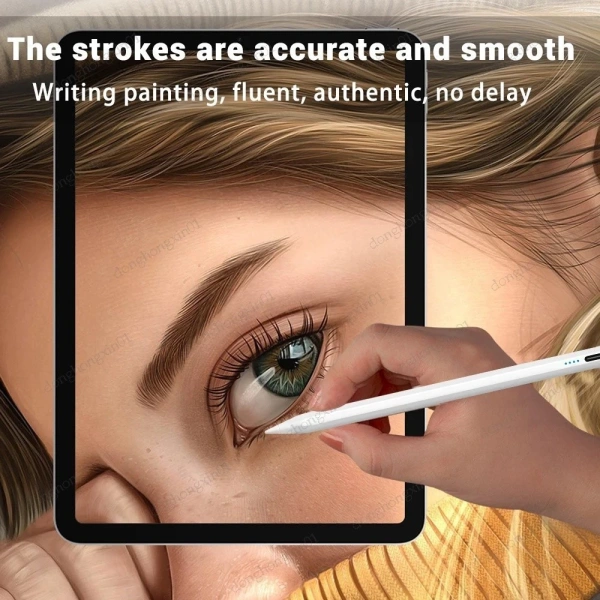
Độ trễ thấp là tiêu chí quyết định trải nghiệm mượt mà khi vẽ hoặc viết. Bút stylus hiện đại thường đạt độ trễ dưới 20ms, cho phép nét vẽ xuất hiện gần như đồng thời với chuyển động tay, giảm thiểu cảm giác “đơ” khi thực hiện các tác vụ nhanh.
Thời lượng pin và chế độ sạc
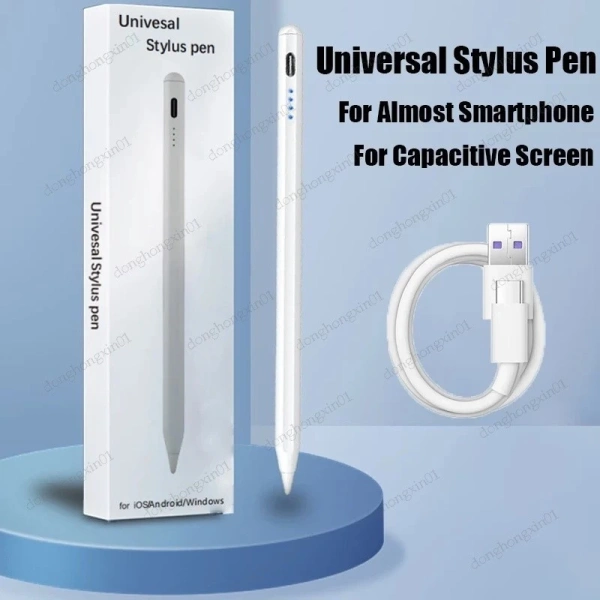
Hầu hết các bút stylus sử dụng pin lithium‑ion hoặc pin button cell. Thời gian sử dụng liên tục thường dao động từ 10 đến 30 giờ tùy thuộc vào mức độ sử dụng và loại pin. Một số mẫu hỗ trợ sạc qua cổng USB‑C, trong khi các mẫu khác chỉ cần thay pin button cell. Đối với người dùng thường xuyên di chuyển, việc lựa chọn bút có thời lượng pin dài và phương thức sạc tiện lợi là yếu tố quan trọng.
Cách kết nối bút stylus với Redmi Pad 2 và Mi Pad 7‑11.2
Chuẩn bị trước khi kết nối
- Đảm bảo bút stylus đã được bật nguồn. Thông thường, bút sẽ tự động bật khi rút nắp hoặc nhấn nút nguồn.
- Kiểm tra mức pin còn lại để tránh tình trạng mất kết nối giữa chừng.
- Đảm bảo máy tính bảng đã bật Bluetooth và ở trong chế độ “khả dụng” (discoverable).
Quy trình ghép nối (pairing) qua Bluetooth
Quá trình ghép nối bút stylus với máy tính bảng chỉ mất vài giây. Thực hiện theo các bước sau:
- Trên Redmi Pad 2 hoặc Mi Pad 7‑11.2, mở Cài đặt → Bluetooth và bật tính năng này.
- Trong danh sách các thiết bị khả dụng, tìm tên bút stylus (thường hiển thị dưới dạng “Stylus‑XXX”).
- Chạm vào tên bút để bắt đầu quá trình ghép nối. Nếu yêu cầu mã PIN, nhập “0000” hoặc “1234”, tùy theo hướng dẫn của nhà sản xuất.
- Khi hiển thị thông báo “Đã kết nối”, bút stylus đã sẵn sàng sử dụng.
Kiểm tra hoạt động trong các ứng dụng
Sau khi ghép nối, người dùng nên mở một ứng dụng hỗ trợ bút stylus để kiểm tra tính năng. Các ứng dụng phổ biến như Microsoft OneNote, Adobe Photoshop Sketch, AutoDesk SketchBook hoặc Google Keep đều cung cấp chế độ viết và vẽ. Khi di chuyển ngòi bút trên màn hình, người dùng sẽ cảm nhận được độ nhạy áp lực và độ trễ thấp.
Kết nối qua mạng 4G/Wi‑Fi
Mặc dù bút stylus không trực tiếp kết nối qua 4G hay Wi‑Fi, việc máy tính bảng đang ở chế độ mạng có thể mở ra một số tính năng phụ trợ. Ví dụ, khi máy đang sử dụng mạng 4G hoặc Wi‑Fi, người dùng có thể đồng bộ các bản vẽ hoặc ghi chú lên đám mây (Google Drive, OneDrive) ngay trong thời gian thực. Điều này giúp bảo vệ dữ liệu và cho phép truy cập từ các thiết bị khác mà không cần chuyển file thủ công.
Ứng dụng thực tiễn của bút stylus trên Redmi Pad 2 và Mi Pad 7‑11.2
Ghi chú và viết tay
Trong môi trường học tập hoặc công việc, việc ghi chú nhanh bằng bút stylus mang lại cảm giác tự nhiên hơn so với việc gõ bàn phím. Khi mở các ứng dụng như Notability hoặc Google Keep, người dùng có thể viết tay, tạo bản vẽ sơ đồ, hoặc chú thích tài liệu PDF mà không lo bị gián đoạn bởi các thao tác chạm bằng ngón tay.
Vẽ minh hoạ và thiết kế đồ họa
Nhờ các tính năng như nhận dạng áp lực và góc nghiêng, bút stylus trở thành công cụ hỗ trợ cho các nhà thiết kế đồ họa. Khi sử dụng phần mềm Adobe Illustrator hoặc Procreate trên Mi Pad 7‑11.2, người dùng có thể tạo ra các đường nét mượt mà, thực hiện shading và tạo hiệu ứng đổ bóng một cách tự nhiên.

Điều khiển và tương tác trong các trò chơi
Một số trò chơi hỗ trợ chế độ vẽ hoặc điều khiển bằng bút cảm ứng, ví dụ như trò chơi vẽ tranh đồng đội hoặc các ứng dụng mô phỏng vẽ ký hiệu. Khi sử dụng bút stylus, người chơi có thể thực hiện các thao tác nhanh hơn, giảm độ trễ và tăng độ chính xác so với việc sử dụng ngón tay.
Thực hiện các thao tác chuyên nghiệp trên các tài liệu
Trong các công việc như ký hợp đồng điện tử, chỉnh sửa tài liệu PDF, hoặc tạo chú thích chi tiết trên bản thiết kế, bút stylus cho phép người dùng thực hiện các thao tác chính xác mà không cần dùng chuột hoặc bàn phím. Các công cụ như Foxit PDF hoặc Microsoft Edge cung cấp chế độ vẽ chú thích, ký tên và tô màu trực tiếp trên tài liệu.
Khắc phục các vấn đề thường gặp khi sử dụng bút stylus
Không thể ghép nối Bluetooth
- Kiểm tra xem bút đã bật nguồn chưa. Nếu bút sử dụng pin button cell, thay pin mới có thể giải quyết.
- Đảm bảo máy tính bảng không đang kết nối với nhiều thiết bị Bluetooth khác, vì có thể gây xung đột.
- Thử tắt Bluetooth trên máy tính bảng, chờ vài giây, rồi bật lại và thực hiện lại quá trình ghép nối.
Độ trễ cao hoặc nét không mượt
- Kiểm tra mức pin của bút. Pin yếu thường làm giảm độ nhạy và tăng độ trễ.
- Đảm bảo máy tính bảng đang chạy phiên bản hệ điều hành mới nhất và các driver Bluetooth đã được cập nhật.
- Trong một số trường hợp, giảm độ phân giải màn hình hoặc tắt các hiệu ứng hình ảnh có thể cải thiện hiệu suất.
Ngòi bút bị mòn nhanh
- Sử dụng ngòi thay thế phù hợp với loại giấy hoặc màn hình. Ngòi cao su thường bền hơn khi viết trên bề mặt trơn.
- Tránh chạm mạnh vào cạnh máy tính bảng hoặc các vật cứng, vì điều này có thể làm gãy ngòi.
- Vệ sinh đầu bút thường xuyên bằng vải mềm để loại bỏ bụi bẩn và mồ hôi.
Nhận dạng bàn tay vẫn còn lỗi
- Kiểm tra cài đặt palm rejection trong các ứng dụng. Một số ứng dụng yêu cầu bật tính năng này thủ công.
- Đảm bảo ngòi bút đang ở trạng thái “active” (được nhận diện) và không bị ngắt kết nối Bluetooth.
- Nếu vấn đề vẫn tiếp diễn, thử khởi động lại máy tính bảng và bút để làm mới các kết nối.
Những câu hỏi thường gặp (FAQ) về bút stylus và các thiết bị Redmi Pad 2, Mi Pad 7‑11.2
Bút stylus có cần cài phần mềm riêng để hoạt động không?
Hầu hết các bút stylus hiện nay hoạt động ngay sau khi ghép nối Bluetooth, không yêu cầu cài đặt driver riêng. Tuy nhiên, một số tính năng nâng cao như tùy chỉnh mức áp lực hoặc gán phím tắt có thể cần một ứng dụng đi kèm do nhà sản xuất cung cấp.
Làm sao biết bút đang ở mức pin thấp?
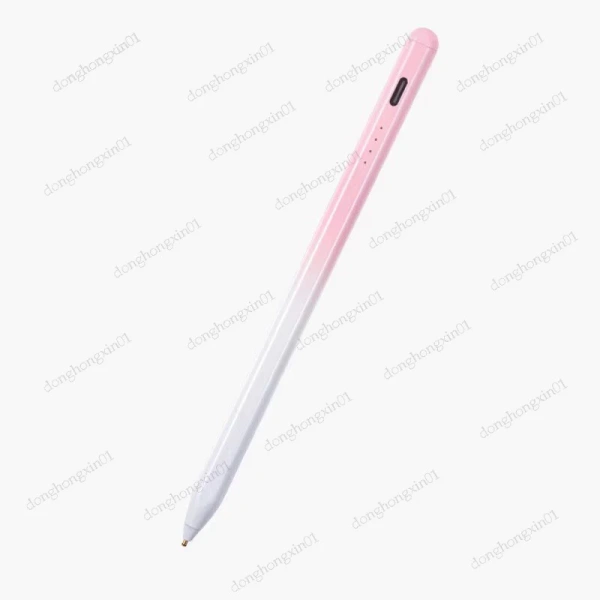
Nhiều bút stylus có đèn LED báo trạng thái pin. Khi pin yếu, đèn sẽ nhấp nháy hoặc thay đổi màu sắc. Ngoài ra, một số máy tính bảng sẽ hiển thị biểu tượng pin của thiết bị ngoại vi trong thanh trạng thái.
Có thể sử dụng bút stylus trên các thiết bị Android khác không?
Với chuẩn Bluetooth Low Energy và hỗ trợ áp lực tiêu chuẩn, bút stylus thường tương thích với hầu hết các thiết bị Android có màn hình cảm ứng đa điểm. Tuy nhiên, để tận dụng tối đa các tính năng như độ nhạy áp lực, người dùng cần chắc chắn rằng ứng dụng đang sử dụng hỗ trợ chuẩn này.
Bút có thể sử dụng đồng thời trên cả Redmi Pad 2 và Mi Pad 7‑11.2 không?
Có. Sau khi ghép nối thành công với một thiết bị, người dùng có thể ngắt kết nối và ghép nối lại với thiết bị khác. Một số bút còn hỗ trợ lưu trữ nhiều cặp kết nối, cho phép chuyển đổi nhanh chóng mà không cần thực hiện lại quá trình ghép nối từ đầu.
Ngòi bút có thể thay thế được không?
Đa số các bút stylus đi kèm với bộ ngòi thay thế, cho phép người dùng thay đổi ngòi cao su, ngòi cứng hoặc ngòi mực tùy nhu cầu. Việc thay ngòi thường chỉ cần tháo nắp bảo vệ và lắp ngòi mới vào đầu bút.
Với những thông tin chi tiết trên, người dùng Redmi Pad 2 và Mi Pad 7‑11.2 có thể tự tin lựa chọn, kết nối và khai thác tối đa các tính năng của bút stylus. Từ việc ghi chú nhanh trong lớp học, vẽ bản thiết kế chuyên nghiệp, cho tới việc ký tài liệu điện tử, bút stylus đang dần trở thành một công cụ không thể thiếu trong môi trường làm việc và học tập hiện đại.
Bạn thấy bài viết này hữu ích không?
Chưa có đánh giá nào
Hãy là người đầu tiên đánh giá bài viết này