
Hướng dẫn sử dụng Bảng Vẽ Điện Tử VINSA 1.060 Plus cho dạy học trực tuyến hiệu quả
Bài viết chi tiết các bước kết nối VINSA 1.060 Plus với Zoom, Google Meet và các phần mềm giảng dạy. Hướng dẫn tối ưu cài đặt cảm ứng, bút và chế độ ghi chép để nâng cao trải nghiệm giảng dạy từ xa. Đọc ngay để chuẩn bị lớp học số một cách chuyên nghiệp.
Đăng ngày 24 tháng 5, 2026
Đánh giá bài viết
Chưa có đánh giá nào
Hãy là người đầu tiên đánh giá bài viết này
Mục lục›
Trong thời đại công nghệ số, việc chuyển đổi sang dạy học trực tuyến không còn là một xu hướng mà đã trở thành nhu cầu thiết yếu của nhiều giáo viên và học sinh. Khi các buổi học được thực hiện qua các nền tảng hội nghị video, việc truyền đạt nội dung một cách sinh động, tương tác và dễ hiểu trở nên quan trọng hơn bao giờ hết. Trong bối cảnh này, một công cụ hỗ trợ trực quan như Bảng Vẽ Điện Tử VINSA 1.060 Plus có thể góp phần làm cho quá trình giảng dạy trở nên mạch lạc và hiệu quả hơn.
Nhưng để khai thác tối đa tiềm năng của thiết bị, người dùng cần nắm rõ cách thiết lập, sử dụng các tính năng cơ bản và tích hợp chúng vào quy trình dạy học hằng ngày. Bài viết dưới đây sẽ cung cấp một hướng dẫn chi tiết, từ việc chuẩn bị môi trường dạy học, cách sử dụng các công cụ ghi chú nhanh, cho đến các lưu ý thực tiễn khi áp dụng trong các môn học khác nhau.
Đặc điểm kỹ thuật của Bảng Vẽ Điện Tử VINSA 1.060 Plus
Thiết kế và cảm ứng
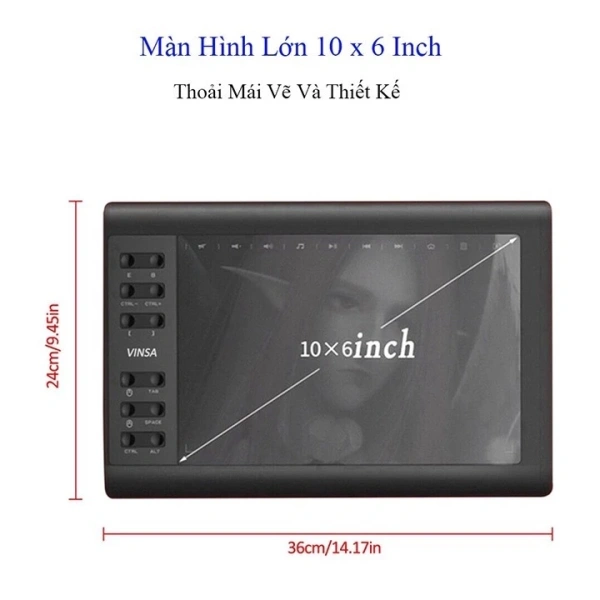
Bảng Vẽ Điện Tử VINSA 1.060 Plus có kích thước bề mặt hoạt động 10.6 inch, phù hợp để đặt trên bàn làm việc hoặc gập gọn khi không sử dụng. Màn hình cảm ứng đa điểm cho phép người dùng viết hoặc vẽ bằng ngón tay hoặc bút cảm ứng mà không cần áp lực mạnh. Độ nhạy cảm ứng được tối ưu để giảm hiện tượng trễ, giúp các nét vẽ xuất hiện gần như ngay lập tức trên màn hình máy tính.
Về mặt vật liệu, bề mặt bảng được phủ lớp chống phản chiếu, giảm bớt ánh sáng phản xạ khi làm việc trong môi trường ánh sáng mạnh. Điều này giúp người dạy và học sinh không bị mỏi mắt khi nhìn lâu trên màn hình.
Kết nối và tương thích
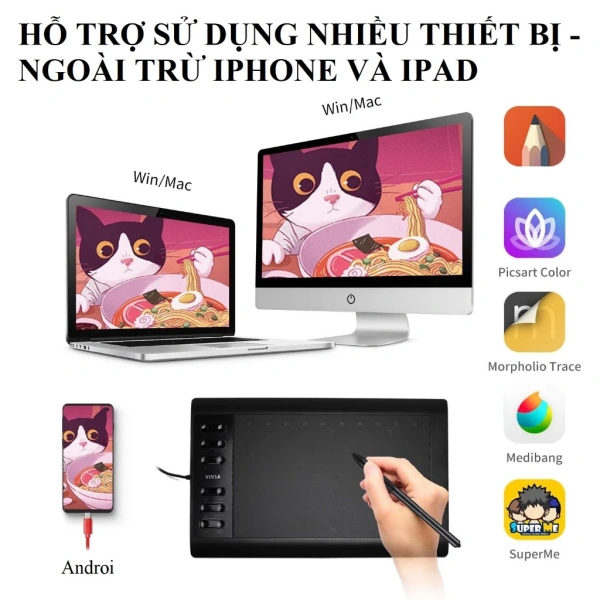
Thiết bị hỗ trợ kết nối USB Type‑C, cho phép truyền dữ liệu và cấp nguồn đồng thời. Nhờ chuẩn USB‑C, bảng vẽ tương thích với hầu hết các laptop, máy tính để bàn và một số máy tính bảng có cổng này. Ngoài ra, VINSA 1.060 Plus còn có khả năng kết nối qua cổng HDMI (qua bộ chuyển đổi) để hiển thị trực tiếp trên màn hình lớn hoặc máy chiếu trong lớp học ảo.
Về phần mềm, bảng vẽ tương thích với các ứng dụng phổ biến như Microsoft OneNote, Zoom, Google Meet, Microsoft Teams và các phần mềm vẽ chuyên nghiệp. Điều này mang lại sự linh hoạt cho giáo viên khi lựa chọn nền tảng dạy học phù hợp với nhu cầu của mình.
Chuẩn bị môi trường dạy học trực tuyến
Phần mềm hỗ trợ
Trước khi bắt đầu buổi học, giáo viên cần cài đặt một hoặc một số phần mềm hỗ trợ. Đối với việc ghi chú và chia sẻ nội dung, Microsoft OneNote là một lựa chọn thường gặp vì cho phép đồng bộ nội dung lên đám mây và chia sẻ liên kết tới học sinh. Nếu buổi học diễn ra trên nền tảng hội nghị video, việc tích hợp bảng vẽ vào cửa sổ chia sẻ màn hình sẽ giúp học sinh quan sát ngay các nét vẽ và ghi chú của giáo viên.
Đối với những môn học yêu cầu vẽ biểu đồ, hình học hoặc minh hoạ phức tạp, phần mềm như Explain Everything hoặc Zoom Whiteboard có thể được sử dụng song song với VINSA 1.060 Plus để tạo ra các lớp học tương tác cao.
Cài đặt và kiểm tra thiết bị
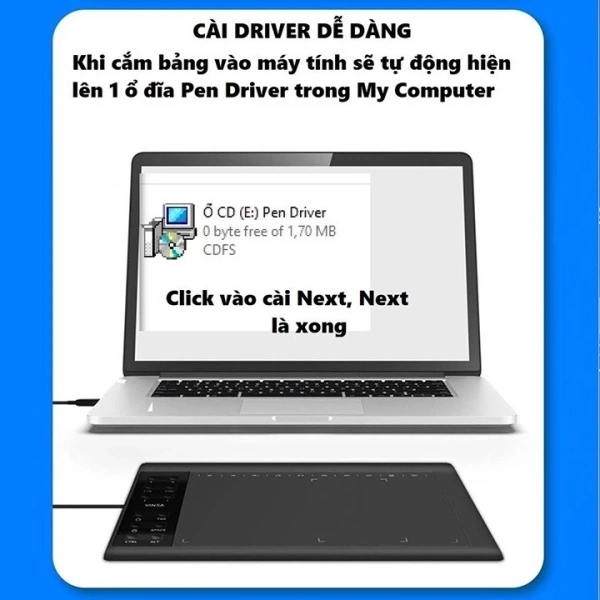
Quy trình cài đặt khá đơn giản: kết nối bảng vẽ với máy tính qua cáp USB‑C, cài đặt driver (nếu cần) và kiểm tra chức năng cảm ứng bằng cách mở một tài liệu vẽ trong phần mềm đã cài. Khi mọi thứ hoạt động bình thường, giáo viên nên thực hiện một buổi thử nghiệm ngắn, chia sẻ màn hình và vẽ vài nét để chắc chắn rằng học sinh có thể nhìn rõ và không có độ trễ đáng kể.
Trong quá trình kiểm tra, cũng nên chú ý đến độ phân giải màn hình máy tính và độ sáng của phòng học ảo. Đôi khi, việc điều chỉnh độ sáng và độ tương phản của màn hình máy tính sẽ giúp các nét vẽ trên bảng trở nên rõ ràng hơn khi truyền qua mạng.
Cách tận dụng tính năng ghi chú nhanh trong buổi học
Sử dụng công cụ vẽ và viết tay
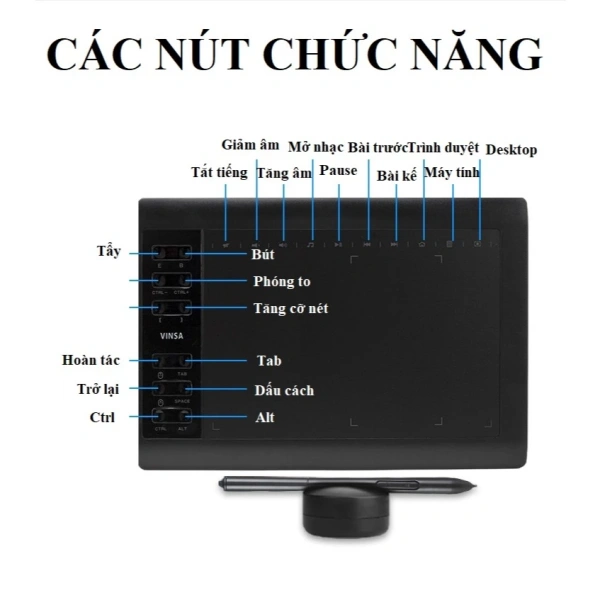
Khi giáo viên mở một tài liệu bài giảng, họ có thể dùng bút cảm ứng để viết chú thích ngay trên tài liệu mà không cần phải chuyển sang phần mềm khác. Điều này giúp duy trì luồng giảng dạy liên tục, tránh việc dừng lại để chuyển đổi công cụ. Các công cụ vẽ thường cung cấp các chế độ bút mực, bút chì, bút dạ và các màu sắc cơ bản, đủ để làm nổi bật các phần quan trọng trong nội dung.
Trong môn Toán, ví dụ, giáo viên có thể vẽ nhanh một hình tam giác, đánh dấu các góc và cạnh, sau đó viết công thức tính diện tích ngay trên cùng một khung hình. Học sinh có thể theo dõi và ghi lại các bước một cách trực quan, đồng thời giáo viên có thể xoá hoặc chỉnh sửa ngay lập tức nếu cần.
Lưu trữ và chia sẻ nội dung
Một trong những ưu điểm của bảng vẽ điện tử là khả năng lưu lại các ghi chú dưới dạng file hình ảnh hoặc PDF. Sau khi kết thúc buổi học, giáo viên có thể xuất file và chia sẻ qua email, Google Drive hoặc nền tảng học tập trực tuyến. Nhờ đó, học sinh có thể xem lại nội dung bài giảng bất kỳ lúc nào, giúp củng cố kiến thức sau buổi học.
Việc đặt tên file một cách có hệ thống (ví dụ: “Buoi1_Toan_HinhHoc.pdf”) sẽ giúp học sinh và giáo viên dễ dàng tìm kiếm lại các tài liệu đã lưu. Ngoài ra, một số phần mềm cho phép đồng bộ trực tiếp lên cloud, giảm bớt công đoạn tải lên thủ công.
Áp dụng bảng vẽ trong các môn học khác nhau
Toán học và khoa học
Trong môn Toán, các khái niệm hình học, đồ thị hàm số và các phép tính phức tạp thường đòi hỏi minh hoạ trực quan. Bảng Vẽ VINSA 1.060 Plus cho phép giáo viên vẽ các trục tọa độ, vẽ hàm số và thay đổi tham số ngay trong thời gian thực, giúp học sinh quan sát cách đồ thị thay đổi khi hệ số thay đổi.
Trong môn Vật lý, việc vẽ sơ đồ mạch điện, mô tả chuyển động hoặc các biểu đồ năng lượng có thể được thực hiện nhanh chóng. Khi giáo viên giải thích một thí nghiệm, họ có thể vẽ sơ đồ thiết bị, ghi chú các giá trị đo được và ngay lập tức chia sẻ với học sinh thông qua màn hình chia sẻ.
Ngôn ngữ và xã hội học
Đối với các môn học yêu cầu viết, như Văn học hoặc Ngôn ngữ, bảng vẽ điện tử cũng có thể hỗ trợ việc ghi chú các đoạn văn, phân tích cấu trúc câu hoặc tạo bản đồ tư duy. Giáo viên có thể viết nhanh các từ khóa, kết nối chúng bằng mũi tên và minh hoạ mối quan hệ giữa các khái niệm.

Trong môn Lịch sử hoặc Địa lý, việc vẽ bản đồ, đánh dấu các vị trí quan trọng hoặc tạo các dòng thời gian trên bảng giúp học sinh hình dung không gian và thời gian một cách trực quan. Các màu sắc khác nhau có thể dùng để phân biệt các giai đoạn hoặc khu vực địa lý.
Một số lưu ý khi giảng dạy trực tuyến với bảng vẽ
Quản lý thời gian và tương tác
Việc sử dụng bảng vẽ đòi hỏi giáo viên phải cân bằng giữa việc giải thích bằng lời và minh hoạ bằng nét vẽ. Nếu dành quá nhiều thời gian để vẽ, có thể làm giảm thời gian trao đổi trực tiếp với học sinh. Do đó, việc chuẩn bị trước các mẫu vẽ hoặc các bản phác thảo nhanh sẽ giúp tiết kiệm thời gian trong buổi học.
Đồng thời, giáo viên nên khuyến khích học sinh tham gia bằng cách yêu cầu họ vẽ lại một phần nội dung hoặc đưa ra câu hỏi yêu cầu người học mô tả bằng lời. Khi học sinh cảm thấy mình có cơ hội tương tác, mức độ tập trung và sự hứng thú sẽ tăng lên.
Đảm bảo chất lượng âm thanh và hình ảnh
Mặc dù bảng vẽ cung cấp hình ảnh trực quan, nhưng chất lượng âm thanh vẫn là yếu tố quyết định sự hiểu biết của học sinh. Đầu tư vào một micro chất lượng tốt và kiểm tra kết nối internet ổn định trước khi bắt đầu buổi học sẽ giúp tránh việc gián đoạn hoặc mất lời giải thích khi đang vẽ.
Thêm vào đó, nếu môi trường ánh sáng quá mạnh hoặc quá yếu, các nét vẽ trên bảng có thể không hiện rõ khi truyền qua video. Điều chỉnh ánh sáng phòng học ảo (bằng cách tắt đèn mạnh, sử dụng ánh sáng nền nhẹ) sẽ cải thiện độ rõ nét của hình ảnh truyền tải.
Như vậy, Bảng Vẽ Điện Tử VINSA 1.060 Plus không chỉ là một công cụ hỗ trợ viết tay mà còn là một phương tiện giúp giáo viên tạo ra môi trường học tập trực tuyến sinh động và tương tác hơn. Khi được tích hợp đúng cách vào quy trình dạy học, thiết bị này có thể giảm bớt những giới hạn của hình ảnh tĩnh, mở rộng khả năng truyền đạt kiến thức và tạo điều kiện cho học sinh tiếp cận nội dung một cách linh hoạt. Việc chuẩn bị kỹ lưỡng, lựa chọn phần mềm phù hợp và chú ý đến các yếu tố kỹ thuật sẽ giúp mỗi buổi học trực tuyến trở nên mạch lạc, hiệu quả và đáng nhớ hơn.
Bạn thấy bài viết này hữu ích không?
Chưa có đánh giá nào
Hãy là người đầu tiên đánh giá bài viết này