
Hướng dẫn lắp ráp và cấu hình bộ điều khiển Tx Rx Flycam E88/E99 S1S F198 cho drone New Zin
Bài viết cung cấp hướng dẫn từng bước để lắp ráp và cấu hình bộ điều khiển Tx Rx Flycam E88/E99 S1S F198 trên drone New Zin, giúp bạn nhanh chóng đưa máy bay lên không trung. Nội dung bao gồm các lưu ý khi kết nối các module, kiểm tra tín hiệu và tối ưu hoá thiết lập để đạt hiệu suất ổn định.
Đăng ngày 7 tháng 6, 2026
Đánh giá bài viết
Chưa có đánh giá nào
Hãy là người đầu tiên đánh giá bài viết này
Mục lục›
Trong cộng đồng người dùng drone New Zin, việc lựa chọn và lắp đặt bộ điều khiển Tx Rx phù hợp là một trong những yếu tố quyết định đến khả năng điều khiển và độ ổn định của máy bay. Bộ điều khiển Flycam E88/E99 S1S F198 được thiết kế để đáp ứng nhu cầu của cả những người mới bắt đầu và những người đã có kinh nghiệm, nhờ vào cấu trúc mạch tích hợp và khả năng tùy chỉnh đa dạng. Bài viết dưới đây sẽ hướng dẫn chi tiết cách lắp ráp, kết nối các thành phần và thực hiện các bước cấu hình cơ bản, giúp người dùng nhanh chóng đưa drone New Zin vào hoạt động thực tiễn.
Chuẩn bị trước khi lắp ráp
Kiểm tra đầy đủ các linh kiện
Trước khi bắt tay vào công việc, người dùng nên kiểm tra lại danh sách linh kiện có trong gói sản phẩm. Đối với bộ điều khiển Flycam E88/E99 S1S F198, các thành phần chủ yếu bao gồm:
- Bo mạch Tx Rx – là trung tâm xử lý tín hiệu điều khiển.
- Tay cầm điều khiển – bao gồm các cần lái, nút chuyển chế độ và màn hình LCD (nếu có).
- Đầu nối cáp tín hiệu – dùng để kết nối bo mạch với các thiết bị phụ trợ như GPS, camera, và bộ truyền nhận video.
- Pin nguồn – thường là pin Li‑Po 2S hoặc 3S, tùy theo yêu cầu điện áp của hệ thống.
- Ống cáp bảo vệ – giúp bảo vệ các dây truyền tín hiệu khỏi sự cố gãy hoặc rách khi máy bay di chuyển.
Dụng cụ cần thiết
Việc lắp ráp đòi hỏi một số dụng cụ cơ bản nhưng không thể thiếu:
- Tuốc nơ vít nhỏ (đầu Phillips và đầu phẳng).
- Dụng cụ cắt dây và bấm đầu dây (cutter, crimping tool).
- Thước đo điện áp (multimeter) để kiểm tra nguồn cung cấp.
- Bàn làm việc sạch sẽ, có ánh sáng đủ để quan sát chi tiết các linh kiện.
Các bước lắp ráp cơ bản
Bước 1: Gắn bo mạch Tx Rx vào khung máy bay
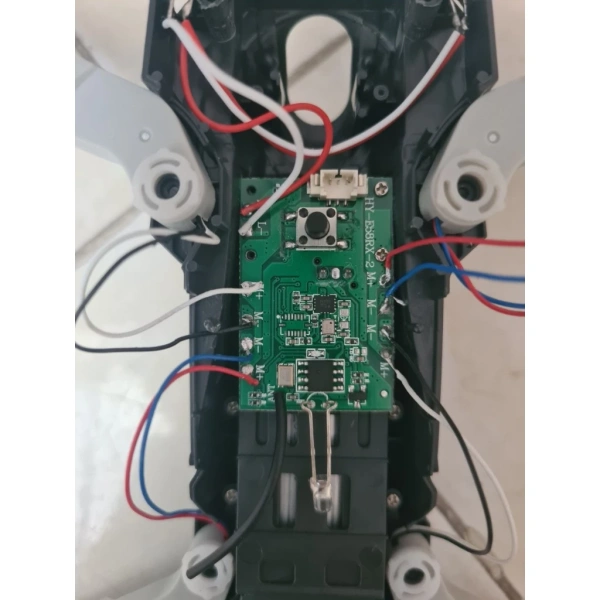
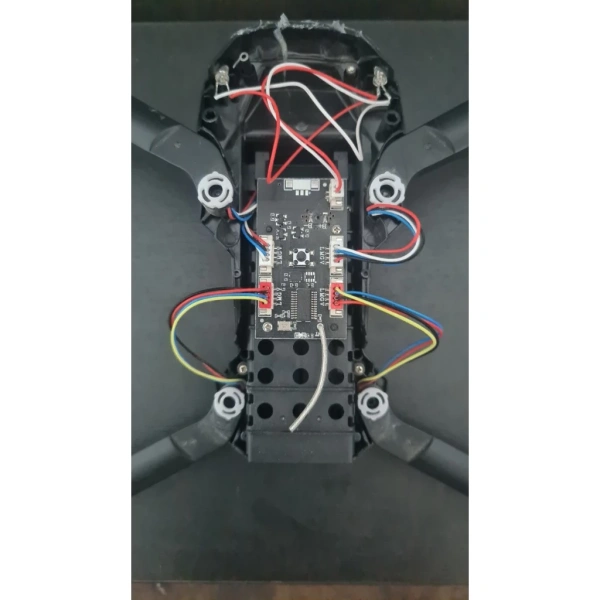
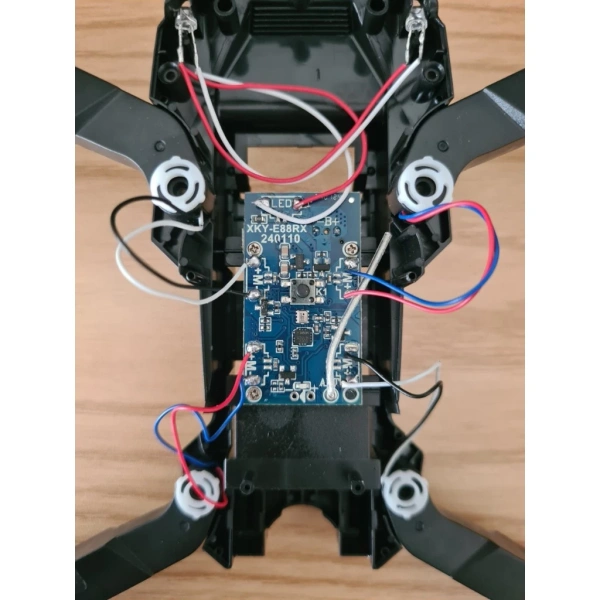
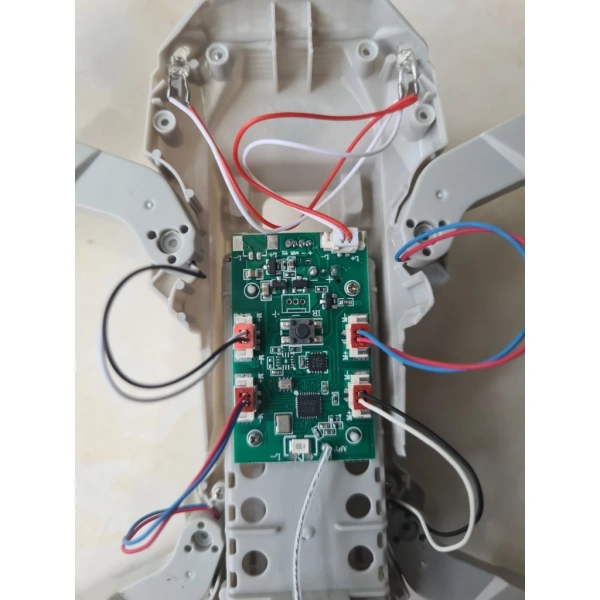
Bo mạch Tx Rx thường có các lỗ gắn tiêu chuẩn, tương thích với hầu hết các khung drone New Zin. Đầu tiên, đặt bo mạch lên vị trí trung tâm của khung, cân chỉnh sao cho các cổng kết nối hướng ra phía ngoài để dễ dàng gắn dây. Dùng ốc vít kèm theo để cố định bo mạch, không nên siết quá chặt để tránh làm hỏng lớp mạch in (PCB).
Bước 2: Kết nối nguồn điện
Pin nguồn cần được gắn vào cổng Power (thường đánh dấu “+” và “–”). Trước khi cắm, kiểm tra cực dương và cực âm của pin để tránh ngược cực, điều này có thể gây hỏng mạch. Khi đã chắc chắn, cắm cáp nguồn vào cổng, sau đó dùng thước đo điện áp để xác nhận điện áp đầu ra phù hợp (7.4 V cho pin 2S, 11.1 V cho pin 3S).
Bước 3: Gắn các đầu nối tín hiệu
Đối với drone New Zin, các thành phần thường cần kết nối bao gồm:
- ESC (Electronic Speed Controller) – kết nối qua cổng “Motor”.
- GPS module – kết nối qua cổng “UART” hoặc “I2C” tùy vào phiên bản.
- Camera và truyền hình ảnh (VTx) – qua cổng “Video Out”.
- Servo hoặc gimbal – qua cổng “Servo”.
Mỗi đầu nối đều có màu sắc hoặc ký hiệu riêng, giúp người dùng dễ nhận biết. Khi gắn, nên dùng kẹp hoặc băng keo cách điện để giữ cố định và tránh rung lắc.
Bước 4: Gắn tay cầm điều khiển
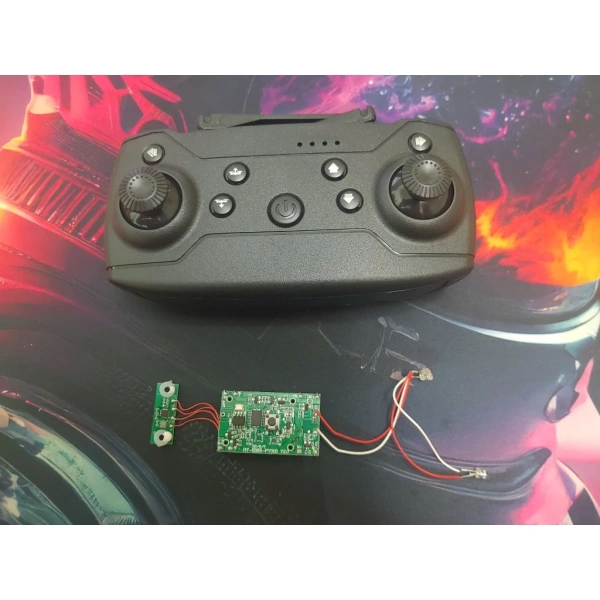
Handheld controller (tay cầm) thường đi kèm với một khung nhựa hoặc kim loại để gắn vào bo mạch. Đặt tay cầm lên vị trí đã được đánh dấu trên bo mạch, sau đó dùng vít cố định. Đảm bảo các nút chuyển chế độ (Mode Switch) và cần lái (Stick) không bị cản trở khi lắp đặt.
Bước 5: Kiểm tra lại toàn bộ kết nối
Trước khi bật nguồn, hãy thực hiện một vòng kiểm tra nhanh:
- Kiểm tra các ốc vít đã được siết chặt đúng mức.
- Đảm bảo không có dây nào bị lỏng hoặc chạm vào các bộ phận kim loại.
- Kiểm tra độ dài cáp, tránh để cáp kéo quá mạnh khi máy bay cất cánh.
Việc này giúp giảm thiểu nguy cơ hỏng hóc trong quá trình bay thử.
Quy trình cấu hình phần mềm
Chuẩn bị phần mềm cấu hình
Đối với Flycam E88/E99, phần mềm cấu hình phổ biến nhất hiện nay là Betaflight Configurator. Người dùng cần tải phiên bản mới nhất từ trang chính thức, cài đặt trên máy tính và chuẩn bị cáp USB micro‑B để kết nối bo mạch với PC.
Bước 1: Kết nối bo mạch với máy tính
Khi bo mạch đã được gắn pin, cắm cáp USB vào cổng USB trên bo mạch, sau đó kết nối với máy tính. Mở Betaflight Configurator, chọn cổng COM tương ứng và nhấn “Connect”. Nếu giao tiếp không thành công, người dùng có thể thử đổi cổng USB hoặc kiểm tra driver USB‑Serial đã được cài đặt đúng.
Bước 2: Cập nhật firmware
Phiên bản firmware mới thường chứa các cải tiến về độ ổn định và tính năng bảo vệ. Trong Betaflight Configurator, chọn tab “Firmware Flasher”, chọn phiên bản phù hợp (thường là “Stable” hoặc “Beta”) và thực hiện quá trình flash. Quá trình này có thể mất vài phút, và sau khi hoàn tất, bo mạch sẽ tự khởi động lại.
Bước 3: Cấu hình kênh điều khiển (Channel Mapping)
Flycam E88/E99 hỗ trợ tối đa 16 kênh. Đối với drone New Zin, các kênh thường được gán như sau:
- Channel 1 – Roll (cần lái X‑axis).
- Channel 2 – Pitch (cần lái Y‑axis).
- Channel 3 – Throttle (độ cao).
- Channel 4 – Yaw (cần lái Z‑axis).
- Channel 5 – Mode Switch (chế độ bay).
- Channel 6 trở lên – các tính năng phụ như bật đèn, thay đổi góc camera, v.v.
Trong tab “Receiver”, người dùng có thể bật chế độ “Channel Mapping” và kéo thả để sắp xếp lại các kênh sao cho phù hợp với cách sử dụng thực tế.
Bước 4: Thiết lập PID và Filter
PID (Proportional‑Integral‑Derivative) là bộ tham số điều khiển quan trọng, ảnh hưởng trực tiếp đến độ ổn định trong các chuyển động. Đối với các drone New Zin có khối lượng trung bình (khoảng 800‑1200 g), các giá trị PID cơ bản có thể được bắt đầu từ:
- Roll: P = 40, I = 30, D = 20.
- Pitch: P = 40, I = 30, D = 20.
- Yaw: P = 45, I = 35, D = 0.
Những giá trị này chỉ là điểm khởi đầu; người dùng có thể điều chỉnh dần dần dựa trên cảm giác khi bay thử. Ngoài ra, trong tab “Filters” có thể bật các bộ lọc “Low Pass” hoặc “Notch” để giảm nhiễu tín hiệu từ ESC hoặc môi trường xung quanh.
Bước 5: Cấu hình chế độ bay (Flight Modes)
Flycam E88/E99 hỗ trợ nhiều chế độ bay, bao gồm:
- Angle Mode – giới hạn góc nghiêng, thích hợp cho người mới.
- Horizon Mode – cho phép tự do hơn nhưng vẫn có giới hạn nhẹ.
- Acro Mode – hoàn toàn tự do, phù hợp cho người có kinh nghiệm.
Trong Betaflight, vào tab “Modes”, kéo “Mode Switch” (Channel 5) vào các ô “Angle”, “Horizon” và “Acro”. Khi công tắc chuyển sang vị trí tương ứng, drone sẽ thay đổi chế độ bay ngay lập tức.
Bước 6: Kiểm tra và lưu cấu hình
Sau khi hoàn tất các thiết lập, nhấn nút “Save and Reboot” để lưu lại các thay đổi. Khi bo mạch khởi động lại, các thiết lập sẽ được áp dụng. Người dùng nên thực hiện một vòng kiểm tra nhanh trên máy tính, chuyển các kênh và quan sát phản hồi trên giao diện “Live Graphs” để chắc chắn mọi thứ hoạt động như mong muốn.
Một số lưu ý thực tế khi vận hành
Kiểm tra tín hiệu trước khi cất cánh
Trước khi đưa drone lên không trung, hãy chắc chắn rằng tín hiệu giữa tay cầm và bo mạch đạt ít nhất 90 % độ mạnh. Điều này có thể kiểm tra trong tab “Receiver” của Betaflight, nơi hiển thị giá trị tín hiệu dưới dạng phần trăm. Nếu tín hiệu yếu, hãy di chuyển sang vị trí không có vật cản hoặc thay đổi kênh truyền (nếu có nhiều người dùng trong khu vực).
Quản lý nhiệt độ bo mạch
Trong quá trình bay kéo dài, bo mạch Tx Rx có thể sinh nhiệt. Đặt bo mạch ở vị trí có luồng không khí lưu thông tốt, tránh để nó tiếp xúc trực tiếp với các bộ phận tản nhiệt của motor hoặc ESC. Nếu cảm nhận được nhiệt độ quá cao (trên 70 °C), nên tạm dừng sử dụng và để bo mạch nguội lại.
Thử nghiệm các chế độ bay trong môi trường an toàn
Đối với người mới, nên bắt đầu với “Angle Mode” trong một khu vực rộng rãi, không có chướng ngại vật. Khi đã quen thuộc, có thể chuyển sang “Horizon” và cuối cùng là “Acro”. Mỗi chế độ yêu cầu mức độ phản xạ và kỹ năng điều khiển khác nhau, vì vậy việc luyện tập dần dần sẽ giúp giảm thiểu rủi ro.
Sử dụng tính năng “Failsafe”
Trong trường hợp mất tín hiệu, bộ điều khiển Flycam E88/E99 có chế độ “Failsafe” tự động hạ cánh hoặc giữ vị trí tùy theo cấu hình. Trong Betaflight, vào tab “Failsafe” và thiết lập thời gian chờ (thường là 0.5‑1 giây) và hành động khi mất tín hiệu (Land hoặc Drop). Đảm bảo tính năng này được kích hoạt sẽ tăng cường an toàn khi bay.
Các câu hỏi thường gặp
1. Tôi có thể sử dụng bộ điều khiển này cho các drone khác không?
Flycam E88/E99 được thiết kế với giao diện chuẩn, vì vậy có thể áp dụng cho hầu hết các drone có kích thước và công suất tương đương. Tuy nhiên, việc thay đổi cấu hình pin hoặc số lượng motor cần điều chỉnh lại các thông số PID và chế độ bay để phù hợp.
2. Nếu gặp hiện tượng trễ tín hiệu, nguyên nhân có thể là gì?
Trễ tín hiệu thường xuất hiện khi có nhiễu điện từ, khoảng cách quá xa hoặc pin nguồn yếu. Kiểm tra lại vị trí tay cầm, sử dụng antena phụ trợ (nếu có) và đảm bảo pin được sạc đầy sẽ giúp giảm thiểu hiện tượng này.
3. Cần thay đổi firmware bao lâu một lần?
Không có quy tắc cố định; thường người dùng sẽ cập nhật khi có phiên bản mới mang lại cải tiến đáng chú ý hoặc khi gặp lỗi phần mềm. Việc kiểm tra trang chính thức của Flycam E88/E99 mỗi 3‑4 tháng là một thói quen hợp lý.
4. Tôi có thể mở rộng các tính năng như gimbal hay camera phụ?
Có. Bo mạch có các cổng “UART” và “I2C” cho phép kết nối các module phụ trợ như gimbal 2‑axis hoặc camera phụ. Khi gắn, cần thêm cấu hình trong Betaflight để nhận tín hiệu và điều khiển các thiết bị này.
5. Khi pin giảm dần, ảnh hưởng đến bo mạch sẽ như thế nào?
Bo mạch Tx Rx thường hoạt động ổn định trong khoảng điện áp từ 7 V đến 12 V. Khi pin giảm dưới mức tối thiểu (khoảng 6.5 V), tín hiệu có thể yếu đi, dẫn đến mất kết nối hoặc lỗi “failsafe”. Do đó, luôn kiểm tra mức pin trước khi bay.
Những bước tiếp theo sau khi hoàn thành lắp ráp
Sau khi đã thực hiện đầy đủ các bước lắp ráp và cấu hình, người dùng nên thực hiện một buổi bay thử ngắn trong môi trường mở, không có gió mạnh. Quan sát cách drone phản hồi khi thay đổi các kênh, kiểm tra tính năng “Failsafe” và độ ổn định trong các chế độ bay khác nhau. Nếu mọi thứ hoạt động ổn định, có thể dần dần mở rộng thời gian bay và thử nghiệm các tính năng nâng cao như quay 360°, quay vòng quanh vật thể, hoặc sử dụng chế độ “Follow Me” (nếu được hỗ trợ).
Quá trình lắp ráp và cấu hình không chỉ là công việc kỹ thuật mà còn là cơ hội để người dùng hiểu sâu hơn về cách hoạt động của các thành phần điện tử trong drone. Khi nắm vững những kiến thức cơ bản này, việc nâng cấp hoặc tùy chỉnh hệ thống trở nên dễ dàng hơn, đồng thời giúp tối ưu hóa hiệu suất bay và kéo dài tuổi thọ của thiết bị.
Bạn thấy bài viết này hữu ích không?
Chưa có đánh giá nào
Hãy là người đầu tiên đánh giá bài viết này