
Hướng dẫn lắp đặt và cấu hình vô lăng GOG R808 LED Racing Wheel cho PC, PS4, Xbox, Switch và iOS
Bài viết cung cấp hướng dẫn từng bước để kết nối vô lăng GOG R808 LED với máy tính, PS4, Xbox, Switch và thiết bị iOS, bao gồm cài đặt driver, điều chỉnh độ quay 1080° và cấu hình pedal kim loại. Người dùng sẽ nắm rõ cách tối ưu các thiết lập để đạt hiệu suất lái tốt nhất.
Đăng ngày 6 tháng 6, 2026
Đánh giá bài viết
Chưa có đánh giá nào
Hãy là người đầu tiên đánh giá bài viết này
Mục lục›
Trong thời đại game đua xe ngày càng phát triển, việc sở hữu một thiết bị điều khiển chính xác và cảm giác thực tế là yếu tố then chốt để nâng cao trải nghiệm. Vô lăng GOG R808 LED Racing Wheel, kèm theo bộ pedal kim loại và khả năng quay 1080 độ, đã trở thành lựa chọn phổ biến cho nhiều người chơi trên các nền tảng khác nhau như PC, PS4, Xbox, Nintendo Switch và thậm chí iOS. Bài viết sẽ hướng dẫn chi tiết cách lắp đặt và cấu hình thiết bị này, giúp bạn nhanh chóng đưa nó vào hoạt động mà không gặp khó khăn.
Trước khi bắt tay vào lắp ráp, việc chuẩn bị kỹ lưỡng không chỉ giúp giảm thiểu lỗi trong quá trình lắp đặt mà còn bảo vệ thiết bị khỏi những hư hỏng không đáng có. Các bước sau sẽ đi từ kiểm tra phụ kiện, chuẩn bị không gian, đến các hướng dẫn cụ thể cho từng nền tảng. Nếu bạn là người mới mua vô lăng GOG R808 hoặc đã từng sử dụng các loại vô lăng khác, những lưu ý này sẽ giúp bạn tối ưu hoá quá trình thiết lập.
Kiểm tra và chuẩn bị phụ kiện
Danh sách phụ kiện cần thiết
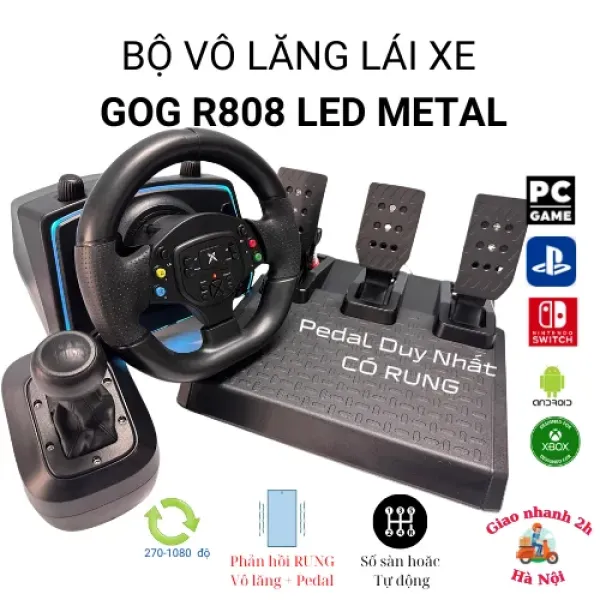
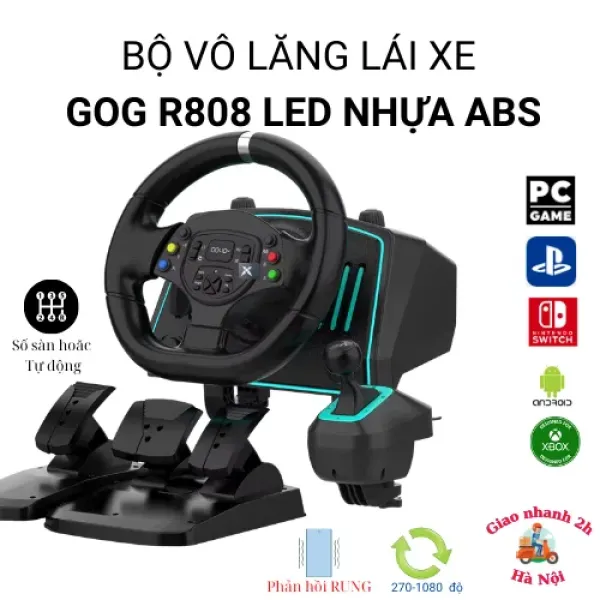
- Vô lăng GOG R808 (đi kèm LED và nút bấm)
- Pedal kim loại (thăng trầm và phanh)
- Đế gắn vô lăng (thường đi kèm trong bộ)
- Cáp USB Type‑C và cáp nguồn (nếu có)
- Giá đỡ hoặc bàn làm việc vững chắc
- Thước đo độ nghiêng (tùy chọn)
Đảm bảo mọi phụ kiện đều có mặt và không bị hư hỏng. Nếu phát hiện bất kỳ vết xước hoặc lỏng lẻo nào, nên liên hệ với nhà bán hàng ngay trước khi tiến hành lắp đặt.
Chọn vị trí lắp đặt phù hợp
Vô lăng GOG R808 có khả năng quay 1080 độ, do đó yêu cầu một không gian đủ rộng để di chuyển mà không va chạm vào vật cản. Đặt thiết bị trên một bàn làm việc chắc chắn, hoặc sử dụng giá đỡ chuyên dụng nếu bạn có không gian hạn chế. Khi lắp đặt trên bàn, nên để lại khoảng 30–40 cm ở mỗi bên để tránh việc vô lăng chạm vào các vật dụng xung quanh.
Đối với người dùng iOS, việc đặt vô lăng trên một bề mặt phẳng và ổn định càng quan trọng hơn vì thiết bị sẽ kết nối qua Bluetooth hoặc cáp, và bất kỳ rung lắc nào có thể ảnh hưởng đến tín hiệu.
Hướng dẫn lắp ráp cơ bản
Bước 1: Gắn vô lăng vào đế
Đầu tiên, tháo nắp đậy phía trên của đế gắn vô lăng. Đặt vô lăng lên trục trung tâm của đế sao cho lỗ gắn trục (thường ở phía dưới của vô lăng) khớp với trục của đế. Đảm bảo rằng các vít gắn chặt nhưng không quá siết, tránh làm hỏng ren.
Đối với một số mẫu, có thể cần xoay vô lăng một vòng để khóa lại cơ chế. Khi cảm nhận được tiếng “click” nhẹ, nghĩa là vô lăng đã được gắn chắc chắn.
Bước 2: Lắp pedal kim loại
Pedal thường gồm ba phần: pedal ga, pedal phanh và chân đế. Đặt chân đế trên mặt bàn, sau đó gắn hai pedal vào các khớp nối bằng cách kéo lên và đẩy xuống cho đến khi nghe tiếng “cạch”. Đảm bảo các pedal không bị lệch, vì việc này sẽ ảnh hưởng tới độ nhạy khi điều khiển.
Kiểm tra độ cứng của pedal bằng cách nhấn nhẹ. Nếu cảm thấy quá lỏng hoặc quá cứng, hãy điều chỉnh vị trí của ốc vít trên mặt pedal để đạt độ phản hồi mong muốn.
Bước 3: Kết nối cáp
- Gắn cáp USB Type‑C vào cổng trên vô lăng.
- Kết nối đầu còn lại vào máy tính, console hoặc adapter phù hợp cho iOS.
- Nếu bộ nguồn đi kèm, hãy cắm vào cổng nguồn và bật công tắc (nếu có).
Đối với PS4 và Xbox, hầu hết các máy console sẽ nhận diện vô lăng qua cổng USB mà không cần driver riêng. Tuy nhiên, trên PC, việc cài đặt driver là bước không thể bỏ qua để đảm bảo các tính năng LED và nút bấm hoạt động đúng.
Cấu hình cho PC
Cài đặt driver và phần mềm hỗ trợ
Truy cập trang web chính thức của GOG hoặc trang hỗ trợ của nhà sản xuất để tải xuống driver mới nhất cho hệ điều hành Windows. Khi cài đặt, chọn chế độ “Full Installation” để bao gồm cả phần mềm tùy chỉnh LED và cấu hình nút.
Sau khi cài đặt, khởi động lại máy tính và mở phần mềm GOG Racing Wheel Configuration. Giao diện sẽ hiển thị các trục quay, nút bấm và LED. Bạn có thể bật tắt ánh sáng, thay đổi màu sắc hoặc thiết lập các chế độ ánh sáng theo nhu cầu.
Thiết lập trong game
Hầu hết các tựa game đua xe hiện đại (như Assetto Corsa, Project CARS, F1 202X) hỗ trợ tự động nhận diện vô lăng. Trong mục “Options” hoặc “Controls”, chọn “Steering Wheel” và thực hiện calibration:
- Quay vô lăng tối đa sang trái và phải để phần mềm đo góc quay.
- Nhấn pedal ga và phanh để thiết lập độ nhạy.
- Lưu lại cấu hình và kiểm tra trong chế độ thử nghiệm.
Đối với người muốn tùy chỉnh sâu hơn, phần mềm cho phép gán các nút bấm trên vô lăng vào các hành động trong game (ví dụ: chuyển sang chế độ phanh tay, bật đèn hazard…).
Điều chỉnh độ nhạy và deadzone
Trong phần “Advanced Settings” của phần mềm, bạn có thể thiết lập deadzone – khoảng không phản hồi khi vô lăng ở vị trí trung tâm. Đối với người mới, nên đặt deadzone khoảng 2–3 % để tránh hiện tượng “run‑away”. Độ nhạy (sensitivity) có thể tăng lên 120 % cho những người thích cảm giác lái nhanh, hoặc giảm xuống 80 % nếu muốn kiểm soát chính xác hơn.
Cấu hình cho PlayStation 4
Kết nối và nhận diện
Đối với PS4, vô lăng GOG R808 được nhận dạng dưới dạng “DualShock 4” hoặc “Generic Steering Wheel”. Cắm cáp USB vào cổng USB trên console, sau đó bật console. Trong mục “Settings” → “Devices” → “Controllers”, bạn sẽ thấy thiết bị xuất hiện. Nếu không, thử khởi động lại console và kiểm tra cáp.
Thiết lập trong giao diện PlayStation
Vào “Settings” → “Accessibility” → “Button Assignments” để tùy chỉnh các nút bấm nếu cần. Đối với game đua, hầu hết các tựa game (Gran Turismo Sport, DiRT 4) cung cấp tùy chọn “Steering Wheel Calibration”. Thực hiện các bước hướng dẫn trên màn hình để đo góc quay và độ nhạy của pedal.
Tối ưu cảm giác lái
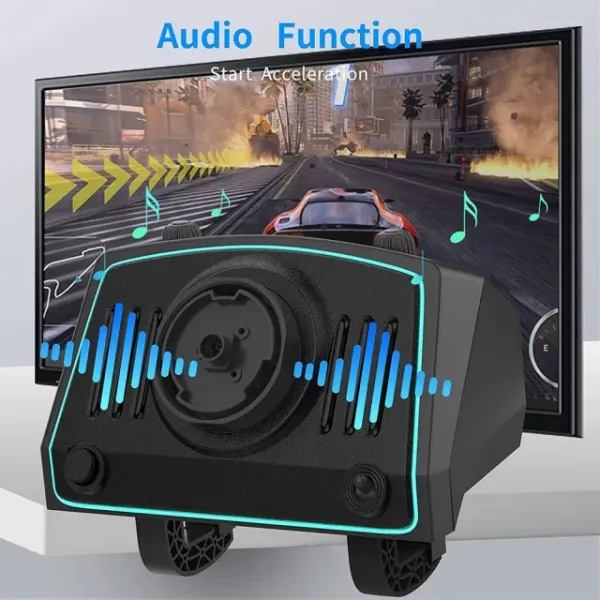
PS4 hỗ trợ chế độ “Force Feedback” cho một số vô lăng có tính năng rung. Đối với GOG R808, tính năng này phụ thuộc vào driver trong phần mềm PC, vì console không cung cấp driver riêng. Tuy nhiên, bạn vẫn có thể tận dụng ánh sáng LED để tạo cảm giác thị giác khi chuyển đổi giữa các chế độ lái.
Cấu hình cho Xbox Series X|S và Xbox One
Kết nối nhanh
Vô lăng GOG R808 kết nối với Xbox qua cổng USB. Khi cắm vào, console sẽ tự động nhận diện thiết bị và hiển thị thông báo “Controller connected”. Không cần cài đặt driver bổ sung.
Kiểm tra trong game
Mở game đua xe có hỗ trợ vô lăng (như Forza Horizon 5, F1 2021). Vào menu “Settings” → “Controls”, chọn “Steering Wheel”. Thực hiện calibration như trong PC: quay tối đa sang trái và phải, nhấn pedal ga và phanh. Lưu cấu hình và thử lái trong chế độ tutorial.
Lưu ý về độ trễ
Xbox sử dụng giao thức USB 3.0 để truyền dữ liệu, giúp giảm độ trễ xuống mức tối thiểu. Tuy nhiên, nếu bạn sử dụng hub USB, nên chọn hub hỗ trợ USB 3.0 để tránh hiện tượng lag.
Cấu hình cho Nintendo Switch
Kết nối và nhận diện
Switch hỗ trợ các thiết bị USB thông qua cổng dock. Đặt vô lăng vào dock, kết nối cáp USB, và bật Switch. Trong mục “Controllers” → “Change Grip/Order”, bạn sẽ thấy “USB Device” xuất hiện. Nếu không, hãy thử khởi động lại dock và kiểm tra lại cáp.
Thiết lập trong các tựa game
Trong “Mario Kart 8 Deluxe” và “Grid Autosport”, vào menu “Options” → “Controls” → “Steering Wheel”. Thực hiện calibration tương tự như trên PC: quay tối đa, nhấn pedal. Lưu lại và thử nghiệm trong một vòng đua ngắn.

Lưu ý về độ trễ và độ chính xác
Do Switch sử dụng giao thức USB 2.0 qua dock, độ trễ có thể cao hơn so với PC hoặc Xbox. Để giảm thiểu, tránh sử dụng hub và đảm bảo dây cáp không bị gập. Ngoài ra, bạn có thể giảm độ nhạy trong game để bù lại độ trễ nhẹ.
Sử dụng trên iOS (iPhone, iPad)
Yêu cầu phần cứng và phần mềm
iOS không hỗ trợ trực tiếp các thiết bị USB như vô lăng, vì vậy bạn cần một adapter Lightning‑to‑USB‑Camera‑Adapter (hoặc USB‑C nếu thiết bị của bạn hỗ trợ). Ngoài ra, cần có một ứng dụng hỗ trợ controller, ví dụ như “Game Controller Settings” hoặc các game đua hỗ trợ MFi (Made for iPhone).
Kết nối và kiểm tra
1. Cắm adapter vào cổng Lightning hoặc USB‑C.
2. Kết nối cáp USB Type‑C của vô lăng vào adapter.
3. Mở một game hỗ trợ controller (như “Real Racing 3” hoặc “Asphalt 9”).
4. Nếu vô lăng được nhận diện, bạn sẽ thấy biểu tượng controller xuất hiện trên màn hình.
Trong trường hợp không nhận diện, kiểm tra lại phiên bản iOS (ít nhất iOS 13 trở lên) và đảm bảo adapter không bị hỏng.
Tùy chỉnh trong iOS
Truy cập “Settings” → “General” → “Game Controller”. Ở đây bạn có thể kiểm tra trạng thái của vô lăng, cấu hình lại nút bấm và thay đổi độ nhạy pedal. Một số game cho phép tùy chỉnh ánh sáng LED thông qua menu cài đặt trong game.

Bảo trì và khắc phục sự cố thường gặp
Vệ sinh pedal kim loại
Pedal kim loại có thể bám bụi hoặc mồ hôi sau thời gian sử dụng lâu dài. Dùng khăn mềm ẩm (không ướt) để lau sạch bề mặt. Tránh dùng dung dịch tẩy rửa mạnh vì có thể làm hỏng lớp sơn và giảm độ ma sát.
Kiểm tra dây cáp và kết nối
Nếu vô lăng không nhận diện trên bất kỳ nền tảng nào, hãy thử:
- Tháo và cắm lại cáp USB.
- Thay cáp khác (nếu có).
- Kiểm tra cổng USB trên thiết bị (đảm bảo không có bụi).
Trong một số trường hợp, cáp có thể bị hỏng nội bộ và cần thay mới.
Đặt lại cấu hình (Reset)
Nhấn và giữ nút RESET (thường nằm ở mặt sau của vô lăng) trong khoảng 5 giây. Thiết bị sẽ quay về trạng thái mặc định, bao gồm cả cấu hình LED và ánh sáng. Sau khi reset, hãy thực hiện lại các bước cấu hình cho nền tảng mong muốn.
Khắc phục vấn đề LED không sáng
Nếu đèn LED không bật, kiểm tra xem phần mềm cấu hình trên PC có bật chế độ “LED” chưa. Nếu sử dụng console, một số trò chơi không hỗ trợ điều khiển LED, do đó LED sẽ luôn tắt. Bạn có thể bật LED thông qua phần mềm trên PC và sau đó kết nối lại với console.
Những lưu ý khi chuyển đổi giữa các nền tảng
Lưu trữ cấu hình cá nhân
Mỗi nền tảng có một tập tin cấu hình riêng (ví dụ: file .ini trên PC, profile trên console). Khi chuyển đổi, hãy sao lưu các file này vào một ổ đĩa ngoài để có thể khôi phục nhanh. Đối với iOS, cấu hình được lưu trong cài đặt hệ thống, vì vậy không cần sao lưu riêng.
Điều chỉnh độ nhạy cho từng nền tảng
Độ nhạy và deadzone có thể khác nhau tùy vào độ trễ của mỗi thiết bị. Thông thường, trên PC bạn có thể thiết lập độ nhạy cao hơn vì độ trễ thấp hơn, trong khi trên Switch và iOS nên giảm độ nhạy để tránh “over‑steer”.
Kiểm tra tính tương thích phần mềm
Một số tựa game trên console có thể không hỗ trợ toàn bộ các nút bấm trên vô lăng. Trước khi mua game, bạn nên kiểm tra phần “Supported Controllers” trong mô tả game để biết các tính năng nào được hỗ trợ.
Việc lắp đặt và cấu hình vô lăng GOG R808 LED Racing Wheel không quá phức tạp nếu bạn tuân thủ đúng các bước và lưu ý trên. Bằng cách chuẩn bị kỹ lưỡng, thực hiện các bước lắp ráp cẩn thận và tùy chỉnh cấu hình cho từng nền tảng, bạn sẽ nhanh chóng tận hưởng cảm giác lái chân thực, từ các đường đua ảo trên PC cho tới những vòng đua nhanh trên console và thậm chí trên thiết bị di động iOS. Hãy dành thời gian thử nghiệm các thiết lập, điều chỉnh độ nhạy và ánh sáng LED cho phù hợp với phong cách lái của mình – và bạn sẽ cảm nhận được sự khác biệt rõ rệt trong mỗi lần chơi.
Bạn thấy bài viết này hữu ích không?
Chưa có đánh giá nào
Hãy là người đầu tiên đánh giá bài viết này