
Hướng dẫn lắp đặt và cấu hình vô lăng GOG R808 LED Racing Wheel trên PC, PS4, Xbox và Nintendo Switch
Bài viết cung cấp hướng dẫn từng bước để kết nối vô lăng GOG R808 với các nền tảng PC, PS4, Xbox và Switch, bao gồm cài driver, thiết lập độ quay 1080 độ và cấu hình pedal kim loại. Đọc ngay để có trải nghiệm lái game mượt mà ngay từ lần đầu sử dụng.
Đăng ngày 5 tháng 6, 2026
Đánh giá bài viết
Chưa có đánh giá nào
Hãy là người đầu tiên đánh giá bài viết này
Mục lục›
Trong thời đại game đua xe đang ngày càng được ưa chuộng, việc sở hữu một bộ vô lăng chuyên nghiệp giúp người chơi tiếp cận cảm giác lái thực tế hơn. Vô lăng GOG R808 LED Racing Wheel là một trong những sản phẩm được thiết kế để tương thích đa nền tảng, bao gồm PC, PS4, Xbox và Nintendo Switch, thậm chí còn hỗ trợ một số thiết bị iOS. Bài viết sẽ hướng dẫn chi tiết cách lắp đặt và cấu hình bộ vô lăng này, giúp bạn nhanh chóng đưa nó vào hoạt động mà không gặp khó khăn.
Trước khi bắt tay vào lắp đặt, việc chuẩn bị đầy đủ các phụ kiện, kiểm tra tính tương thích và hiểu rõ các bước cấu hình là yếu tố then chốt. Bài viết sẽ chia thành các phần rõ ràng, từ việc kiểm tra phần cứng, cài đặt driver, tới việc tinh chỉnh các thiết lập trong trò chơi, nhằm mang lại trải nghiệm lái mượt mà và ổn định trên mọi hệ thống.
Kiểm tra và chuẩn bị trước khi lắp đặt
Kiểm tra đầy đủ phụ kiện đi kèm
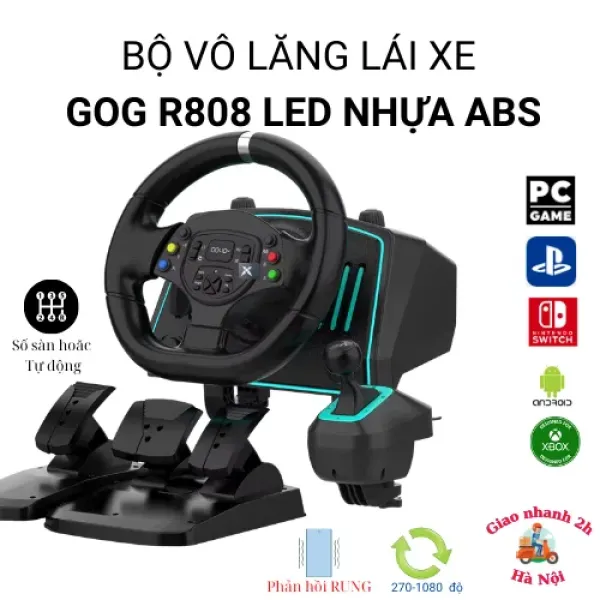
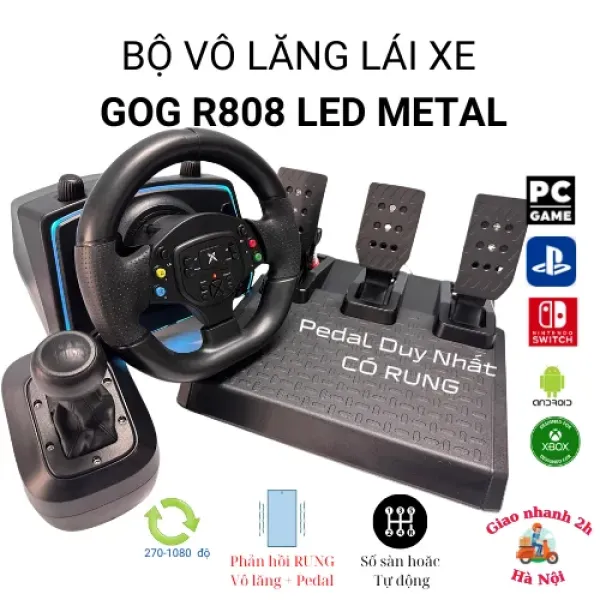
Vô lăng GOG R808 đi kèm với một bộ pedal bằng kim loại, khung vô lăng có thể tháo rời và các nút bấm LED. Khi mở hộp, bạn nên kiểm tra các mục sau:
- Vô lăng chính – khung nhựa cứng, có khả năng quay tới 1080 độ.
- Pedal kim loại – bao gồm ba pedal (gas, brake, clutch) với độ nhạy điều chỉnh được.
- Đầu cắm USB – dùng để kết nối với máy tính hoặc console.
- Cáp nguồn (nếu có) – một số phiên bản yêu cầu nguồn phụ trợ.
- Hướng dẫn sử dụng – tài liệu chi tiết về cách lắp đặt và cấu hình.
Yêu cầu hệ thống tối thiểu
Đối với PC, vô lăng yêu cầu một cổng USB 2.0 hoặc 3.0, hệ điều hành Windows 7 trở lên, và một phần mềm driver được cung cấp trên trang web của nhà sản xuất hoặc trong CD đi kèm. Đối với các console, các cổng USB trên máy cần hỗ trợ chuẩn USB 2.0 trở lên, và hệ thống phần mềm của console phải được cập nhật phiên bản mới nhất để nhận dạng thiết bị.
Chuẩn bị không gian lắp đặt
Vô lăng GOG R808 có khả năng quay 1080 độ, vì vậy bạn cần một không gian đủ rộng để tránh va chạm vào các vật dụng xung quanh. Đặt vô lăng trên một bề mặt phẳng, chắc chắn, hoặc sử dụng giá đỡ nếu có. Đối với pedal, nên đặt ở vị trí thoải mái cho đôi chân, tránh gây mỏi cơ sau thời gian chơi dài.
Cài đặt và cấu hình trên PC
Cài đặt driver
Trước tiên, tải driver mới nhất từ trang web chính thức của GOG hoặc từ đĩa CD đi kèm. Giải nén file cài đặt và chạy setup.exe. Quá trình cài đặt sẽ tự động nhận diện vô lăng qua cổng USB. Khi quá trình hoàn tất, hệ thống sẽ yêu cầu khởi động lại máy tính để hoàn tất việc thiết lập driver.
Kết nối và kiểm tra thiết bị
Sau khi khởi động lại, mở Device Manager (Quản lý thiết bị) và kiểm tra mục “Human Interface Devices”. Bạn sẽ thấy một thiết bị có tên “GOG R808 Racing Wheel”. Nếu xuất hiện dấu chấm than màu vàng, có thể driver chưa được cài đặt đúng, cần thực hiện lại bước cài đặt.
Cấu hình trong phần mềm điều khiển
Đối với PC, phần mềm điều khiển phổ biến nhất là Game Controllers (điều khiển trò chơi) trong Control Panel. Chọn “Properties” (Thuộc tính) của GOG R808, bạn sẽ thấy các trục (X, Y, Z) và các nút bấm. Tại đây, bạn có thể:
- Điều chỉnh độ nhạy (sensitivity) của trục quay để phù hợp với từng tựa game.
- Thiết lập dead zone (vùng chết) để tránh hiện tượng drift khi vô lăng không di chuyển.
- Kiểm tra phản hồi của pedal bằng cách nhấn từng pedal và quan sát giá trị hiển thị.
Áp dụng cấu hình trong các tựa game
Hầu hết các tựa game đua xe (như Assetto Corsa, Project CARS, Forza Horizon) đều hỗ trợ cấu hình tùy chỉnh cho các thiết bị ngoại vi. Khi vào menu cài đặt điều khiển trong game, hãy chọn “GOG R808” làm thiết bị chính, sau đó gán các chức năng như:
- Steering – trục X.
- Accelerator – pedal gas.
- Brake – pedal brake.
- Clutch – pedal clutch (nếu game hỗ trợ).
- Shift Up/Down – các nút bấm trên vô lăng hoặc pedal.
Đối với các game không tự động nhận dạng, bạn có thể sử dụng phần mềm trung gian như JoyToKey hoặc Xpadder để ánh xạ các phím bàn phím hoặc lệnh DirectInput.
Cài đặt trên PlayStation 4
Kết nối và nhận dạng
Đối với PS4, việc kết nối vô lăng GOG R808 rất đơn giản. Cắm cáp USB vào cổng USB trên máy console, sau đó bật máy. Hệ thống sẽ tự động nhận dạng thiết bị và hiển thị biểu tượng vô lăng trên màn hình. Nếu không nhận dạng, hãy kiểm tra xem cáp có được cắm chặt không, và thử cắm vào cổng USB khác.
Cấu hình trong menu cài đặt PS4
Vào “Settings” (Cài đặt) → “Devices” (Thiết bị) → “Controllers” (Bộ điều khiển). Tại đây, bạn có thể bật “Enable Analog Sticks” (Kích hoạt cần analog) nếu muốn sử dụng các trục phụ. Đối với vô lăng, không cần bật tùy chọn này, nhưng bạn nên kiểm tra “Device Compatibility” (Tương thích thiết bị) để chắc chắn rằng PS4 đã nhận dạng đúng.
Thiết lập trong game
Mỗi tựa game trên PS4 có cách cài đặt riêng. Thông thường, vào menu “Options” (Tùy chọn) → “Controls” (Điều khiển) → “Wheel Settings” (Cài đặt vô lăng). Bạn sẽ thấy các tùy chọn sau:
- Steering Sensitivity – độ nhạy quay.
- Force Feedback – phản hồi lực, nếu game hỗ trợ.
- Pedal Calibration – hiệu chỉnh pedal.
Hãy thực hiện quá trình calibrate (hiệu chuẩn) pedal bằng cách nhấn từng pedal và chờ game nhận giá trị tối đa và tối thiểu. Khi mọi thiết lập đã hoàn tất, lưu lại và bắt đầu chơi.
Cài đặt trên Xbox Series X|S và Xbox One
Kết nối và kiểm tra
Vô lăng GOG R808 tương thích với các phiên bản Xbox thông qua cổng USB. Cắm cáp USB vào máy console, bật máy và chờ hệ thống nhận dạng. Xbox sẽ tự động hiển thị biểu tượng vô lăng trên giao diện người dùng. Nếu không xuất hiện, hãy thử khởi động lại console và kiểm tra cáp.

Cấu hình trong phần “Devices & connections”
Truy cập “Settings” → “Devices & connections” → “Accessories”. Khi vô lăng xuất hiện trong danh sách, bạn có thể chọn “Configure” để tùy chỉnh độ nhạy, dead zone và các nút bấm. Xbox cung cấp một công cụ calibrate tự động, giúp người dùng nhanh chóng hoàn tất quá trình cấu hình.
Áp dụng trong trò chơi
Trong các tựa game đua xe như Forza Motorsport hoặc Gran Turismo (trên Xbox), vào menu “Settings” → “Controls” → “Wheel”. Bạn sẽ thấy các tùy chọn tương tự như trên PS4, bao gồm:
- Steering Angle – góc quay tối đa (đặt ở 1080 độ để tận dụng khả năng của vô lăng).
- Force Feedback Strength – mức độ phản hồi lực.
- Pedal Sensitivity – độ nhạy của pedal.
Thực hiện calibrate pedal nếu game yêu cầu, sau đó lưu lại cài đặt và bắt đầu trải nghiệm.
Cài đặt trên Nintendo Switch
Kết nối và nhận dạng
Switch hỗ trợ các thiết bị USB thông qua cổng dock hoặc cổng USB-C (khi sử dụng bộ chuyển đổi). Để kết nối vô lăng GOG R808, đặt console vào dock, cắm cáp USB vào cổng USB của dock. Khi bật console, hệ thống sẽ hiển thị thông báo “Controller Detected”.
Cấu hình trong “System Settings”
Truy cập “System Settings” → “Controllers and Sensors” → “Pro Controller Settings”. Mặc dù mục này chủ yếu dành cho Pro Controller, nhưng Switch sẽ nhận dạng vô lăng như một “Pro Controller”. Bạn có thể kiểm tra trạng thái kết nối và thực hiện calibrate nếu cần.

Thiết lập trong tựa game
Không phải tất cả các game trên Switch đều hỗ trợ vô lăng, nhưng các tựa game đua xe như Mario Kart 8 Deluxe có chế độ hỗ trợ. Trong menu “Options” của game, chọn “Controller Settings” → “Wheel Mode”. Khi bật chế độ này, bạn có thể điều chỉnh:
- Steering Sensitivity – độ nhạy quay.
- Brake/Accelerate – gán pedal tương ứng.
Vì Switch không cung cấp tùy chọn force feedback mạnh, người dùng nên tập trung vào việc calibrate pedal để đạt được phản hồi chính xác nhất.
Kiểm tra và tinh chỉnh sau khi cài đặt
Kiểm tra phản hồi lực (Force Feedback)
Phản hồi lực là yếu tố quan trọng giúp người chơi cảm nhận được độ bám đường và lực quay. Trên PC, bạn có thể kiểm tra bằng phần mềm WheelCheck hoặc trong game bằng chế độ “Force Feedback Test”. Trên console, hầu hết các game đều có chế độ kiểm tra trong menu cài đặt.
Điều chỉnh dead zone và độ nhạy
Dead zone quá lớn sẽ khiến vô lăng không phản hồi khi bạn di chuyển nhẹ, trong khi dead zone quá nhỏ có thể gây drift (đi lệch). Đối với GOG R808, giá trị dead zone thường được đặt ở mức 5% – 10% tùy nền tảng. Độ nhạy (sensitivity) nên điều chỉnh sao cho góc quay 1080 độ không gây quá tải tay, đồng thời vẫn duy trì độ chính xác khi lái.
Kiểm tra pedal
Đối với pedal kim loại, hãy chắc chắn rằng chúng không bị trượt hoặc kẹt. Đặt pedal trên một bề mặt không trơn trượt, và kiểm tra hoạt động bằng cách nhấn từng pedal trong menu cài đặt để xem giá trị phản hồi. Nếu giá trị không thay đổi mượt mà, có thể cần làm sạch các bộ phận cơ khí bằng khăn mềm.
Kiểm tra ánh sáng LED
Đèn LED trên vô lăng có thể được bật/tắt hoặc thay đổi màu sắc tùy thuộc vào phần mềm hỗ trợ. Trên PC, phần mềm driver thường cung cấp tùy chọn “LED Settings”. Trên console, một số game cho phép ánh sáng đồng bộ với trạng thái xe (ví dụ: màu đỏ khi tốc độ cao). Bạn có thể tùy chỉnh để phù hợp với môi trường chơi.
Mẹo bảo quản và sử dụng lâu dài
Vệ sinh định kỳ
Vô lăng và pedal nên được lau sạch bụi bẩn sau mỗi buổi chơi. Dùng khăn mềm, không ẩm ướt, để tránh làm hỏng lớp nhựa hoặc kim loại. Đối với các phím bấm LED, nên tránh dùng dung dịch tẩy rửa mạnh vì có thể ảnh hưởng đến mạch điện.
Lưu trữ khi không sử dụng
Nếu bạn không có không gian để để vô lăng luôn ở vị trí chơi, hãy tháo rời khung vô lăng và lưu trữ trong hộp gốc. Đảm bảo các phụ kiện như pedal và cáp USB được gập gọn gọn gàng, tránh bị gãy hoặc bị kéo căng.
Kiểm tra kết nối USB thường xuyên
Do quá trình lắp đặt thường xuyên có thể làm lỏng các cổng USB, nên bạn nên kiểm tra định kỳ xem cáp có còn chặt chẽ không. Nếu phát hiện hiện tượng mất kết nối ngẫu nhiên, hãy thay cáp USB sang một cáp mới, độ bền cao hơn.
Đánh giá hiệu suất sau mỗi bản cập nhật
Trong quá trình sử dụng, các bản cập nhật phần mềm của console hoặc driver PC có thể ảnh hưởng đến cách vô lăng hoạt động. Khi có bản cập nhật mới, hãy thực hiện lại quá trình calibrate để đảm bảo các thông số vẫn phù hợp. Việc này giúp tránh hiện tượng lag hoặc mất phản hồi lực.
Với những hướng dẫn chi tiết trên, người dùng có thể tự tin lắp đặt và cấu hình vô lăng GOG R808 LED Racing Wheel trên mọi nền tảng, từ PC đến các console phổ biến. Việc thực hiện đúng các bước chuẩn bị, cài đặt driver, calibrate và tinh chỉnh sẽ giúp tối ưu trải nghiệm lái xe, đồng thời kéo dài tuổi thọ của thiết bị. Khi đã nắm vững quy trình, bạn sẽ dễ dàng chuyển đổi giữa các hệ thống mà không gặp trở ngại, tận hưởng những giây phút đua xe chân thực nhất.
Bạn thấy bài viết này hữu ích không?
Chưa có đánh giá nào
Hãy là người đầu tiên đánh giá bài viết này