
Hướng dẫn lắp đặt và cấu hình Aolion J20 Joycon cho Nintendo Switch: Từ mở hộp tới trải nghiệm chơi game
Bài viết cung cấp hướng dẫn từng bước để lắp đặt Aolion J20 Joycon, kết nối với Switch và tùy chỉnh ánh sáng RGB. Đọc ngay để nhanh chóng chuyển sang chế độ chơi với phím cơ đầy cảm giác.
Đăng ngày 17 tháng 3, 2026

Đánh giá bài viết
Chưa có đánh giá nào
Hãy là người đầu tiên đánh giá bài viết này
Mục lục›
Trong thời đại các thiết bị game di động ngày càng phong phú, việc lựa chọn một phụ kiện vừa đáp ứng nhu cầu chơi game vừa mang lại cảm giác mới mẻ cho người dùng là điều không hề đơn giản. Joy‑Con Aolion J20, với thiết kế full phím cơ và dải đèn LED RGB, đã tạo ra một sự khác biệt đáng chú ý so với các mẫu Joy‑Con truyền thống. Bài viết sẽ đưa bạn đi từng bước, từ lúc mở hộp cho tới khi trải nghiệm thực tế trên Nintendo Switch, giúp bạn nắm vững cách lắp đặt và cấu hình một cách chi tiết và hiệu quả.
Bước 1: Kiểm tra hộp và các thành phần đi kèm
Trước khi bắt đầu, việc kiểm tra toàn bộ nội dung trong hộp là bước không thể bỏ qua. Hộp của Aolion J20 thường được đóng gói cẩn thận, bên trong bạn sẽ tìm thấy:
- Hai chiếc Joy‑Con trái và phải, mỗi chiếc đều được trang bị phím cơ cơ bản và dải LED RGB.
- Pin sạc dự phòng dạng USB‑C, giúp bạn có thể nạp lại năng lượng khi cần.
- Hướng dẫn sử dụng bằng tiếng Việt, chi tiết các bước lắp đặt và bảo trì.
- Đầu nối và dây cáp kết nối (nếu có), dùng để đồng bộ Joy‑Con với Switch qua cổng USB‑C.
Kiểm tra kỹ lưỡng các bộ phận, đảm bảo không có vết nứt, trầy xước hoặc bất kỳ hư hỏng nào. Nếu phát hiện bất kỳ khiếm khuyết nào, bạn nên liên hệ với nhà bán lẻ hoặc trung tâm bảo hành trong vòng 12 tháng để được hỗ trợ.
Bước 2: Chuẩn bị Nintendo Switch cho việc ghép nối
Trước khi gắn Joy‑Con Aolion J20, cần thực hiện một số cài đặt cơ bản trên Nintendo Switch để hệ thống nhận diện thiết bị mới. Các thao tác bao gồm:
- Mở máy và truy cập Settings (Cài đặt) trong menu chính.
- Chọn Controllers and Sensors (Bộ điều khiển và cảm biến), sau đó vào Change Grip/Order (Thay đổi cách cầm/Thứ tự).
- Đảm bảo Switch đang ở chế độ pairing (ghép nối) để sẵn sàng nhận tín hiệu từ Joy‑Con mới.
Quá trình này chỉ mất vài giây, nhưng nếu bỏ qua sẽ khiến việc kết nối gặp khó khăn.
Bước 3: Gắn Joy‑Con Aolion J20 vào Switch
Một trong những ưu điểm nổi bật của Aolion J20 là khả năng lắp đặt tương thích hoàn toàn với các khe cắm của Nintendo Switch. Để gắn, bạn chỉ cần thực hiện các bước sau:
- Đặt Joy‑Con trái vào khe cắm bên trái của Switch, đẩy nhẹ cho đến khi nghe tiếng “click” xác nhận đã gắn chặt.
- Làm tương tự với Joy‑Con phải, đặt vào khe cắm bên phải.
- Kiểm tra xem đèn LED trên mỗi Joy‑Con có bật lên và chuyển sang màu xanh dương nhạt, báo hiệu đã kết nối thành công.
Trong trường hợp đèn không sáng, bạn nên tháo ra và lắp lại, đồng thời kiểm tra xem cổng kết nối có bụi bẩn hay không. Nếu vẫn không hoạt động, hãy thử khởi động lại Switch và lặp lại quy trình.
Bước 4: Định cấu hình LED RGB
LED RGB trên Aolion J20 không chỉ là yếu tố thẩm mỹ mà còn cho phép người dùng tùy chỉnh màu sắc phù hợp với phong cách cá nhân. Để thay đổi màu, thực hiện các bước sau:
- Nhấn và giữ đồng thời nút Home và nút Minus (hoặc Plus tùy vào tay) trong khoảng 3 giây.
- Màn hình sẽ hiện ra một menu đơn giản cho phép bạn chọn màu sắc cơ bản: đỏ, xanh lá, xanh dương, tím, vàng và trắng.
- Để chuyển sang chế độ “chớp” hoặc “lướt màu”, nhấn nhanh nút L (hoặc R) lần lượt để duyệt các hiệu ứng có sẵn.
- Khi đã chọn xong, nhả các nút và đèn sẽ tự động áp dụng cấu hình mới.
Việc thay đổi màu sắc thường được thực hiện trong các buổi chơi đa người, giúp tạo điểm nhấn và tăng tính đồng nhất giữa các thành viên trong nhóm.
Bước 5: Cấu hình phím cơ và kiểm tra phản hồi
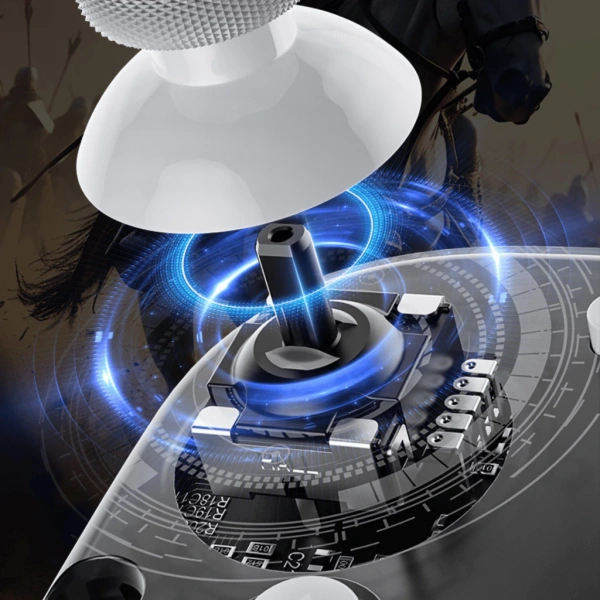
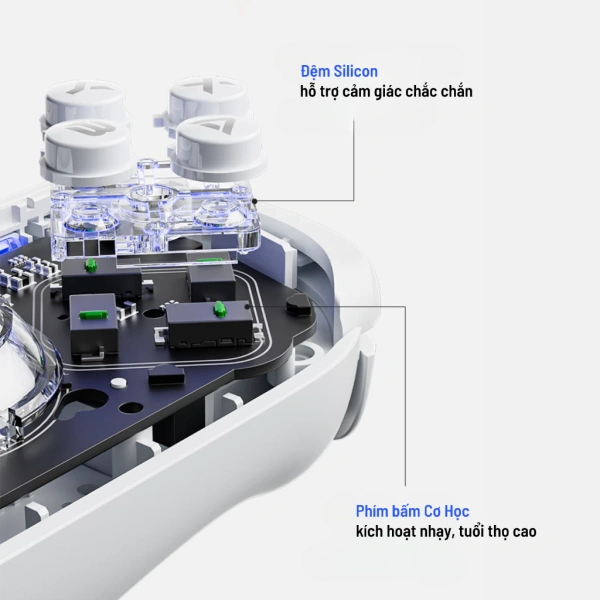
Phím cơ trên Aolion J20 mang lại cảm giác “bấm” mạnh mẽ và phản hồi nhanh hơn so với các phím cảm ứng truyền thống. Để tối ưu hoá trải nghiệm, người dùng có thể thực hiện một số kiểm tra cơ bản:
- Khởi động một trò chơi hỗ trợ kiểm tra độ nhạy phím (ví dụ: Super Smash Bros. Ultimate hoặc Mario Kart 8 Deluxe).
- Chú ý đến cảm giác khi nhấn các nút A, B, X, Y, cũng như các nút L và R. Phím cơ thường cho âm thanh “click” rõ ràng và ít trễ.
- Nếu cảm thấy nút nào đó quá cứng hoặc quá mềm, có thể điều chỉnh bằng cách nhẹ nhàng gõ vào các góc của phím để kiểm tra độ đồng đều.
Trong một số trường hợp, người dùng muốn thay đổi bố cục các nút (đối với các trò chơi yêu cầu bố trí phức tạp). Mặc dù Aolion J20 không hỗ trợ phần mềm tùy chỉnh trực tiếp trên Switch, bạn vẫn có thể sử dụng các ứng dụng bên thứ ba trên PC để tạo file cấu hình và tải lên thiết bị qua cổng USB‑C.
Bước 6: Định calibrate analog stick và cảm biến chuyển động
Analog stick và cảm biến chuyển động là hai yếu tố quan trọng quyết định độ chính xác trong nhiều tựa game. Để calibrate, thực hiện theo hướng dẫn:
- Trong menu Settings, chọn Controllers and Sensors, sau đó vào Calibrate Control Sticks (Hiệu chỉnh cần điều khiển).
- Theo chỉ dẫn, di chuyển analog stick theo các hướng (trên, dưới, trái, phải) và giữ ở mỗi vị trí trong vài giây.
- Tiếp tục calibrate cảm biến chuyển động bằng cách lắc nhẹ Joy‑Con theo các hướng khác nhau, đồng thời giữ nút SL và SR để hệ thống nhận biết.
Quá trình calibrate không mất nhiều thời gian, nhưng nếu bỏ qua, người dùng có thể gặp hiện tượng “drift” (độ lệch) khi analog stick không trở về vị trí trung tâm một cách tự nhiên.
Bước 7: Nạp pin và quản lý thời lượng sử dụng
Mặc dù Joy‑Con Aolion J20 được trang bị pin dung lượng tiêu chuẩn, việc nạp pin đúng cách giúp kéo dài tuổi thọ. Một số lưu ý quan trọng:
- Sử dụng cáp USB‑C đi kèm để sạc, tránh dùng các bộ sạc không đạt chuẩn có thể gây quá nhiệt.
- Khi Joy‑Con được gắn vào Switch, pin sẽ tự động được nạp thông qua cổng kết nối; bạn có thể kiểm tra mức pin trong menu Controllers trên màn hình chính.
- Trong trường hợp sử dụng Joy‑Con riêng rẽ (không gắn vào Switch), hãy sạc đầy trước khi bắt đầu một buổi chơi kéo dài.
Đối với người dùng thường xuyên di chuyển, việc mang theo pin dự phòng và cáp sạc dự phòng là cách tốt nhất để tránh tình trạng hết pin giữa chừng.
Bước 8: Kiểm tra tính năng âm thanh và rung
Joy‑Con Aolion J20 vẫn giữ lại các tính năng âm thanh và rung (HD Rumble) gốc của Nintendo Switch. Để chắc chắn rằng các tính năng này hoạt động bình thường, bạn có thể:
- Chơi một trò chơi có hỗ trợ rung mạnh, như Splatoon 3, và cảm nhận độ rung ở các nút điều khiển.
- Kiểm tra âm thanh bằng cách bật chế độ Microphone (nếu có) trong phần Controller Settings, sau đó nói vào micro và xem phản hồi trên màn hình.
Đối với một số người chơi, cảm giác rung mạnh mẽ hơn giúp tăng cường trải nghiệm nhập vai, trong khi với người khác có thể cảm thấy quá mạnh. Khi cần giảm độ mạnh của rung, bạn có thể điều chỉnh mức độ trong mục Vibration Intensity (cường độ rung).
Bước 9: Tối ưu hoá trải nghiệm chơi game
Sau khi đã hoàn tất các bước thiết lập kỹ thuật, việc tối ưu hoá trải nghiệm thực tế sẽ phụ thuộc vào cách bạn sử dụng Joy‑Con trong các trò chơi khác nhau. Dưới đây là một số gợi ý thực tế:
- Game đối kháng: Phím cơ giúp phản hồi nhanh hơn, giảm thời gian trễ khi thực hiện combo. Hãy tập trung vào việc giữ ngón tay ở vị trí trung lập để di chuyển nhanh giữa các nút.
- Game đua xe: Đèn LED RGB có thể đồng bộ với màu sắc của chiếc xe trong trò chơi, tạo cảm giác hòa nhập hơn.
- Game phiêu lưu: Cảm biến chuyển động và analog stick được calibrate chính xác sẽ giảm thiểu hiện tượng “drift”, giúp nhân vật di chuyển mượt mà.
- Chế độ đa người: Khi nhiều người cùng chơi, việc đồng bộ màu LED giúp phân biệt nhanh Joy‑Con của từng người, tránh nhầm lẫn khi đổi tay.
Những chi tiết nhỏ này không chỉ nâng cao tính tiện dụng mà còn làm tăng tính thẩm mỹ khi chơi cùng bạn bè.
Bước 10: Bảo trì và vệ sinh Joy‑Con Aolion J20
Để Joy‑Con luôn hoạt động ổn định trong thời gian dài, việc bảo trì định kỳ là cần thiết. Một số hướng dẫn thực tế bao gồm:
- Dùng vải mềm, không gây xước để lau sạch bụi bẩn trên bề mặt, đặc biệt là quanh các phím cơ.
- Tránh để Joy‑Con tiếp xúc với môi trường ẩm ướt hoặc nhiệt độ cao, vì điều này có thể ảnh hưởng đến pin và mạch điện.
- Kiểm tra dây cáp USB‑C thường xuyên, nếu phát hiện sờn hoặc gãy, nên thay thế ngay để tránh gây hỏng cổng kết nối.
- Trong trường hợp cảm thấy phím cơ bị kẹt, bạn có thể dùng một cây chổi mềm hoặc bút khí nén để thổi sạch bụi bẩn bên trong.
Việc duy trì sạch sẽ không chỉ giữ cho thiết bị trông mới mà còn giảm thiểu nguy cơ hỏng hóc do bụi bám vào các bộ phận cơ điện tử.
Những câu hỏi thường gặp khi lắp đặt và cấu hình
Joy‑Con không nhận dạng sau khi gắn vào Switch?
Kiểm tra cổng kết nối trên Switch và trên Joy‑Con xem có bụi bẩn không. Tháo rời và lắp lại, sau đó khởi động lại hệ thống. Nếu vẫn không hoạt động, hãy thử sạc Joy‑Con trước khi gắn.
Làm sao thay đổi màu LED mà không cần tắt máy?
Nhấn và giữ đồng thời nút Home và Minus/Plus trong 3 giây để mở menu LED ngay trên thiết bị mà không cần rời khỏi trò chơi.
Có cần cập nhật firmware cho Joy‑Con Aolion J20 không?
Hiện tại Aolion J20 không có phần mềm cập nhật riêng, nhưng khi Nintendo phát hành bản cập nhật hệ thống mới, các tính năng của Joy‑Con sẽ được đồng bộ tự động nếu bạn cập nhật Switch lên phiên bản mới nhất.
Joy‑Con rung quá mạnh, có cách giảm không?
Vào Settings → Controllers and Sensors → Vibration Intensity và giảm mức độ rung xuống mức mong muốn.
Những lưu ý khi sử dụng Joy‑Con Aolion J20 trong môi trường đa người
Khi tham gia các buổi chơi nhóm, việc đồng bộ màu LED và quản lý thời gian sử dụng pin trở nên quan trọng. Một số gợi ý thực tế:
- Đặt màu LED cho mỗi người chơi trước khi bắt đầu, giúp nhanh chóng nhận diện người nào đang cầm Joy‑Con nào.
- Thường xuyên kiểm tra mức pin, đặc biệt là trong các buổi chơi kéo dài hơn 2 giờ, để tránh tình trạng hết pin giữa chừng.
- Chuẩn bị ít nhất một bộ sạc dự phòng để có thể nạp nhanh khi cần.
Những biện pháp này không chỉ giúp buổi chơi diễn ra suôn sẻ mà còn tăng tính công bằng và trải nghiệm chung cho tất cả người tham gia.
Khám phá thêm tính năng tùy chỉnh qua phần mềm bên thứ ba
Mặc dù Nintendo Switch không cung cấp công cụ tùy chỉnh phím sâu, người dùng có thể sử dụng một số phần mềm trên máy tính để tạo file cấu hình cho Joy‑Con. Các bước cơ bản bao gồm:
- Tải và cài đặt phần mềm JoyCon-Driver hoặc SwitchProController trên PC.
- Kết nối Joy‑Con Aolion J20 qua cáp USB‑C vào máy tính.
- Sử dụng giao diện phần mềm để gán lại các chức năng cho các nút, ví dụ: chuyển chức năng nút L sang nút ZL trong một số game.
- Lưu file cấu hình và tải lại vào Joy‑Con bằng cách khởi động lại thiết bị.
Việc tùy chỉnh này thích hợp cho những người chơi muốn tối ưu hoá bố cục nút cho các tựa game có yêu cầu phức tạp, như các trò nhập vai hay game bắn súng góc nhìn thứ nhất.
Đánh giá tổng quan về trải nghiệm thực tế
Sau khi trải qua toàn bộ quá trình từ mở hộp, lắp đặt, cấu hình cho tới khi chơi thực tế, người dùng thường nhận thấy những điểm mạnh sau:
- Cảm giác bấm phím cơ mang lại độ chính xác và phản hồi nhanh, phù hợp với các game đòi hỏi tốc độ phản xạ.
- Đèn LED RGB không chỉ làm tăng tính thẩm mỹ mà còn hỗ trợ trong các buổi chơi đa người.
- Khả năng cấu hình và calibrate dễ dàng qua menu hệ thống giúp người dùng nhanh chóng điều chỉnh theo nhu cầu.
- Thời lượng pin ổn định và khả năng sạc nhanh qua cổng USB‑C giúp duy trì thời gian chơi lâu hơn.
Tuy nhiên, một số người có thể cảm thấy phím cơ hơi cứng hơn so với phím cảm ứng truyền thống, đòi hỏi một thời gian làm quen. Ngoài ra, vì không có phần mềm chính thức để tùy chỉnh sâu, người dùng muốn thay đổi chức năng phức tạp có thể phải dựa vào các công cụ bên thứ ba.
Nhìn chung, Joy‑Con Aolion J20 là một lựa chọn hấp dẫn cho những ai muốn nâng cấp trải nghiệm chơi game trên Nintendo Switch mà không muốn thay đổi toàn bộ hệ thống điều khiển. Việc lắp đặt và cấu hình đơn giản, đồng thời cung cấp các tính năng thẩm mỹ và phản hồi bấm phím tốt, giúp người dùng cảm nhận được sự khác biệt ngay từ lần đầu tiên sử dụng.
Bạn thấy bài viết này hữu ích không?
Chưa có đánh giá nào
Hãy là người đầu tiên đánh giá bài viết này