
Hướng dẫn lắp đặt màn hình taplo ô tô 10 inch tích hợp CarPlay và Android Auto không dây
Bài viết cung cấp hướng dẫn từng bước để lắp đặt màn hình taplo 10 inch, từ chuẩn bị dụng cụ tới kết nối không dây CarPlay và Android Auto. Đọc ngay để tránh các lỗi thường gặp và tối ưu hiệu suất sau khi lắp đặt.
Đăng ngày 31 tháng 5, 2026
Đánh giá bài viết
Chưa có đánh giá nào
Hãy là người đầu tiên đánh giá bài viết này
Mục lục›
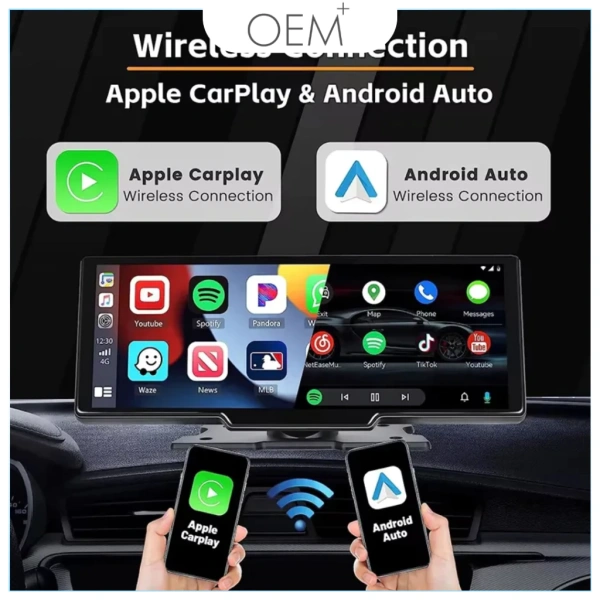
Trong thời đại công nghệ kết nối, việc nâng cấp hệ thống giải trí và điều hướng trên ô tô không còn là lựa chọn phụ trợ mà đã trở thành tiêu chuẩn cho nhiều tài xế. Một trong những thiết bị đang được quan tâm nhất hiện nay là màn hình taplo ô tô 10 inch tích hợp CarPlay và Android Auto không dây. Khi được lắp đặt đúng cách, thiết bị không chỉ mang lại trải nghiệm giải trí mượt mà mà còn giúp lái xe an toàn hơn nhờ việc giảm tối đa việc thao tác trên điện thoại khi di chuyển.
Bài viết sẽ đi sâu vào quy trình lắp đặt màn hình taplo 10 inch, từ khâu chuẩn bị, tháo dỡ các bộ phận cũ, kết nối dây điện cho đến việc cấu hình CarPlay và Android Auto không dây. Những hướng dẫn này được trình bày chi tiết, kèm theo các lưu ý thực tế, giúp người đọc tự tin thực hiện mà không cần đến dịch vụ chuyên nghiệp.
Chuẩn bị trước khi lắp đặt
Kiểm tra dụng cụ và phụ kiện cần thiết
- Đầu gỡ đầu rơmo: giúp tháo rời màn hình gốc mà không gây trầy xước.
- Dụng cụ cắt, gỡ dây: dao rọc, kìm cắt, kìm bấm.
- Đầu nối nguồn: bộ chuyển đổi 12V/5V nếu cần, dây nối đất.
- Đinh vít, keo dán hai mặt: dùng để cố định màn hình mới.
- Thiết bị kiểm tra điện áp: đồng hồ vạn năng để xác nhận nguồn.
Lựa chọn vị trí lắp đặt phù hợp
Vị trí lắp đặt ảnh hưởng đến góc nhìn, khả năng thao tác và thẩm mỹ. Đối với hầu hết các mẫu xe, vị trí trung tâm trên bảng điều khiển là lựa chọn tối ưu vì:
- Góc nhìn trực tiếp không bị che khuất.
- Tiếp cận các cổng kết nối (USB, nguồn) dễ dàng.
- Khả năng gắn kết với khung sườn xe ổn định.
Nếu xe của bạn có bảng điều khiển dạng “điểm chạm” hoặc đã lắp sẵn khung gắn màn hình, cần đo đạc kích thước và xác định các điểm cố định để tránh gây rò rỉ nước hoặc rung động khi di chuyển.
Bước 1: Tháo dỡ màn hình gốc
Ngắt nguồn điện và bảo vệ hệ thống điện
Trước khi bắt đầu, hãy tắt công tắc điện chính của xe và rút khóa nguồn (nếu xe có). Việc này giúp tránh ngắn mạch và bảo vệ các mạch điện quan trọng. Sau khi ngắt nguồn, dùng đồng hồ vạn năng kiểm tra xem có còn điện áp trên cổng USB hoặc nguồn 12V hay không.
Tháo màn hình hiện tại
Áp dụng đầu gỡ đầu rơmo để nhẹ nhàng tách các khớp nối. Đối với các mẫu xe có nút bấm hoặc chốt cố định, cần sử dụng kìm bấm nhẹ để không làm hỏng các khớp kim loại. Khi màn hình đã rời ra, hãy cẩn thận gỡ các dây cắm (điện nguồn, âm thanh, video) ra khỏi cổng kết nối.
Đối với một số mẫu xe, dây cáp có thể được gắn bằng keo dán. Khi gặp trường hợp này, dùng dao rọc cẩn thận cắt keo để tránh làm rách dây.
Bước 2: Lắp đặt màn hình taplo 10 inch mới
Kiểm tra kích thước và khung gắn
Trước khi gắn, hãy đo đạc kích thước của màn hình mới so với khung sẵn có. Nếu khung quá chật, có thể cần mua bộ khung mở rộng hoặc sử dụng keo dán hai mặt chịu nhiệt để lắp chặt. Đảm bảo các lỗ cắm và các nút bấm trên màn hình khớp với vị trí trên bảng điều khiển.
Kết nối dây nguồn và dữ liệu
Hầu hết các màn hình taplo 10 inch hỗ trợ kết nối nguồn 12V trực tiếp qua cổng ACC. Đối với CarPlay và Android Auto không dây, cần một cổng USB 2.0 hoặc 3.0 để truyền dữ liệu. Các bước kết nối thường bao gồm:
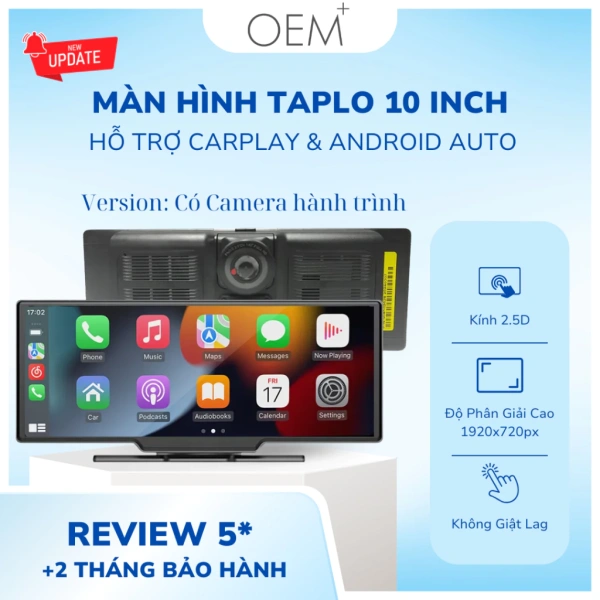
- Dây nguồn (12V): nối vào cổng ACC (điện phụ trợ) hoặc cổng nguồn trực tiếp trên bảng điều khiển.
- Dây nối đất: kết nối vào khung xe để tránh hiện tượng nhiễu điện.
- Dây USB: cắm vào cổng USB phía sau màn hình để hỗ trợ truyền dữ liệu không dây.
- Dây HDMI hoặc AV (nếu cần): để kết nối với camera lùi hoặc các thiết bị ngoại vi.
Đảm bảo các đầu nối được cắm chắc, không có dây lỏng hoặc chồng chéo gây ra hiện tượng mất tín hiệu.
Gắn màn hình vào khung
Sau khi các dây đã được kết nối, đặt màn hình vào vị trí đã chuẩn bị. Dùng keo dán hai mặt chịu nhiệt hoặc vít cố định để giữ màn hình không bị rung khi di chuyển. Đối với những mẫu xe có khung kim loại, nên dùng đinh vít để tăng độ bám.
Bước 3: Cấu hình CarPlay và Android Auto không dây
Kích hoạt kết nối không dây trên màn hình
Đối với hầu hết các mẫu màn hình, quá trình kích hoạt được thực hiện qua menu cài đặt:
- Vào Settings → Connectivity → Wireless CarPlay (hoặc Wireless Android Auto).
- Chọn Enable và chờ màn hình hiển thị mã QR hoặc tên mạng Wi‑Fi tạm thời.
Kết nối điện thoại iPhone
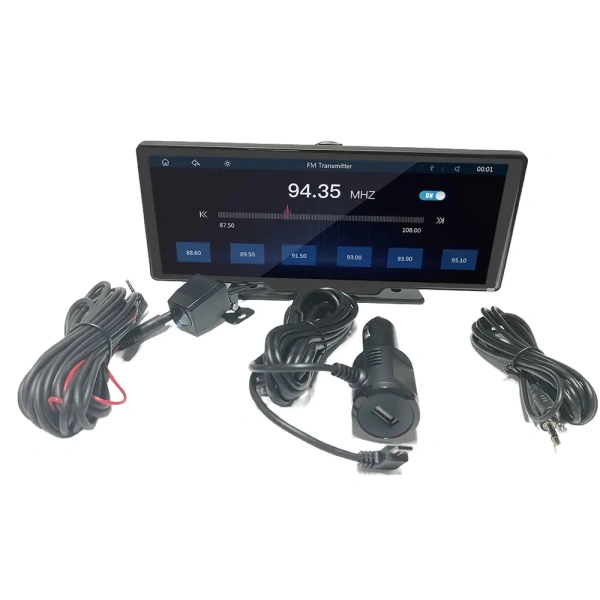
Đối với iPhone, mở Settings → General → CarPlay → Available Cars. Khi tên màn hình xuất hiện, chạm vào để kết nối. Nếu được yêu cầu nhập mã, nhập mã hiển thị trên màn hình taplo. Khi kết nối thành công, giao diện CarPlay sẽ tự động xuất hiện trên màn hình.
Kết nối điện thoại Android
Trên điện thoại Android, bật Bluetooth và Wi‑Fi, sau đó mở ứng dụng Android Auto. Chọn Connect to a new car và tìm tên màn hình taplo trong danh sách. Khi được yêu cầu, chấp nhận quyền truy cập và nhập mã xác nhận (nếu có). Giao diện Android Auto sẽ hiện ra sau vài giây.
Kiểm tra chức năng
Thực hiện một số thao tác cơ bản như mở bản đồ, nghe nhạc hoặc gọi điện thoại để xác nhận mọi chức năng hoạt động ổn định. Đối với các tính năng điều hướng, kiểm tra xem tín hiệu GPS được nhận nhanh chóng và bản đồ hiển thị đúng vị trí.
Những lưu ý quan trọng trong quá trình lắp đặt
Đảm bảo độ ổn định của kết nối Wi‑Fi
CarPlay và Android Auto không dây dựa vào kết nối Wi‑Fi nội bộ giữa điện thoại và màn hình. Nếu gặp hiện tượng gián đoạn, kiểm tra các yếu tố sau:
- Khoảng cách giữa điện thoại và màn hình không quá xa (không nên để trong túi áo khoác dày).
- Không có thiết bị gây nhiễu sóng Wi‑Fi gần khu vực lắp đặt.
- Đảm bảo phần mềm hệ thống của màn hình và điện thoại được cập nhật phiên bản mới nhất.
Quản lý nhiệt độ
Màn hình 10 inch hoạt động liên tục trong môi trường nhiệt độ cao (đặc biệt là trong mùa hè). Để tránh hiện tượng quá nhiệt, nên:
- Kiểm tra xem lỗ thông gió của màn hình có bị bám bụi hay không.
- Đảm bảo không che kín các lỗ tản nhiệt bằng vật liệu nhựa.
- Trong trường hợp xe có hệ thống điều hòa mạnh, vị trí lắp đặt nên gần nguồn gió mát.
Kiểm tra an toàn điện
Việc nối dây nguồn không đúng chuẩn có thể gây chập mạch. Khi lắp đặt, luôn sử dụng dây có độ dày phù hợp với công suất tiêu thụ của màn hình (thông thường 12V/2A). Nếu không chắc chắn, nên tham khảo bảng thông số kỹ thuật của thiết bị hoặc nhờ thợ điện chuyên nghiệp kiểm tra.
Phần mềm và cập nhật hệ thống
Tầm quan trọng của việc cập nhật firmware
Nhà sản xuất thường phát hành các bản cập nhật firmware để cải thiện hiệu năng, khắc phục lỗi và hỗ trợ thêm tính năng mới. Để cập nhật, thực hiện các bước sau:
- Kết nối màn hình với mạng Wi‑Fi gia đình.
- Vào Settings → System → Software Update.
- Chọn Check for updates và làm theo hướng dẫn tải về và cài đặt.
Quá trình cập nhật thường mất 10–15 phút, trong thời gian này không nên tắt nguồn hoặc ngắt kết nối mạng.
Thiết lập tùy chỉnh giao diện
Màn hình taplo 10 inch thường cho phép người dùng tùy chỉnh giao diện chính, thay đổi nền, sắp xếp biểu tượng và thiết lập chế độ tối. Khi sử dụng CarPlay hoặc Android Auto, các tùy chỉnh này sẽ không ảnh hưởng đến giao diện gốc của hệ thống, nhưng có thể cải thiện trải nghiệm cá nhân.
Khắc phục các sự cố thường gặp
Màn hình không nhận tín hiệu CarPlay/Android Auto
Nguyên nhân có thể là do:
- Bluetooth chưa được bật trên điện thoại.
- Wi‑Fi không đồng bộ hoặc có thiết bị khác chiếm kênh.
- Phiên bản phần mềm quá cũ.
Giải pháp: Đầu tiên, tắt và bật lại Bluetooth và Wi‑Fi trên điện thoại, sau đó khởi động lại màn hình. Nếu vẫn không kết nối, kiểm tra cập nhật phần mềm cho cả điện thoại và màn hình.
Âm thanh không đồng bộ hoặc mất tiếng
Kiểm tra dây âm thanh (nếu có) và cài đặt âm lượng trên màn hình. Đối với CarPlay, có thể vào Settings → Sounds để điều chỉnh mức âm thanh đầu ra. Đối với Android Auto, kiểm tra cài đặt âm thanh trong ứng dụng Google Settings.
Màn hình bị giật lag khi sử dụng bản đồ
Nguyên nhân thường do bộ nhớ RAM không đủ hoặc quá tải ứng dụng. Để cải thiện:
- Đóng các ứng dụng nền không cần thiết (ví dụ: ứng dụng nhạc, video).
- Đảm bảo bản đồ được tải bản offline trước khi di chuyển.
- Thực hiện khởi động lại màn hình để giải phóng bộ nhớ.
Mẹo tối ưu trải nghiệm sử dụng
Sử dụng lệnh giọng nói
Với CarPlay, Siri cho phép thực hiện các lệnh như gọi điện, gửi tin nhắn, mở bản đồ mà không cần chạm tay. Đối với Android Auto, Google Assistant thực hiện chức năng tương tự. Để kích hoạt, chỉ cần nhấn nút micro trên màn hình hoặc nói “Hey Siri” / “Hey Google” khi kết nối.
Thiết lập bản đồ offline
Trong khu vực có tín hiệu GPS yếu, việc tải bản đồ offline trên Google Maps hoặc Apple Maps sẽ giúp tránh tình trạng mất kết nối. Người dùng có thể tải khu vực cần thiết trước khi khởi hành và sử dụng chúng khi không có mạng.
Đồng bộ danh bạ và lịch
CarPlay và Android Auto cho phép đồng bộ danh bạ, lịch và nhắc nhở. Khi đồng bộ, người lái có thể nhận thông báo về cuộc hẹn, tin nhắn quan trọng mà không cần nhìn vào điện thoại. Để thiết lập, vào mục Settings → Accounts trên màn hình và đăng nhập tài khoản iCloud hoặc Google.
Việc lắp đặt màn hình taplo ô tô 10 inch tích hợp CarPlay và Android Auto không dây không chỉ nâng cao tiện ích giải trí mà còn góp phần tăng cường an toàn khi lái xe. Khi thực hiện đúng quy trình, người dùng có thể tận hưởng những tính năng hiện đại mà không cần phụ thuộc vào các thiết bị phụ trợ. Hãy luôn chú ý đến các yếu tố an toàn điện, nhiệt độ và cập nhật phần mềm định kỳ để duy trì hiệu suất tối ưu của hệ thống.
Bạn thấy bài viết này hữu ích không?
Chưa có đánh giá nào
Hãy là người đầu tiên đánh giá bài viết này