
Hướng dẫn lắp đặt adapter chuyển đổi SO DIMM sang DDR4 cho laptop và desktop
Bài viết cung cấp hướng dẫn từng bước lắp đặt adapter chuyển đổi SO DIMM sang DDR4, bao gồm kiểm tra tương thích, chuẩn bị dụng cụ và thực hiện kết nối an toàn. Đọc ngay để tránh các sai lầm phổ biến khi nâng cấp RAM từ laptop sang desktop.
Đăng ngày 26 tháng 4, 2026
Đánh giá bài viết
Chưa có đánh giá nào
Hãy là người đầu tiên đánh giá bài viết này
Mục lục›
Trong thời đại mà nhu cầu nâng cấp hiệu năng máy tính ngày càng tăng, việc tận dụng tối đa các linh kiện hiện có trở thành một trong những giải pháp thực tế và tiết kiệm. Một trong những trường hợp phổ biến là người dùng muốn đưa RAM laptop dạng SO‑DIMM vào các bo mạch chủ desktop vốn chỉ hỗ trợ DDR4 DIMM. Thay vì phải mua một bộ RAM mới, adapter chuyển đổi SO‑DIMM sang DDR4 cho phép kết nối trực tiếp giữa hai chuẩn này, mở ra cơ hội tái sử dụng và mở rộng khả năng xử lý của cả laptop và desktop.
Bài viết sẽ đi sâu vào các khía cạnh kỹ thuật, quy trình lắp đặt chi tiết và những lưu ý quan trọng khi sử dụng adapter này. Nhờ đó, người đọc có thể thực hiện việc nâng cấp một cách an toàn, đồng thời hiểu rõ các yếu tố ảnh hưởng đến hiệu năng và độ ổn định của hệ thống.
Tổng quan về adapter chuyển đổi SO‑DIMM sang DDR4
Đặc điểm kỹ thuật cơ bản
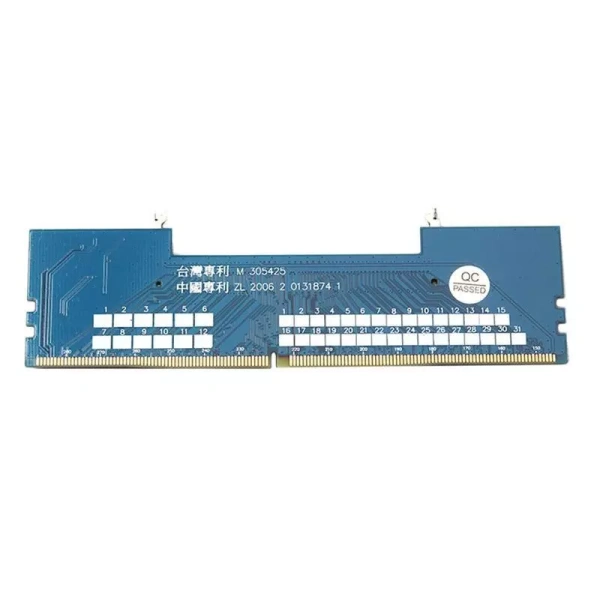
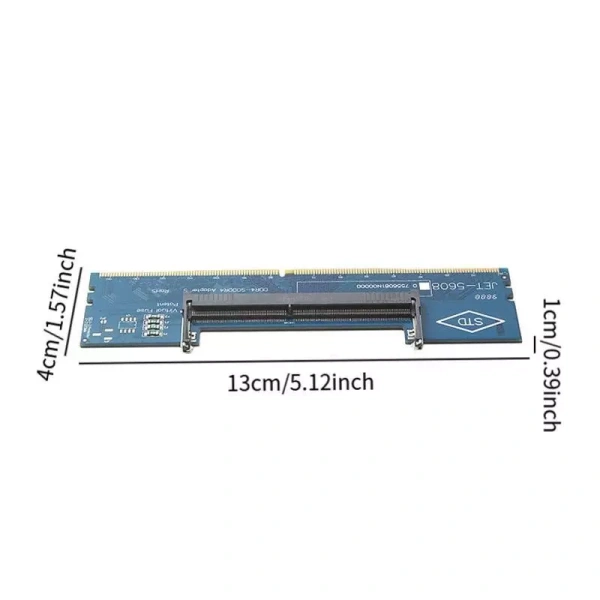
Adapter chuyển đổi SO‑DIMM sang DDR4 được thiết kế để chuyển đổi tín hiệu điện và bố trí chân cắm của mô-đun RAM dạng nhỏ gọn (SO‑DIMM) sang chuẩn DIMM lớn hơn, thường dùng trong các bo mạch chủ desktop. Các mô-đun này thường hỗ trợ các thông số sau:
- Dung lượng: Từ 4 GB đến 16 GB cho mỗi mô-đun.
- Tốc độ: Tương thích với DDR4 2133 MHz, 2400 MHz và 2666 MHz tùy thuộc vào khả năng của bo mạch chủ.
- Điện áp: Hoạt động ở mức 1.2 V, phù hợp với tiêu chuẩn DDR4 hiện hành.
- Kiểu dáng: Thường có khung nhôm hoặc nhựa cứng, giúp bảo vệ các chân cắm khỏi biến dạng trong quá trình lắp đặt.
Lý do sử dụng adapter
Việc sử dụng adapter mang lại một số lợi thế đáng chú ý:
- Tiết kiệm chi phí: Thay vì phải mua RAM mới, người dùng có thể tái sử dụng các mô-đun RAM laptop hiện có.
- Tối ưu không gian lưu trữ: Đối với các desktop mini‑ITX hoặc các case có không gian hạn chế, việc sử dụng mô-đun SO‑DIMM qua adapter giúp giảm kích thước tổng thể của module RAM.
- Đa dạng hoá cấu hình: Người dùng có thể kết hợp các mô-đun RAM có tốc độ và dung lượng khác nhau để đáp ứng nhu cầu tính toán cụ thể.
Các bước chuẩn bị trước khi lắp đặt
Kiểm tra tương thích phần cứng
Trước khi bắt đầu, việc xác định mức độ tương thích giữa bo mạch chủ, bộ vi xử lý và adapter là yếu tố quyết định. Đầu tiên, kiểm tra xem bo mạch chủ có hỗ trợ chuẩn DDR4 và có bao nhiêu khe cắm DIMM trống. Tiếp theo, xác định xem mô-đun RAM laptop hiện có là loại DDR3 hay DDR4; adapter này chỉ hỗ trợ chuyển đổi từ SO‑DIMM DDR4 sang DIMM DDR4. Nếu mô-đun RAM là DDR3, việc sử dụng adapter sẽ không hoạt động do sự khác biệt về điện áp và giao tiếp.
Dụng cụ cần thiết
Quá trình lắp đặt không đòi hỏi các công cụ chuyên sâu, nhưng một số dụng cụ cơ bản sẽ giúp công việc diễn ra suôn sẻ hơn:
- Tuốc nơ vít đầu Phillips (kích thước phù hợp với ốc vít trên case).
- Ống kẹp nhựa hoặc bọc chống tĩnh điện để tránh làm hỏng các chân cắm nhạy cảm.
- Đèn LED hoặc đèn bàn để quan sát chi tiết bên trong case.
- Thước đo hoặc thước kẻ để kiểm tra khoảng cách giữa các khe cắm khi lắp adapter.
Hướng dẫn lắp đặt trên desktop
Tháo vỏ case và xác định khe cắm
Đầu tiên, tắt nguồn máy và rút tất cả các cáp nguồn. Mở nắp case bằng cách tháo các ốc vít phía sau. Khi case đã được mở, xác định vị trí các khe cắm DIMM trên bo mạch chủ. Thông thường, các khe này nằm gần bộ nhớ CPU và có các rãnh gắn chốt bảo vệ.
Gắn adapter và RAM
Đặt adapter sao cho các chân cắm của nó khớp hoàn hảo với các rãnh trên bo mạch chủ. Đảm bảo rằng các chốt bảo vệ trên bo mạch chủ được mở ra để cho phép chèn adapter. Khi adapter đã được đặt đúng vị trí, nhẹ nhàng đẩy xuống cho đến khi chốt bảo vệ tự động kẹp lại. Tiếp theo, lấy mô-đun SO‑DIMM DDR4, căn chỉnh các chân cắm với các lỗ trên adapter, sau đó đẩy nhẹ xuống cho đến khi chốt bảo vệ của adapter kẹp chặt mô-đun.
Kiểm tra lại kết nối
Sau khi lắp xong, kiểm tra lại xem các chốt bảo vệ đã được đóng chặt chưa và không có bất kỳ khe hở nào. Đối với một số bo mạch chủ, việc gõ nhẹ vào khe cắm bằng bút gỗ để xác nhận mô-đun đã được gắn chắc chắn là một cách hữu ích. Khi mọi thứ đã ổn, lắp lại nắp case và cố định các ốc vít.

Hướng dẫn lắp đặt trên laptop
Tháo pin và các bộ phận bảo vệ
Đối với laptop, việc chuẩn bị cần cẩn thận hơn do không gian hạn chế. Đầu tiên, tắt máy và rút nguồn điện, sau đó tháo pin nếu laptop có thiết kế pin rời. Sử dụng tuốc nơ vít thích hợp để tháo nắp lưng hoặc các tấm bảo vệ bảo mật, tùy thuộc vào mẫu laptop.
Lắp adapter vào khe RAM laptop
Sau khi tiếp cận được khe RAM, mở chốt bảo vệ và nhẹ nhàng đưa adapter vào vị trí, sao cho các chân cắm của adapter khớp với các lỗ trên bo mạch chủ. Khi adapter đã được đặt, đẩy nhẹ xuống cho đến khi chốt bảo vệ tự động kẹp lại. Tiếp theo, đưa mô-đun SO‑DIMM DDR4 vào adapter, cân nhắc độ dốc và góc nghiêng để tránh làm gãy chân cắm. Đặt mô-đun vào và đẩy cho đến khi chốt bảo vệ của adapter kẹp chặt mô-đun.
Kiểm tra hoạt động
Trước khi lắp lại nắp lưng, bật máy lên và truy cập vào BIOS/UEFI để xác nhận hệ thống nhận diện đúng dung lượng RAM mới. Nếu BIOS hiển thị thông tin chính xác, tắt máy, lắp lại nắp lưng, gắn lại pin và các ốc vít bảo vệ.
Kiểm tra và xác nhận hoạt động sau lắp đặt
Kiểm tra BIOS/UEFI
Trong BIOS hoặc UEFI, mục “System Information” hoặc “Memory” sẽ liệt kê tổng dung lượng RAM được nhận diện. Đối với cấu hình sử dụng adapter, thông tin này thường hiển thị dưới dạng “DDR4” và tổng dung lượng tương ứng với mô-đun RAM đã lắp. Nếu không có bất kỳ lỗi nào xuất hiện, điều này cho thấy kết nối phần cứng đã thành công.
Kiểm tra trong hệ điều hành
Trong Windows, mở “Task Manager” → tab “Performance” → “Memory” để xem tổng dung lượng và tốc độ bus của RAM. Trên Linux, lệnh free -h hoặc dmidecode -t memory sẽ cung cấp thông tin chi tiết. Khi các thông số khớp với mô-đun đã lắp, người dùng có thể tiến hành thực hiện các bài kiểm tra tải (benchmark) nhẹ để đánh giá hiệu năng thực tế.
Một số lưu ý và vấn đề thường gặp
Nhiệt độ và hiệu năng
Do adapter thêm một lớp chuyển đổi, nhiệt độ hoạt động của mô-đun RAM có thể tăng nhẹ so với khi gắn trực tiếp vào bo mạch chủ. Đối với desktop, việc lắp thêm tản nhiệt hoặc sử dụng quạt case hướng về vùng RAM sẽ giúp duy trì nhiệt độ ổn định. Đối với laptop, việc không mở case khiến việc tản nhiệt trở nên khó khăn hơn; do đó, người dùng nên tránh chạy các ứng dụng nặng trong thời gian dài ngay sau khi lắp đặt.
Xung đột phần mềm
Trong một số trường hợp, BIOS có thể không hỗ trợ tự động cấu hình tốc độ bus cho RAM qua adapter, dẫn đến việc RAM chạy ở tốc độ thấp hơn mức tối đa. Khi gặp hiện tượng này, người dùng có thể vào BIOS và điều chỉnh thủ công các thông số như “Memory Frequency” và “Voltage”. Nếu không chắc chắn, việc giữ nguyên cài đặt mặc định thường là lựa chọn an toàn.
Cuối cùng, việc sử dụng adapter chuyển đổi SO‑DIMM sang DDR4 là một giải pháp thực tế cho những người muốn tận dụng lại RAM laptop cũ hoặc mở rộng khả năng xử lý của desktop mà không cần đầu tư vào bộ nhớ mới. Tuy nhiên, để đạt được độ ổn định và hiệu năng tối ưu, việc kiểm tra tương thích phần cứng, thực hiện quy trình lắp đặt cẩn thận và theo dõi nhiệt độ là những yếu tố không thể bỏ qua. Khi các bước này được thực hiện đúng, người dùng sẽ có một hệ thống hoạt động mượt mà, đồng thời giảm thiểu lãng phí tài nguyên và chi phí.
Bạn thấy bài viết này hữu ích không?
Chưa có đánh giá nào
Hãy là người đầu tiên đánh giá bài viết này