
Hướng dẫn kích hoạt và tùy chỉnh nhận diện khuôn mặt & cử chỉ trên gimbal Q02/Q04 AI cho livestream
Bài viết chi tiết các bước bật và cấu hình nhận diện khuôn mặt, cử chỉ trên gimbal Q02/Q04 AI, giúp bạn tạo video livestream mượt mà mà không cần chỉnh tay. Hướng dẫn kèm mẹo tối ưu hoá hiệu suất AI trong các điều kiện ánh sáng khác nhau.
Đăng ngày 10 tháng 5, 2026
Đánh giá bài viết
Chưa có đánh giá nào
Hãy là người đầu tiên đánh giá bài viết này
Mục lục›
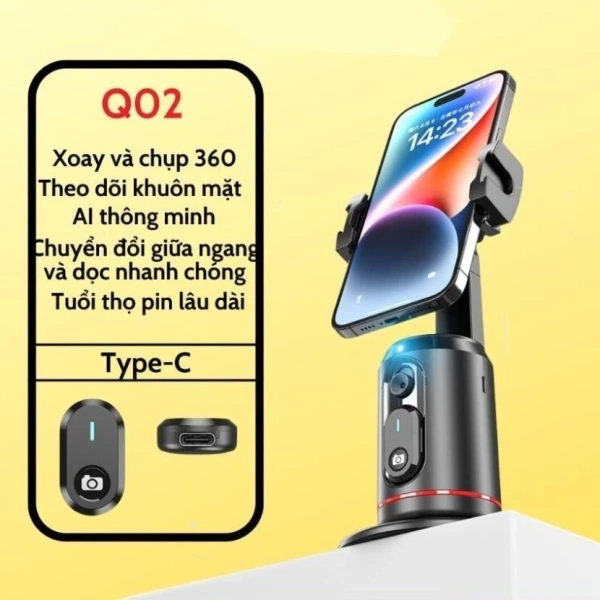
Trong thời đại livestream đang trở thành một phần không thể thiếu của việc chia sẻ nội dung, việc sở hữu một công cụ hỗ trợ quay video mượt mà và thông minh là điều mà nhiều người sáng tạo nội dung mong muốn. Gimbal Q02 và Q04 AI, với khả năng tự xoay 360 độ, nhận diện khuôn mặt và nhận dạng cử chỉ, đã mở ra một hướng đi mới cho việc sản xuất video trực tiếp. Bài viết này sẽ hướng dẫn chi tiết cách kích hoạt và tùy chỉnh các tính năng nhận diện khuôn mặt & cử chỉ trên các mẫu gimbal này, giúp người dùng tận dụng tối đa tiềm năng AI trong các buổi livestream.
Trước khi đi vào các bước cụ thể, chúng ta sẽ tìm hiểu sơ lược về cơ chế hoạt động của công nghệ AI tích hợp trong gimbal, những lợi ích thực tiễn mà nó mang lại, cũng như những chuẩn bị cần thiết để đảm bảo quá trình kích hoạt diễn ra suôn sẻ. Những thông tin này không chỉ hữu ích cho người mới bắt đầu mà còn cung cấp góc nhìn sâu hơn cho những người đã quen sử dụng gimbal trong công việc sáng tạo.
Cơ chế nhận diện khuôn mặt và cử chỉ trên gimbal AI
Công nghệ AI tích hợp
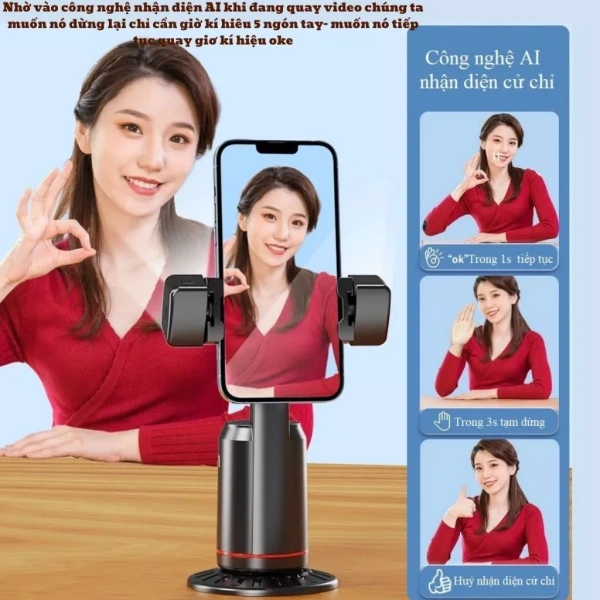
Gimbal Q02 và Q04 AI được trang bị một mô-đun xử lý AI riêng, cho phép thực hiện các thuật toán nhận dạng khuôn mặt và cử chỉ ngay trên thiết bị, mà không cần phụ thuộc vào sức mạnh xử lý của điện thoại. Mô-đun này sử dụng các mô hình học sâu (deep learning) đã được huấn luyện trước trên hàng ngàn hình ảnh, giúp nhận diện khuôn mặt trong điều kiện ánh sáng đa dạng và phân biệt các cử chỉ cơ bản như vẫy tay, giơ ngón tay, hoặc nháy mắt.
Lợi ích cho livestream
Nhờ có khả năng tự động theo dõi khuôn mặt, gimbal sẽ giữ cho người phát trực tiếp luôn nằm trong khung hình, ngay cả khi di chuyển hoặc thay đổi vị trí. Đồng thời, tính năng nhận dạng cử chỉ cho phép người dùng thực hiện các lệnh nhanh như chuyển góc quay, bật/tắt chế độ theo dõi chỉ bằng một động tác tay, giảm thiểu việc phải chạm vào màn hình hoặc nút điều khiển. Điều này không chỉ nâng cao tính chuyên nghiệp mà còn tạo ra trải nghiệm tương tác mượt mà cho khán giả.
Chuẩn bị thiết bị trước khi kích hoạt
Kiểm tra firmware
Để sử dụng tính năng AI một cách ổn định, trước hết người dùng cần chắc chắn rằng gimbal đã được cập nhật lên phiên bản firmware mới nhất. Phiên bản firmware mới thường bao gồm các bản vá lỗi, cải tiến thuật toán AI và tối ưu hiệu năng. Người dùng có thể kiểm tra phiên bản hiện tại bằng cách mở ứng dụng quản lý gimbal trên điện thoại, vào mục Settings > Firmware Version và so sánh với thông tin cập nhật trên website chính thức của nhà sản xuất.
Kết nối với điện thoại
Gimbal Q02/Q04 AI hỗ trợ kết nối qua Bluetooth 5.0 và Wi‑Fi Direct. Đối với tính năng AI, kết nối Wi‑Fi thường mang lại độ trễ thấp hơn, giúp quá trình truyền dữ liệu video và lệnh điều khiển diễn ra mượt mà. Khi kết nối, người dùng nên:
- Khởi động Bluetooth và Wi‑Fi trên điện thoại.
- Trong ứng dụng gimbal, chọn Connect via Wi‑Fi và nhập mật khẩu mặc định (thường là 12345678) nếu chưa thay đổi.
- Đảm bảo thiết bị không bị nhiễu sóng bằng cách tắt các mạng Wi‑Fi không cần thiết trong môi trường xung quanh.
Hướng dẫn kích hoạt tính năng nhận diện
Bước 1: Khởi động gimbal và mở ứng dụng
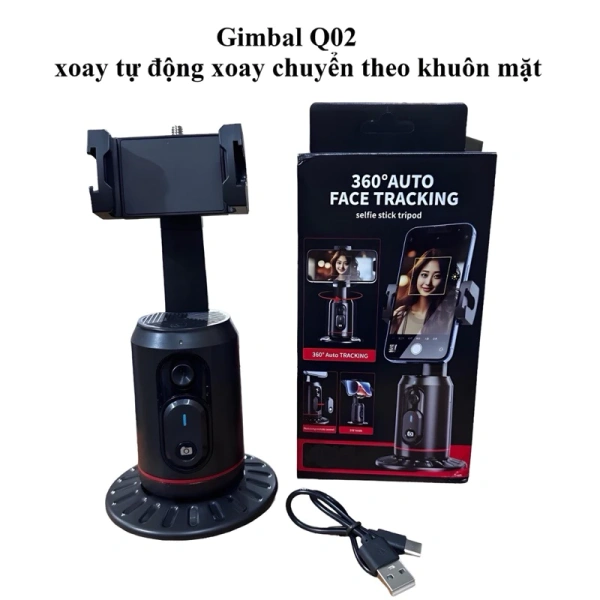
Đầu tiên, bật gimbal bằng cách nhấn giữ nút nguồn trong vòng 2 giây cho đến khi đèn LED báo hiệu sẵn sàng. Sau đó, mở ứng dụng TripMap Gimbal (hoặc ứng dụng tương thích được đề xuất trên trang sản phẩm) trên điện thoại và chọn mẫu gimbal Q02 hoặc Q04 AI trong danh sách thiết bị đã kết nối.
Bước 2: Truy cập mục AI
Trong giao diện chính của ứng dụng, người dùng sẽ thấy một tab hoặc mục có nhãn AI Mode. Nhấn vào mục này để chuyển sang giao diện cấu hình AI. Giao diện này thường hiển thị các tùy chọn như “Face Tracking”, “Gesture Control” và “Auto‑Rotate”.
Bước 3: Bật nhận diện khuôn mặt
Đánh dấu công tắc bên cạnh “Face Tracking” để kích hoạt. Khi bật, gimbal sẽ tự động quét khung hình để tìm kiếm khuôn mặt người dùng. Đối với lần đầu tiên, hệ thống có thể yêu cầu người dùng di chuyển nhẹ đầu để giúp thuật toán xác định vị trí ban đầu. Khi khuôn mặt đã được nhận diện, một khung vuông mỏng màu xanh sẽ xuất hiện quanh khuôn mặt trên màn hình điện thoại, đồng thời gimbal sẽ bắt đầu theo dõi.
Bước 4: Kiểm tra phản hồi
Để chắc chắn tính năng hoạt động đúng, người dùng nên thực hiện một vài chuyển động nhẹ (ví dụ: nghiêng đầu sang trái, sang phải). Gimbal sẽ tự động điều chỉnh trục pan/tilt để giữ khuôn mặt ở trung tâm khung hình. Nếu phản hồi không đồng bộ, có thể cần điều chỉnh độ nhạy trong mục “Tracking Sensitivity” (độ nhạy theo dõi) – chi tiết sẽ được trình bày ở phần tùy chỉnh.
Tùy chỉnh các thiết lập nhận diện
Chế độ theo dõi khuôn mặt
Trong mục “Face Tracking”, người dùng có thể chọn một trong ba chế độ:
- Standard: Gimbal theo dõi khuôn mặt một cách mượt mà, phù hợp với các buổi livestream có chuyển động chậm.
- Dynamic: Tăng tốc độ phản hồi, thích hợp cho các chương trình năng động, ví dụ như thử thách vận động.
- Lock: Gimbal cố định góc quay và chỉ theo dõi khi khuôn mặt di chuyển vượt quá một ngưỡng nhất định, giúp giảm tiêu thụ pin.
Cài đặt độ nhạy cử chỉ
Trong mục “Gesture Control”, có các tùy chọn cho các cử chỉ cơ bản:
- Wave Hand (vẫy tay): Chuyển sang góc quay rộng.
- Thumb Up (giơ ngón tay cái): Dừng quay và giữ vị trí hiện tại.
- Fist (đánh nắm): Bật/tắt chế độ tự động quay 360 độ.
Độ nhạy có thể được điều chỉnh bằng thanh trượt “Gesture Sensitivity”. Khi đặt ở mức High, gimbal sẽ phản hồi nhanh hơn nhưng có thể gây ra những phản hồi không mong muốn nếu môi trường có nhiều chuyển động nền. Ngược lại, mức Low giảm khả năng nhận diện nhầm nhưng sẽ chậm hơn trong việc thực hiện lệnh.
Thiết lập vùng hoạt động
Đôi khi người dùng muốn giới hạn khu vực mà gimbal sẽ theo dõi, ví dụ chỉ cho phép theo dõi trong góc 30° bên trái và bên phải của trục trung tâm. Tùy chọn “Tracking Zone” cho phép người dùng kéo các thanh điều chỉnh để xác định vùng góc tối đa cho trục pan và tilt. Điều này hữu ích khi livestream trong không gian chật hẹp hoặc khi muốn tránh việc gimbal quay sang các đối tượng không liên quan.
Lưu và áp dụng
Sau khi đã cấu hình xong, nhấn nút Save Settings để lưu lại các thay đổi. Ứng dụng sẽ tự động đồng bộ các thiết lập này lên gimbal, và người dùng có thể ngay lập tức kiểm tra bằng cách thực hiện các cử chỉ hoặc di chuyển khuôn mặt. Nếu cần thay đổi, các tùy chỉnh có thể được chỉnh sửa bất kỳ lúc nào mà không cần khởi động lại gimbal.
Sử dụng trong các tình huống livestream thực tế
Phỏng vấn một người
Khi thực hiện buổi phỏng vấn, việc duy trì khung hình ổn định quanh người nói là yếu tố quan trọng. Kích hoạt “Face Tracking” và chọn chế độ Standard sẽ giúp gimbal tự động điều chỉnh khi người được phỏng vấn di chuyển nhẹ đầu, giảm thiểu việc phải can thiệp thủ công. Nếu người phỏng vấn thường xuyên chuyển sang bên khác, chế độ Dynamic sẽ phản hồi nhanh hơn, giữ khung hình luôn trung tâm.
Demo sản phẩm
Trong các buổi giới thiệu sản phẩm, người trình bày thường cần quay cận cảnh và đồng thời di chuyển quanh sản phẩm. Bằng cách thiết lập “Tracking Zone” sao cho gimbal chỉ theo dõi trong phạm vi 45° x 30°, người dùng có thể di chuyển xung quanh mà không lo gimbal sẽ xoay sang các đối tượng không liên quan. Đồng thời, việc gán cử chỉ “Wave Hand” để chuyển sang góc quay rộng giúp nhanh chóng chuyển đổi giữa cận cảnh và toàn cảnh mà không cần dừng livestream.

Tương tác với khán giả
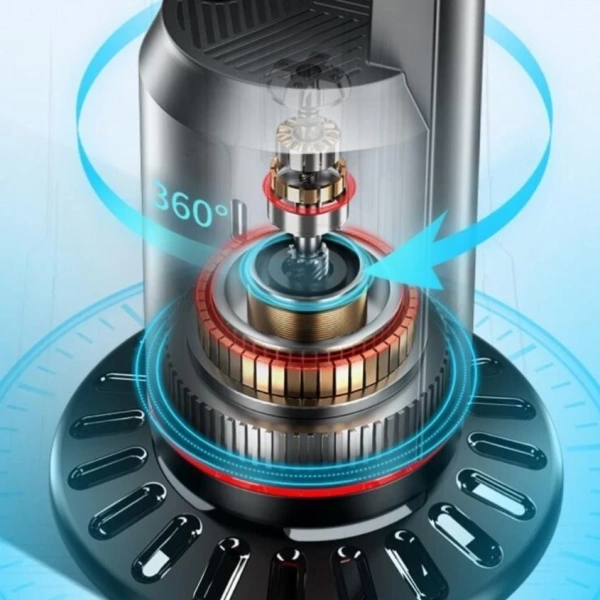
Trong các buổi tương tác, việc sử dụng cử chỉ “Thumb Up” để tạm dừng quay khi muốn trả lời câu hỏi của khán giả là một cách tiện lợi. Khi người dẫn chương trình giơ ngón tay cái, gimbal sẽ giữ nguyên vị trí hiện tại, tránh việc khung hình bị dịch chuyển trong lúc nói. Sau khi trả lời xong, một cử chỉ “Fist” có thể bật lại chế độ tự động quay 360°, giúp tạo hiệu ứng quay vòng toàn cảnh một cách mượt mà.
Một số vấn đề thường gặp và cách khắc phục
Không nhận diện khuôn mặt
Nguyên nhân phổ biến bao gồm ánh sáng yếu, góc quay quá nghiêng hoặc phần mềm chưa được cấp quyền truy cập camera. Để khắc phục, người dùng nên:
- Đảm bảo môi trường có ánh sáng tự nhiên hoặc sử dụng đèn LED bổ trợ.
- Đặt gimbal sao cho camera hướng thẳng vào khuôn mặt, tránh việc đặt quá thấp hoặc quá cao.
- Kiểm tra lại quyền truy cập camera trong cài đặt hệ thống của điện thoại và cho phép “Always” (luôn luôn) cho ứng dụng gimbal.
Giật lag khi nhận diện
Hiện tượng này thường xuất hiện khi kết nối Wi‑Fi không ổn định hoặc khi thiết bị đang chạy nhiều ứng dụng nền tiêu tốn băng thông. Giải pháp bao gồm:
- Đóng các ứng dụng không cần thiết trên điện thoại.
- Chuyển sang kết nối Bluetooth nếu môi trường Wi‑Fi quá nhiễu, mặc dù sẽ có độ trễ nhẹ hơn.
- Kiểm tra pin của gimbal, đảm bảo còn ít nhất 30% để tránh giảm hiệu năng AI.
Cử chỉ không phản hồi
Nếu gimbal không nhận diện cử chỉ, người dùng nên:
- Kiểm tra lại độ nhạy cử chỉ, giảm mức “Sensitivity” để tránh nhận diện sai.
- Đảm bảo tay được chiếu rõ vào camera, không có vật cản hoặc ánh sáng phản chiếu mạnh.
- Thử thực hiện cử chỉ ở khoảng cách 30‑50 cm so với camera, đây là khoảng cách tối ưu cho hầu hết mô-đun AI.
Những lưu ý cuối cùng
Việc kích hoạt và tùy chỉnh nhận diện khuôn mặt & cử chỉ trên gimbal Q02/Q04 AI không chỉ là một quy trình kỹ thuật mà còn là một phần của việc tối ưu trải nghiệm livestream. Người dùng nên dành thời gian thử nghiệm các chế độ và mức độ nhạy để tìm ra cấu hình phù hợp nhất với phong cách và môi trường làm việc của mình. Ngoài ra, việc duy trì firmware mới, bảo dưỡng pin và giữ môi trường quay sạch sẽ sẽ giúp tính năng AI hoạt động ổn định và kéo dài tuổi thọ thiết bị.
Cuối cùng, hãy nhớ rằng công nghệ AI trên gimbal chỉ là một công cụ hỗ trợ. Sự sáng tạo, nội dung chất lượng và cách tương tác với khán giả vẫn là yếu tố quyết định thành công của mỗi buổi livestream. Khi kết hợp đúng cách, gimbal Q02/Q04 AI sẽ trở thành “đôi tay” thông minh, giúp người dùng tập trung vào việc truyền tải thông điệp một cách tự nhiên và chuyên nghiệp.
Bạn thấy bài viết này hữu ích không?
Chưa có đánh giá nào
Hãy là người đầu tiên đánh giá bài viết này