
Hướng dẫn kết nối Vô lăng GOG R808 LED Racing Wheel với PS4, Xbox, Switch và PC
Bài viết cung cấp hướng dẫn từng bước để kết nối Vô lăng GOG R808 LED Racing Wheel với PS4, Xbox, Nintendo Switch và PC, bao gồm cài đặt driver, cấu hình phần mềm và tối ưu hoá trải nghiệm lái. Bạn sẽ nắm rõ các yêu cầu phần cứng, cách kiểm tra tương thích và khắc phục các vấn đề thường gặp khi thiết lập.
Đăng ngày 3 tháng 6, 2026
Đánh giá bài viết
Chưa có đánh giá nào
Hãy là người đầu tiên đánh giá bài viết này
Mục lục›
Trong thời đại game đua xe ngày càng phát triển, việc sở hữu một thiết bị lái mô phỏng chất lượng cao như vô lăng GOG R808 LED Racing Wheel không chỉ nâng cao trải nghiệm mà còn giúp người chơi cảm nhận được độ chính xác và phản hồi lực tốt hơn. Tuy nhiên, để khai thác tối đa tiềm năng của thiết bị, người dùng cần nắm rõ quy trình kết nối và cài đặt trên các nền tảng phổ biến như PS4, Xbox, Nintendo Switch và PC. Bài viết này sẽ hướng dẫn chi tiết từng bước, đồng thời đưa ra một số lưu ý thực tế giúp quá trình thiết lập diễn ra suôn sẻ.
1. Kiến thức cơ bản về vô lăng GOG R808
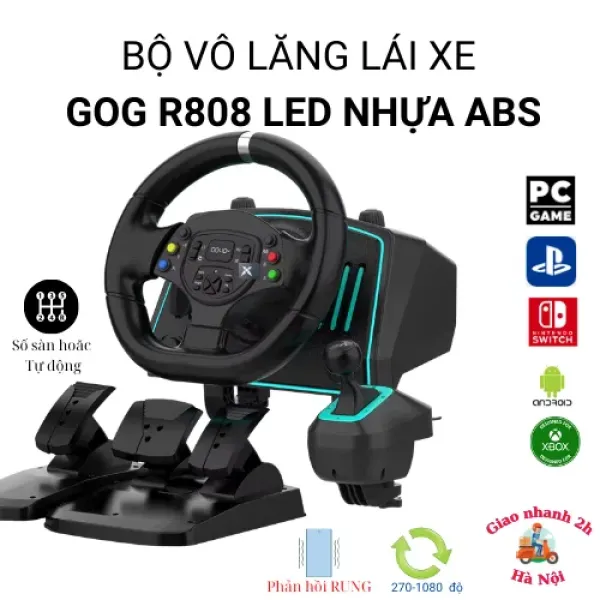
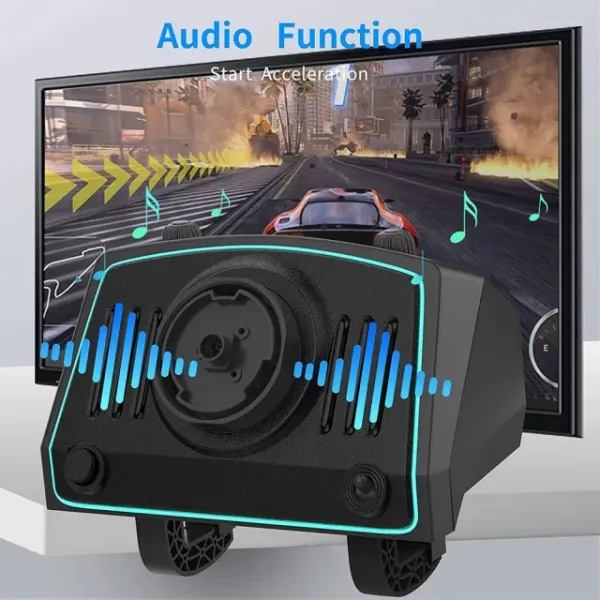
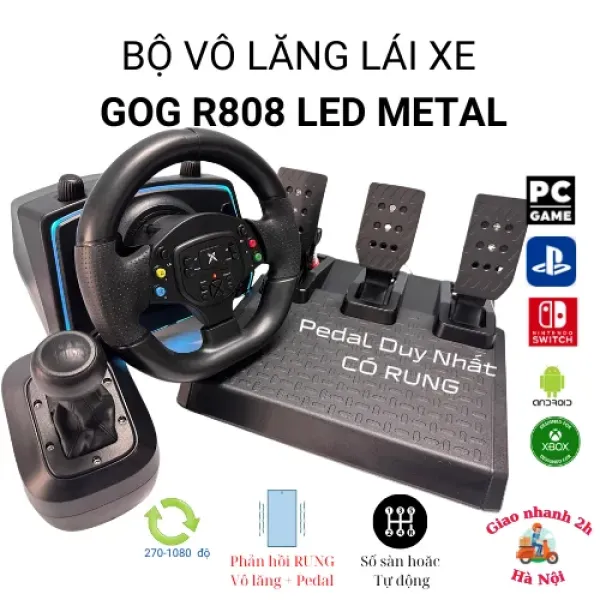
Vô lăng GOG R808 được thiết kế với các tính năng nổi bật bao gồm góc quay lên tới 1080 độ, hệ thống rung phản hồi lực, đèn LED trang trí và bộ pedal kim loại. Thiết bị còn hỗ trợ kết nối đa nền tảng thông qua cổng USB và tương thích với hầu hết các trò chơi đua xe hiện nay. Trước khi bắt đầu quá trình kết nối, người dùng cần kiểm tra một số yếu tố cơ bản để đảm bảo thiết bị hoạt động ổn định.
1.1. Kiểm tra phụ kiện đi kèm
- Vô lăng GOG R808 (có đèn LED).
- Bộ pedal kim loại (ga và phanh).
- Cáp USB 2.0 hoặc 3.0 (tùy theo phiên bản).
- Đế hoặc giá đỡ (nếu có).
1.2. Yêu cầu phần cứng tối thiểu
Đối với PC, máy tính cần có cổng USB trống, hệ điều hành Windows 10 trở lên hoặc macOS 10.12 trở lên. Đối với console, các máy PS4, Xbox One, Xbox Series X/S và Nintendo Switch đều có cổng USB Type‑A hoặc Type‑C (đối với Switch) để kết nối trực tiếp. Nếu sử dụng Switch, cần một dock hoặc bộ chuyển đổi USB‑C sang USB‑A để thiết bị nhận nguồn và truyền dữ liệu.
2. Chuẩn bị trước khi kết nối
Việc chuẩn bị kỹ lưỡng không chỉ giúp giảm thiểu thời gian cài đặt mà còn tránh được các lỗi thường gặp. Dưới đây là các bước chuẩn bị cần thực hiện trước khi gắn vô lăng vào bất kỳ nền tảng nào.
2.1. Cập nhật firmware của vô lăng
Nhà sản xuất thường phát hành bản cập nhật firmware để cải thiện độ ổn định và tương thích. Người dùng có thể truy cập trang web chính thức của GOG, tải về phần mềm cập nhật và thực hiện quá trình flash firmware qua cổng USB. Khi thực hiện, nên để vô lăng ở trạng thái tắt nguồn và không ngắt kết nối USB cho đến khi quá trình hoàn tất.
2.2. Cài đặt driver (đối với PC)
Trên Windows, hệ thống thường nhận dạng tự động và cài đặt driver chuẩn. Tuy nhiên, để khai thác đầy đủ tính năng rung và phản hồi lực, người dùng nên cài đặt driver chuyên dụng từ GOG hoặc sử dụng phần mềm trung gian như vJoy và Force Feedback. Quá trình cài đặt bao gồm:
- Tải file driver từ trang hỗ trợ.
- Chạy file cài đặt với quyền quản trị.
- Khởi động lại máy tính sau khi cài đặt xong.
2.3. Kiểm tra nguồn điện
Vô lăng GOG R808 có thể hoạt động bằng nguồn USB trực tiếp từ console hoặc PC. Tuy nhiên, nếu sử dụng nhiều thiết bị cùng lúc (vô lăng + pedal), một số máy console có thể cung cấp dòng điện không đủ. Trong trường hợp này, nên sử dụng một bộ nguồn USB riêng (5V/2A) để đảm bảo thiết bị nhận đủ điện năng, tránh hiện tượng lag hoặc mất kết nối.
3. Kết nối và cấu hình trên PS4
PlayStation 4 là một trong những nền tảng phổ biến cho game đua xe, và GOG R808 đã được tối ưu để hoạt động mượt mà trên hệ thống này. Dưới đây là hướng dẫn chi tiết từ việc kết nối vật lý đến cấu hình trong giao diện người dùng.
3.1. Kết nối vật lý
- Đầu tiên, tắt nguồn PS4.
- Gắn cáp USB vào cổng USB trên vô lăng.
- Đưa đầu còn lại của cáp vào một cổng USB trống trên PS4.
- Gắn pedal vào cổng phụ (nếu có) hoặc sử dụng cáp chuyển đổi USB nếu cần.
- Bật nguồn PS4.
Sau khi bật, màn hình sẽ hiển thị thông báo “Peripheral Device Connected” (Thiết bị ngoại vi đã kết nối). Khi có dấu hiệu rung nhẹ, nghĩa là vô lăng đã nhận nguồn và kết nối thành công.
3.2. Cấu hình trong menu “Settings”
Để thiết lập các tùy chọn phản hồi lực và độ nhạy, thực hiện các bước sau:
- Vào Settings > Devices > Controllers.
- Chọn Adjust Vibration Settings và bật Force Feedback.
- Điều chỉnh mức độ rung (Low, Medium, High) tùy theo sở thích.
- Trong mục Pedals, chọn Enable Pedals và cấu hình độ nhạy cho ga và phanh.
3.3. Kiểm tra trong game
Một số tựa game như Gran Turismo Sport hoặc F1 2023 có mục cài đặt riêng cho vô lăng. Khi vào menu cài đặt, người chơi nên:
- Kiểm tra lại các trục (X, Y, Z) để chắc chắn vô lăng không bị lệch.
- Thử nghiệm phản hồi lực bằng chế độ “Test Force Feedback”.
- Lưu lại cấu hình và bắt đầu chơi.
4. Kết nối và cấu hình trên Xbox (Series X/S, Xbox One)
Xbox cũng hỗ trợ các thiết bị lái mô phỏng thông qua chuẩn USB. Dưới đây là các bước thực hiện cho cả hai thế hệ máy.
4.1. Kết nối vật lý
- Đảm bảo Xbox đang ở trạng thái tắt.
- Gắn cáp USB vào vô lăng và cắm vào cổng USB trên Xbox.
- Đối với pedal, nếu không có cổng phụ, sử dụng một bộ hub USB có nguồn riêng để kết nối đồng thời.
- Bật máy và chờ vài giây để hệ thống nhận dạng.
4.2. Kiểm tra trong “Xbox Accessories”
Xbox cung cấp ứng dụng “Xbox Accessories” để quản lý các thiết bị ngoại vi. Khi mở ứng dụng, vô lăng GOG R808 sẽ xuất hiện dưới dạng “Controller”. Người dùng có thể:
- Chỉnh độ nhạy trục X (steering) và trục Y (pedal).
- Bật hoặc tắt chế độ “Vibration”.
- Lưu cấu hình dưới dạng “Profile” để sử dụng nhanh trong các tựa game khác nhau.
4.3. Cấu hình trong game
Trong các tựa game như Forza Horizon 5, người chơi thường gặp mục “Controller Settings”. Khi vào, hãy:
- Chọn “Steering Wheel” làm thiết bị điều khiển chính.
- Điều chỉnh “Steering Sensitivity” và “Force Feedback Strength”.
- Kiểm tra phản hồi lực qua chế độ “Force Feedback Test”.
5. Kết nối và cấu hình trên Nintendo Switch
Mặc dù Switch không phải là nền tảng chính cho game đua xe mô phỏng, nhưng một số tựa game như Mario Kart 8 Deluxe hay Gear.Club Unlimited 2 đã hỗ trợ vô lăng thông qua dock. Việc cài đặt trên Switch có một số khác biệt quan trọng.

5.1. Cắm qua Dock hoặc bộ chuyển đổi USB‑C
- Đối với Switch đang ở trong Dock, gắn cáp USB vào một cổng USB trên Dock.
- Đối với Switch cầm tay, sử dụng bộ chuyển đổi USB‑C sang USB‑A và kết nối cáp vào bộ chuyển đổi.
- Đảm bảo rằng Switch đang ở chế độ TV Mode (đối với dock) hoặc Handheld Mode (đối với bộ chuyển đổi).
5.2. Kiểm tra nhận dạng
Switch sẽ hiển thị thông báo “Controller Connected” trên màn hình. Nếu không xuất hiện, hãy thử rút lại cáp và kết nối lại, hoặc khởi động lại Switch.
5.3. Cấu hình trong game
Trong Mario Kart 8 Deluxe, người chơi có thể vào “Settings” > “Controls” và chọn “Steering Wheel” nếu tùy chọn này hiện ra. Đối với các tựa game hỗ trợ pedal, hãy vào “Options” > “Pedals” để bật tính năng.
5.4. Lưu ý về độ trễ
Vì Switch sử dụng bộ xử lý ARM và không có driver phản hồi lực chuyên sâu, người dùng có thể cảm nhận độ trễ nhẹ hơn so với PC hoặc console khác. Để giảm thiểu, nên sử dụng nguồn điện ổn định và tránh sử dụng hub không có nguồn riêng.

6. Kết nối và cấu hình trên PC (Windows, macOS)
PC là môi trường linh hoạt nhất, cho phép tùy chỉnh sâu và sử dụng phần mềm hỗ trợ để tối ưu hoá trải nghiệm lái. Dưới đây là hướng dẫn chi tiết cho cả Windows và macOS.
6.1. Kết nối vật lý
- Gắn cáp USB vào vô lăng và cắm vào cổng USB trên máy tính.
- Nếu sử dụng pedal riêng, kết nối qua cổng USB thứ hai hoặc qua hub có nguồn.
- Kiểm tra trong “Device Manager” (Windows) hoặc “System Information” (macOS) để xác nhận thiết bị đã được nhận dạng.
6.2. Cài đặt driver và phần mềm hỗ trợ
Đối với Windows, phần mềm GOG Racing Wheel Configuration Tool (nếu có) cho phép người dùng:
- Chỉnh độ nhạy trục X, Y, Z.
- Thiết lập mức độ phản hồi lực (Force Feedback).
- Lưu cấu hình dưới dạng profile.
Trên macOS, vì không có driver chính thức, người dùng có thể sử dụng phần mềm USB Overdrive hoặc ControllerMate để ánh xạ các trục và nút bấm. Tuy nhiên, tính năng phản hồi lực có thể bị giới hạn.
6.3. Cấu hình trong Steam
Nếu chơi qua Steam, các bước cấu hình bao gồm:
- Mở Steam > Settings > Controller > General Controller Settings.
- Chọn “Enable Steam Input” và “Enable Generic Gamepad Configuration Support”.
- Trong phần “Desktop Configuration”, thiết lập trục “Steering Wheel” cho trục X, và “Pedal” cho trục Y.
- Lưu lại và khởi động lại trò chơi.
6.4. Cấu hình trong các tựa game phổ biến
Trong Assetto Corsa, Project CARS 3 hoặc iRacing, người dùng có thể truy cập menu “Options” > “Controls” để:
- Chọn “Steering Wheel” làm thiết bị đầu vào chính.
- Thiết lập “Steering Angle” (có thể chỉnh 1080 độ để khớp với góc quay thực tế).
- Điều chỉnh “Force Feedback Strength” và “Damper”.
- Kiểm tra pedal bằng cách nhấn ga và phanh, đảm bảo phản hồi đúng.
6.5. Sử dụng phần mềm trung gian (tùy chọn)
Đối với người dùng muốn tùy chỉnh sâu hơn, phần mềm vJoy + UCR (Universal Control Remapper) cho phép tạo ra các thiết bị ảo, ánh xạ các nút bấm và trục theo ý muốn. Điều này hữu ích khi một số trò chơi không nhận dạng trực tiếp pedal hoặc khi muốn gán các phím tắt cho các chức năng khác.
7. Các vấn đề thường gặp và cách khắc phục
Trong quá trình kết nối, người dùng có thể gặp một số lỗi phổ biến. Dưới đây là những vấn đề thường gặp và giải pháp đề xuất.
7.1. Vô lăng không được nhận dạng
- Kiểm tra cáp USB có bị hỏng không; thay bằng cáp khác nếu cần.
- Đảm bảo cổng USB đang hoạt động (thử cắm vào cổng khác).
- Khởi động lại thiết bị (console hoặc PC) sau khi cắm.
- Đối với Switch, kiểm tra xem dock có đang cung cấp đủ điện cho thiết bị không.
7.2. Phản hồi lực không hoạt động
- Kiểm tra trong cài đặt console hoặc phần mềm driver đã bật “Force Feedback”.
- Trên PC, xác nhận driver phản hồi lực đã được cài đặt và không xung đột với các driver khác.
- Thử giảm độ nhạy hoặc tắt các tính năng “Vibration” trong game để kiểm tra.
7.3. Pedal không phản hồi hoặc phản hồi chậm
- Kiểm tra kết nối pedal riêng biệt; nếu dùng hub, chắc chắn hub có nguồn riêng.
- Trong cài đặt, điều chỉnh “Deadzone” và “Sensitivity” cho pedal.
- Trên macOS, một số phần mềm không hỗ trợ pedal đầy đủ; cân nhắc sử dụng Windows via Boot Camp nếu cần.
7.4. Độ trễ (lag) khi quay vô lăng
- Đảm bảo sử dụng cáp USB chuẩn (USB 2.0 trở lên) và tránh dùng cáp quá dài.
- Trên console, tránh đồng thời kết nối quá nhiều thiết bị ngoại vi.
- Trên PC, tắt các phần mềm nền tiêu tốn tài nguyên CPU.
7.5. Đèn LED không sáng
- Kiểm tra nguồn điện cung cấp cho vô lăng; nếu dùng nguồn phụ, chắc chắn nó đáp ứng yêu cầu 5V/2A.
- Thử khởi động lại thiết bị hoặc cắm lại cáp.
- Trong một số trường hợp, đèn LED có thể bị tắt trong cài đặt “Lighting” nếu phần mềm hỗ trợ có tùy chọn này.
8. Một số mẹo tối ưu trải nghiệm lái mô phỏng
Mặc dù các hướng dẫn trên đã bao phủ các bước cơ bản, một số mẹo nhỏ có thể giúp người dùng cảm nhận trải nghiệm lái gần hơn với thực tế.
8.1. Đặt vô lăng trên bề mặt vững chắc
Sử dụng giá đỡ hoặc bàn chơi có độ cứng cao giúp giảm hiện tượng rung không mong muốn, đồng thời tăng độ ổn định khi quay 1080 độ.
8.2. Tùy chỉnh góc quay trong game
Nhiều tựa game cho phép người chơi điều chỉnh “Steering Angle”. Khi sử dụng vô lăng có góc quay 1080 độ, việc giảm góc trong game xuống khoảng 540–720 độ sẽ giúp phản hồi chính xác hơn, tránh hiện tượng “over‑steer”.
8.3. Sử dụng phần mềm cân bằng lực (Force Feedback Tuner)
Trên PC, phần mềm như Force Feedback Tuner cho phép người dùng điều chỉnh các thông số “Spring”, “Damper” và “Friction” để phù hợp với từng loại xe trong game.
8.4. Kiểm tra định kỳ cáp và kết nối
Do việc cắm và rút cáp thường xuyên, các đầu cắm có thể bị lỏng. Việc kiểm tra và làm sạch các đầu cắm bằng khăn mềm sẽ giúp duy trì độ ổn định của kết nối.
8.5. Sử dụng chế độ “Auto‑Calibrate”
Nhiều game cung cấp tùy chọn tự động cân chỉnh vô lăng khi khởi động. Việc bật tính năng này giúp thiết lập lại vị trí trung tâm và giảm thiểu lỗi lệch trục.
Những lưu ý và hướng dẫn trên hy vọng sẽ giúp người dùng khai thác tối đa tiềm năng của vô lăng GOG R808 LED Racing Wheel trên mọi nền tảng, từ PS4, Xbox, Nintendo Switch cho tới PC. Khi thiết lập đúng cách, trải nghiệm đua xe sẽ trở nên mượt mà, phản hồi lực chính xác và mang lại cảm giác lái thực tế hơn bao giờ hết.
Bạn thấy bài viết này hữu ích không?
Chưa có đánh giá nào
Hãy là người đầu tiên đánh giá bài viết này