
Hướng dẫn kết nối và tối ưu âm thanh Lenovo Bridio M16 cho PC và điện thoại
Bài viết cung cấp hướng dẫn từng bước để kết nối Lenovo Bridio M16 với máy tính, laptop và điện thoại, kèm mẹo tối ưu âm thanh và mic. Đọc ngay để tận hưởng trải nghiệm âm thanh mượt mà mà không gặp khó khăn trong quá trình thiết lập.
Đăng ngày 11 tháng 5, 2026
Đánh giá bài viết
Chưa có đánh giá nào
Hãy là người đầu tiên đánh giá bài viết này
Mục lục›
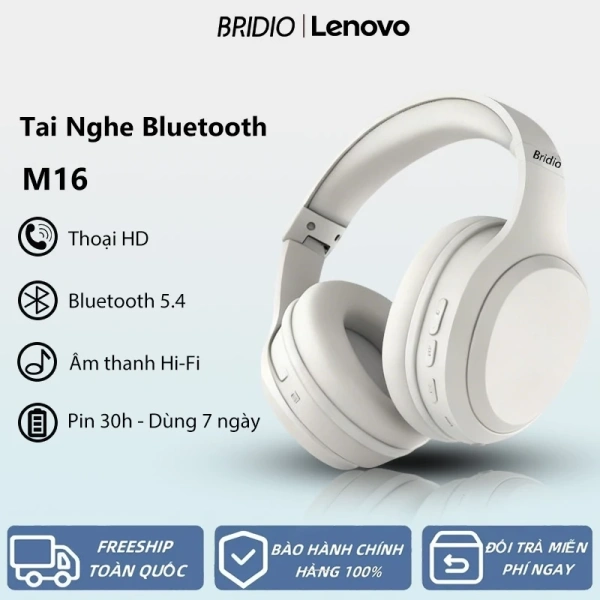
Trong thời đại công nghệ di động, việc sở hữu một chiếc tai nghe Bluetooth chất lượng cao không chỉ giúp trải nghiệm âm nhạc trở nên sống động mà còn nâng cao hiệu quả làm việc, học tập và giải trí. Lenovo Bridio M16, với thiết kế gập gọn, không dây và tích hợp micro, là một trong những lựa chọn phổ biến cho người dùng muốn kết nối linh hoạt giữa PC và điện thoại. Bài viết sẽ hướng dẫn chi tiết cách kết nối tai nghe này với các thiết bị khác nhau, đồng thời đưa ra những gợi ý tối ưu âm thanh để người dùng khai thác tối đa tiềm năng của sản phẩm.
Chuẩn bị và kiểm tra thiết bị trước khi kết nối
Trước khi bắt đầu quá trình kết nối, việc chuẩn bị và kiểm tra một số yếu tố cơ bản sẽ giúp giảm thiểu các lỗi phát sinh. Dưới đây là những bước cần thực hiện:
Kiểm tra pin của Lenovo Bridio M16
Đảm bảo tai nghe đã được sạc đầy hoặc ít nhất còn 70% pin. Pin yếu không chỉ làm giảm thời gian sử dụng mà còn có thể gây trễ kết nối, ảnh hưởng đến chất lượng âm thanh và mic.
Kiểm tra chế độ Bluetooth trên thiết bị
- Đối với PC Windows, mở Settings > Devices > Bluetooth & other devices và bật Bluetooth.
- Đối với máy Mac, vào System Settings > Bluetooth và bật chế độ nhận diện.
- Đối với điện thoại Android, vào Cài đặt > Kết nối > Bluetooth và bật.
- Đối với iPhone, vào Cài đặt > Bluetooth và bật.
Đặt tai nghe vào chế độ ghép nối (pairing)
Nhấn và giữ nút nguồn của Lenovo Bridio M16 trong khoảng 3–5 giây cho tới khi đèn LED nhấp nháy màu xanh dương – màu này báo hiệu tai nghe đã sẵn sàng để ghép nối với thiết bị.
Kết nối Lenovo Bridio M16 với PC Windows
Thêm thiết bị mới
Sau khi bật Bluetooth, trong mục Bluetooth & other devices chọn Add Bluetooth or other device, sau đó chọn Bluetooth. Danh sách các thiết bị khả dụng sẽ xuất hiện, trong đó sẽ có “Lenovo Bridio M16”. Nhấp vào tên này để thực hiện ghép nối.
Xác nhận mã ghép nối (nếu có)
Thông thường, tai nghe không yêu cầu nhập mã. Nếu xuất hiện yêu cầu nhập mã, hãy nhập “0000” hoặc “1234”, đây là các mã mặc định phổ biến cho hầu hết các tai nghe Bluetooth.
Kiểm tra kết nối thành công
Sau khi ghép nối thành công, Windows sẽ hiển thị thông báo “Connected”. Để chắc chắn âm thanh đã chuyển sang tai nghe, mở một file âm thanh hoặc video và kiểm tra biểu tượng âm thanh trên thanh tác vụ – nó sẽ hiển thị tên “Lenovo Bridio M16”.
Thiết lập mặc định cho âm thanh và mic
- Vào Control Panel > Sound. Trong tab Playback, chọn “Lenovo Bridio M16” và nhấn Set Default.
- Chuyển sang tab Recording, chọn “Microphone (Lenovo Bridio M16)” và đặt làm mặc định.
Giải quyết các vấn đề thường gặp
Nếu âm thanh bị gián đoạn hoặc không đồng bộ, hãy thử tắt và bật lại Bluetooth, hoặc khởi động lại máy tính. Đối với trường hợp mic không nhận được âm thanh, kiểm tra quyền truy cập mic trong Settings > Privacy > Microphone và đảm bảo các ứng dụng cần sử dụng được cấp quyền.
Kết nối Lenovo Bridio M16 với máy tính macOS
Thêm thiết bị Bluetooth
Mở System Settings > Bluetooth, bật Bluetooth và chờ danh sách thiết bị hiện ra. Khi “Lenovo Bridio M16” xuất hiện, nhấp vào nút Connect.
Thiết lập âm thanh mặc định
Vào System Settings > Sound. Trong mục Output, chọn “Lenovo Bridio M16”. Đối với mic, chuyển sang tab Input và chọn “Microphone (Lenovo Bridio M16)”.
Điều chỉnh EQ và cân bằng âm thanh
macOS không có công cụ EQ tích hợp sẵn cho tai nghe Bluetooth, nhưng người dùng có thể cài đặt phần mềm bên thứ ba như eqMac để tùy chỉnh tần số. Khi sử dụng, hãy chú ý không thiết lập mức tăng quá cao ở dải tần cao để tránh hiện tượng “tiếng rít”.
Khắc phục trễ âm thanh (latency)
Bluetooth trên macOS thường có độ trễ cao hơn Windows. Đối với việc chơi game hoặc xem video, người dùng có thể chuyển sang chế độ “Audio Low Latency” trong mục Developer Options (nếu có) hoặc sử dụng cáp âm thanh 3.5mm (nếu tai nghe hỗ trợ) để giảm trễ.
Kết nối Lenovo Bridio M16 với điện thoại Android
Quy trình ghép nối nhanh
Mở Cài đặt > Kết nối > Bluetooth, bật Bluetooth và chờ “Lenovo Bridio M16” xuất hiện trong danh sách. Nhấn vào tên thiết bị để ghép nối. Nếu được yêu cầu nhập mã, nhập “0000”.
Kiểm tra chất lượng âm thanh
Mở một video trên YouTube hoặc một bản nhạc trên Spotify, sau đó kéo thanh âm lượng để xác nhận âm thanh đang phát qua tai nghe. Nếu âm thanh không xuất hiện, hãy kiểm tra lại mục Output device trong phần cài đặt âm thanh của ứng dụng.
Thiết lập mic cho các ứng dụng gọi video
Đối với các ứng dụng như Zoom, Google Meet hoặc Microsoft Teams, vào phần cài đặt âm thanh của từng ứng dụng và chọn “Microphone (Lenovo Bridio M16)” làm nguồn âm thanh đầu vào. Điều này giúp giảm tiếng ồn môi trường nhờ tính năng giảm tiếng ồn tích hợp trong tai nghe.

Quản lý kết nối đồng thời
Android hỗ trợ đa điểm (multipoint) cho một số tai nghe, cho phép kết nối đồng thời với hai thiết bị. Nếu Lenovo Bridio M16 hỗ trợ tính năng này, người dùng có thể giữ kết nối với PC trong khi nhận thông báo cuộc gọi trên điện thoại. Khi có cuộc gọi đến, âm thanh sẽ tự động chuyển sang mic và loa của tai nghe.
Kết nối Lenovo Bridio M16 với iPhone
Ghép nối qua Bluetooth
Vào Cài đặt > Bluetooth, bật Bluetooth và tìm “Lenovo Bridio M16” trong danh sách. Nhấn vào tên thiết bị để ghép nối. iPhone thường không yêu cầu nhập mã, nhưng nếu xuất hiện, hãy nhập “0000”.
Kiểm tra âm thanh trên iOS
Mở một bài hát trên Apple Music hoặc một video trên YouTube, sau đó kéo thanh âm lượng trên thanh trạng thái để đảm bảo âm thanh đang phát qua tai nghe. Nếu không, vào Cài đặt > Âm thanh & Rung và chọn “Lenovo Bridio M16” làm thiết bị đầu ra.
Sử dụng mic cho FaceTime và các ứng dụng gọi video
Trong Cài đặt > Quyền riêng tư > Mic, bật quyền truy cập cho các ứng dụng cần sử dụng mic. Khi tham gia cuộc gọi FaceTime, iPhone sẽ tự động chuyển sang mic của tai nghe nếu đã kết nối.
Đặc điểm đa thiết bị và chuyển đổi nhanh
iPhone cho phép người dùng chuyển đổi nhanh giữa các thiết bị Bluetooth đã ghép nối. Khi muốn chuyển sang PC, chỉ cần tắt Bluetooth trên iPhone hoặc mở Bluetooth trên PC; tai nghe sẽ tự động ngắt kết nối với iPhone và kết nối lại với PC.
Tối ưu âm thanh trên Windows: Các tùy chỉnh chi tiết
Chỉnh equalizer (EQ) bằng Windows Sonic hoặc Dolby Atmos
Windows 10 và 11 tích hợp Windows Sonic for Headphones và Dolby Atmos. Để bật, nhấp chuột phải vào biểu tượng âm thanh trên thanh tác vụ, chọn Spatial sound (Off) và chuyển sang Windows Sonic for Headphones hoặc Dolby Atmos for Headphones. Cả hai đều cung cấp môi trường âm thanh 3D, giúp tăng độ sâu và chi tiết cho các bản nhạc và trò chơi.

Thiết lập tần số mẫu (sample rate) và độ sâu bit
Trong Control Panel > Sound > Playback, nhấp chuột phải vào “Lenovo Bridio M16” và chọn Properties. Chuyển sang tab Advanced, bạn có thể chọn các tùy chọn như “24 bit, 48000 Hz (Studio Quality)”. Đối với tai nghe Bluetooth, việc chọn tần số cao hơn có thể tăng chất lượng âm thanh nhưng cũng làm tăng độ trễ; do đó, người dùng nên cân nhắc dựa trên nhu cầu (nghe nhạc vs. chơi game).
Giảm tiếng ồn và chế độ “Voice Pickup”
Lenovo Bridio M16 có tính năng giảm tiếng ồn chủ động (ANC) cho mic. Để kích hoạt, mở ứng dụng Lenovo Vantage (nếu có) hoặc nhấn nút đa chức năng trên tai nghe trong khi đang gọi. Khi bật, mic sẽ lọc bỏ các tạp âm xung quanh, giúp giọng nói rõ ràng hơn trong môi trường ồn ào.
Sử dụng phần mềm quản lý âm thanh bên thứ ba
Nếu muốn tùy chỉnh sâu hơn, người dùng có thể cài đặt các phần mềm như Equalizer APO kết hợp với Peace GUI. Các công cụ này cho phép tạo các preset EQ, thiết lập bộ lọc tần số, và thậm chí mô phỏng âm thanh “surround”. Khi sử dụng, hãy chắc chắn chọn “Lenovo Bridio M16” làm thiết bị đầu ra trong phần cài đặt của phần mềm.
Tối ưu âm thanh trên macOS: Các bước thực tế
Sử dụng “Audio MIDI Setup” để chỉnh tần số mẫu
Mở Applications > Utilities > Audio MIDI Setup. Chọn “Lenovo Bridio M16” trong danh sách thiết bị, sau đó thay đổi “Format” thành “44100 Hz” hoặc “48000 Hz” tùy thuộc vào nhu cầu. Đối với nghe nhạc chất lượng cao, 48 kHz thường là lựa chọn hợp lý.
Kích hoạt “Noise Cancellation” cho mic
macOS cung cấp tùy chọn “Use ambient noise reduction” trong phần cài đặt âm thanh. Vào System Settings > Sound > Input, bật “Use ambient noise reduction”. Khi sử dụng mic của Lenovo Bridio M16, tính năng này sẽ hỗ trợ giảm tiếng ồn môi trường.

Áp dụng EQ thông qua “Music” hoặc “iTunes”
Trong ứng dụng Music, người dùng có thể bật “Equalizer” và chọn các preset như “Bass Booster”, “Acoustic” hoặc “Vocal”. Các preset này ảnh hưởng đến toàn bộ âm thanh đầu ra, bao gồm cả tai nghe Bluetooth.
Giảm độ trễ khi chơi game
Đối với game thủ, độ trễ âm thanh là yếu tố quan trọng. macOS không có tùy chọn “Low Latency” mặc định cho Bluetooth, vì vậy người dùng có thể cân nhắc sử dụng cáp âm thanh 3.5mm (nếu tai nghe hỗ trợ) hoặc chuyển sang tai nghe có hỗ trợ codec aptX Low Latency để giảm trễ đáng kể.
Chế độ giảm tiếng ồn và các tính năng thông minh của Lenovo Bridio M16
Chế độ “Ambient Sound”
Lenovo Bridio M16 cho phép người dùng chuyển đổi giữa chế độ “Closed” (cách âm hoàn toàn) và “Ambient” (cho phép nghe âm thanh môi trường). Để bật, nhấn nút đa chức năng trên tai nghe một lần ngắn. Khi ở chế độ Ambient, mic vẫn hoạt động giảm tiếng ồn, nhưng người dùng có thể nghe được tiếng nói hoặc tiếng còi xe xung quanh, hữu ích khi di chuyển trong môi trường công cộng.
Chế độ “Voice Pickup” tự động
Trong một số phiên bản phần mềm, tai nghe có thể tự động nhận diện khi người dùng đang nói và ưu tiên thu âm thanh từ mic, đồng thời giảm âm thanh phát ra từ tai nghe. Điều này giúp giảm hiện tượng “echo” trong các cuộc gọi video.
Tùy chỉnh các phím điều khiển
Lenovo Bridio M16 thường đi kèm với một ứng dụng di động (có sẵn trên Google Play và App Store) cho phép người dùng tùy chỉnh chức năng các phím: thay đổi nhạc, trả lời/cuộc gọi, kích hoạt trợ lý ảo, v.v. Khi sử dụng, người dùng nên cân nhắc gán các chức năng thường dùng để giảm thời gian thao tác.
Bảo quản và bảo trì tai nghe Lenovo Bridio M16
Làm sạch tai nghe
- Dùng một miếng vải mềm, không có bụi để lau nhẹ phần vỏ ngoài.
- Đối với phần miếng đệm tai, nếu có bụi bám, có thể dùng bông tăm nhẹ nhàng lau sạch.
- Tránh dùng dung dịch có cồn hoặc chất tẩy mạnh, vì chúng có thể làm hỏng lớp phủ bề mặt.
Đối xử khi gập gọn
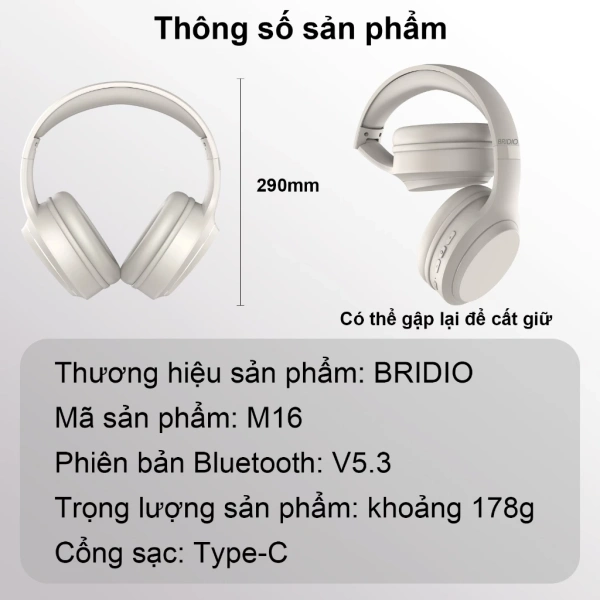
Khi không sử dụng, hãy gập tai nghe lại và đặt vào hộp đựng kèm theo. Tránh gập quá mạnh hoặc để tai nghe trong môi trường ẩm ướt, vì điều này có thể làm hỏng khớp gập và giảm độ bền của pin.
Kiểm tra định kỳ pin
Đối với pin lithium‑ion, việc sạc đầy 100% liên tục không phải lúc nào cũng tốt. Thay vào đó, người dùng nên duy trì mức pin trong khoảng 20%–80% khi không cần sử dụng trong thời gian dài. Nếu không dùng trong một tháng trở lên, nên sạc lại ít nhất 30% để tránh tình trạng “deep discharge”.
Cập nhật firmware
Lenovo thường phát hành các bản cập nhật firmware để cải thiện độ ổn định kết nối và tối ưu tính năng ANC. Người dùng có thể kiểm tra cập nhật qua ứng dụng Lenovo Vantage (trên PC) hoặc ứng dụng di động Lenovo. Việc cập nhật không chỉ nâng cao trải nghiệm mà còn giảm thiểu các lỗi phần mềm không mong muốn.
Những câu hỏi thường gặp (FAQ) khi sử dụng Lenovo Bridio M16
1. Tai nghe có hỗ trợ codec aptX hay không?
Lenovo Bridio M16 hỗ trợ các codec tiêu chuẩn Bluetooth như SBC và AAC. Đối với người dùng Android, codec AAC thường mang lại chất lượng âm thanh tốt hơn SBC, trong khi trên iPhone, AAC là codec mặc định. Nếu muốn trải nghiệm codec aptX, người dùng cần lựa chọn tai nghe có hỗ trợ riêng.
2. Tai nghe có thể kết nối đồng thời với hai thiết bị không?
Một số phiên bản của Bridio M16 hỗ trợ tính năng đa điểm (multipoint). Khi bật, tai nghe có thể duy trì kết nối đồng thời với PC và điện thoại, cho phép chuyển đổi nhanh khi nhận cuộc gọi mà không cần ngắt kết nối hoàn toàn.
3. Làm sao để giảm độ trễ khi xem video trên PC?
Độ trễ thường xuất phát từ codec Bluetooth. Đối với Windows, chọn “Low latency” trong phần cài đặt âm thanh (nếu có) hoặc sử dụng cáp âm thanh 3.5mm sẽ giảm đáng kể độ trễ. Ngoài ra, bật “Windows Sonic” hoặc “Dolby Atmos” cũng có thể cải thiện trải nghiệm âm thanh đồng thời giảm thời gian phản hồi.
4. Tai nghe có thể sử dụng khi sạc không?
Lenovo Bridio M16 cho phép sử dụng khi đang sạc qua cổng USB‑C. Khi sạc, tai nghe vẫn duy trì kết nối Bluetooth, tuy nhiên độ trễ có thể tăng nhẹ do nguồn điện bổ sung.
5. Cách tắt tính năng giảm tiếng ồn cho mic?
Để tắt, nhấn và giữ nút đa chức năng trong 2 giây để chuyển sang chế độ “Off”. Ngoài ra, trong ứng dụng Lenovo Vantage hoặc ứng dụng di động, người dùng có thể tắt tính năng “Noise Cancellation” một cách riêng lẻ.
Những hướng dẫn trên giúp người dùng Lenovo Bridio M16 khai thác tối đa các tính năng kết nối và tối ưu âm thanh trên cả PC và điện thoại. Bằng cách thực hiện đúng quy trình ghép nối, điều chỉnh các cài đặt âm thanh và duy trì bảo quản đúng cách, tai nghe sẽ mang lại trải nghiệm âm thanh phong phú, rõ ràng và ổn định trong mọi tình huống sử dụng.
Bạn thấy bài viết này hữu ích không?
Chưa có đánh giá nào
Hãy là người đầu tiên đánh giá bài viết này