
Hướng dẫn kết nối và sử dụng bộ chuyển đổi Power cho điện thoại, máy tính bảng và laptop
Bài viết cung cấp quy trình chi tiết để kết nối bộ chuyển đổi Power với điện thoại, máy tính bảng và laptop, bao gồm các bước cấu hình và kiểm tra kết nối. Độc giả sẽ nắm rõ cách sử dụng an toàn và tối ưu cho từng loại thiết bị.
Đăng ngày 5 tháng 6, 2026

Đánh giá bài viết
Chưa có đánh giá nào
Hãy là người đầu tiên đánh giá bài viết này
Mục lục›
Trong thời đại di động, việc duy trì nguồn điện ổn định cho các thiết bị như điện thoại, máy tính bảng và laptop trở nên ngày càng quan trọng. Khi gặp tình huống pin yếu hoặc cần khôi phục năng lượng nhanh chóng, một bộ chuyển đổi đa năng như POWER có thể là giải pháp thực tế và tiện lợi. Bài viết sẽ đi sâu vào cách kết nối, cách sử dụng và một số lưu ý khi áp dụng bộ chuyển đổi này cho các thiết bị phổ biến.
Những người dùng thường gặp khó khăn khi không biết cách khai thác tối đa tính năng của bộ chuyển đổi, đặc biệt là khi thiết bị hỗ trợ nhiều chuẩn sạc khác nhau. Thông qua các bước hướng dẫn chi tiết dưới đây, bạn sẽ nắm bắt được quy trình an toàn và hiệu quả, đồng thời giảm thiểu rủi ro hư hỏng thiết bị.
Khái niệm cơ bản về bộ chuyển đổi POWER
Bộ chuyển đổi POWER được thiết kế để phục vụ nhu cầu sạc và phục hồi pin cho đa dạng thiết bị di động. Sản phẩm tích hợp các cổng đầu vào và đầu ra tiêu chuẩn như USB‑A, USB‑C, và cổng Lightning, cho phép người dùng kết nối với hầu hết các loại điện thoại, máy tính bảng và laptop hiện nay.
Điểm nổi bật của bộ chuyển đổi bao gồm khả năng điều chỉnh dòng điện phù hợp với từng loại pin, giảm thiểu hiện tượng quá tải, và hỗ trợ các chế độ sạc nhanh thông qua chuẩn Power Delivery (PD) hoặc Quick Charge (QC). Nhờ vậy, thời gian sạc ngắn hơn và tuổi thọ pin được duy trì ở mức tối ưu hơn.
Các thành phần và thông số kỹ thuật quan trọng
Cổng kết nối
- USB‑A: Thích hợp cho các thiết bị cũ hơn hoặc phụ kiện có đầu cắm tiêu chuẩn.
- USB‑C: Hỗ trợ sạc nhanh và truyền dữ liệu tốc độ cao, phù hợp với hầu hết các laptop hiện đại.
- Lightning: Dành riêng cho các thiết bị iPhone và iPad sử dụng cổng này.
Điều chỉnh dòng điện và điện áp
Bộ chuyển đổi cho phép người dùng lựa chọn các mức điện áp (5V, 9V, 12V, 15V, 20V) và dòng điện (0.5A‑5A) phù hợp. Khi kết nối với thiết bị, bộ chuyển đổi sẽ tự động nhận diện và thiết lập mức sạc tối ưu, tuy nhiên người dùng vẫn có thể tùy chỉnh thông qua các nút chuyển đổi hoặc phần mềm kèm theo (nếu có).
Tiêu chuẩn an toàn
Thiết bị được trang bị các cơ chế bảo vệ quá nhiệt, quá dòng và ngắn mạch. Các tính năng này không chỉ bảo vệ bộ chuyển đổi mà còn bảo vệ pin và mạch điện của thiết bị đang sạc.
Hướng dẫn kết nối bộ chuyển đổi với điện thoại
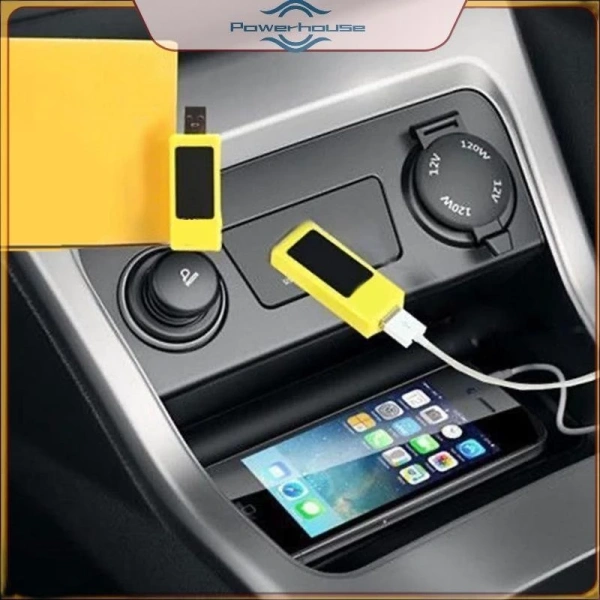
Đối với điện thoại thông minh, quy trình kết nối khá đơn giản. Đầu tiên, xác định loại cổng sạc trên điện thoại (USB‑C, Lightning hoặc micro‑USB). Sau đó, chọn cáp phù hợp và cắm một đầu vào cổng tương ứng trên bộ chuyển đổi, đầu còn lại nối vào điện thoại.
Khi kết nối, đèn báo trên bộ chuyển đổi (nếu có) sẽ sáng lên, biểu thị trạng thái sạc đang hoạt động. Nếu điện thoại không nhận nguồn, hãy kiểm tra lại cáp và đảm bảo rằng cổng USB‑A hoặc USB‑C trên bộ chuyển đổi không bị bụi bẩn.
Ví dụ thực tế
Giả sử bạn đang sử dụng một chiếc iPhone 13, cắm cáp Lightning vào cổng Lightning của bộ chuyển đổi. Khi bật nguồn, iPhone sẽ hiển thị biểu tượng sạc trên màn hình và bạn có thể kiểm tra mức pin đang tăng dần. Nếu muốn sạc nhanh, hãy chắc chắn rằng bộ chuyển đổi đang ở chế độ 9V/2A hoặc 12V/1.5A, tùy thuộc vào khả năng hỗ trợ của iPhone.
Kết nối với máy tính bảng
Máy tính bảng thường có pin dung lượng lớn hơn điện thoại, do đó yêu cầu dòng điện cao hơn để sạc hiệu quả. Khi sử dụng bộ chuyển đổi POWER, bạn nên ưu tiên cổng USB‑C vì nó hỗ trợ truyền tải điện năng mạnh mẽ và đồng thời cho phép truyền dữ liệu.
Quy trình thực hiện:
- Kiểm tra thông số sạc tối đa mà máy tính bảng hỗ trợ (thường được ghi trên bao bì hoặc trong mục thông số kỹ thuật).
- Chọn chế độ đầu ra trên bộ chuyển đổi sao cho phù hợp (ví dụ 15V/2.5A cho một số máy tính bảng Android).
- Gắn cáp USB‑C vào cổng USB‑C của máy tính bảng và cổng USB‑C trên bộ chuyển đổi.
- Kiểm tra trạng thái sạc trên màn hình máy tính bảng; nếu có biểu tượng “đang sạc nhanh”, nghĩa là kết nối đã thành công.
Lưu ý khi sạc máy tính bảng
Không nên sử dụng mức điện áp thấp hơn mức tối thiểu mà máy tính bảng yêu cầu, vì điều này có thể kéo dài thời gian sạc và ảnh hưởng đến hiệu suất sạc. Ngược lại, việc đặt mức điện áp quá cao so với yêu cầu cũng không an toàn, mặc dù bộ chuyển đổi thường có cơ chế hạn chế tự động.

Sử dụng bộ chuyển đổi cho laptop
Laptop là thiết bị tiêu thụ năng lượng lớn, vì vậy việc lựa chọn cổng và mức điện áp phù hợp là yếu tố quyết định. Hầu hết các laptop hiện đại sử dụng cổng USB‑C với chuẩn Power Delivery, cho phép truyền tải lên đến 100W.
Để sạc laptop bằng bộ chuyển đổi POWER, thực hiện các bước sau:
- Xác định công suất đầu vào tối đa mà laptop chấp nhận (thông thường được ghi trên ổ cắm sạc gốc).
- Chọn cổng USB‑C trên bộ chuyển đổi và thiết lập mức đầu ra tương ứng (ví dụ 20V/5A cho 100W).
- Kết nối cáp USB‑C vào laptop và bộ chuyển đổi.
- Kiểm tra chỉ báo sạc trên laptop; nếu biểu tượng “đang sạc” xuất hiện và không có cảnh báo, nghĩa là quá trình sạc đã ổn định.
Trường hợp đặc biệt
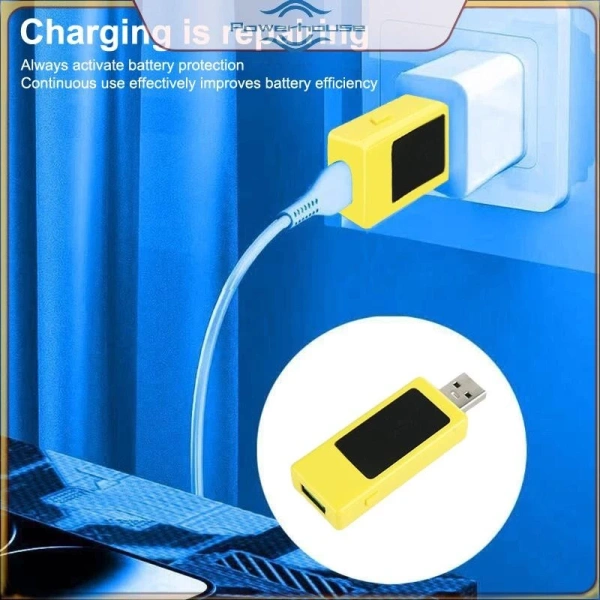
Đối với một số laptop chỉ hỗ trợ sạc qua cổng DC barrel, bạn có thể sử dụng một bộ chuyển đổi phụ trợ (adapter) chuyển đổi từ USB‑C sang cổng DC. Khi lựa chọn adapter, cần chú ý tới điện áp và dòng điện để tránh gây hỏng thiết bị.
Những lưu ý an toàn khi sử dụng bộ chuyển đổi
Để bảo vệ cả bộ chuyển đổi và các thiết bị đang sạc, người dùng nên tuân thủ một số nguyên tắc cơ bản:
- Luôn kiểm tra tình trạng cáp và cổng kết nối; cáp bị rách hoặc cổng bẩn có thể gây chập điện.
- Không để bộ chuyển đổi ở nơi ẩm ướt, gần nguồn nhiệt cao.
- Tránh để thiết bị sạc trong thời gian quá dài mà không có giám sát, đặc biệt là khi sử dụng chế độ sạc nhanh.
- Thường xuyên kiểm tra phần mềm hoặc firmware (nếu có) để cập nhật các cải tiến về bảo mật và hiệu suất.
Mẹo tối ưu hóa tuổi thọ pin khi sử dụng bộ chuyển đổi
Mặc dù bộ chuyển đổi POWER được thiết kế để giảm thiểu tác động tiêu cực lên pin, nhưng việc thực hành một số thói quen hợp lý vẫn góp phần kéo dài tuổi thọ pin:
- Giữ mức pin trong khoảng 20‑80%: Sạc đến 100% thường xuyên có thể làm giảm khả năng giữ dung lượng của pin theo thời gian.
- Tránh sạc trong môi trường quá nóng: Nhiệt độ cao làm tăng tốc độ phân hủy hóa học bên trong pin.
- Sử dụng chế độ sạc nhanh khi cần thiết và chuyển sang sạc tiêu chuẩn khi không gấp.
- Ngắt nguồn khi pin đạt mức đầy để giảm áp lực liên tục lên mạch sạc.
Khắc phục sự cố thường gặp
Trong quá trình sử dụng, người dùng có thể gặp một số vấn đề không mong muốn. Dưới đây là các tình huống phổ biến và cách xử lý:
Thiết bị không nhận nguồn
Kiểm tra cáp và cổng kết nối, đảm bảo không có bụi bẩn hoặc hỏng hóc. Thử đổi cổng trên bộ chuyển đổi (ví dụ chuyển từ USB‑A sang USB‑C) hoặc dùng cáp khác.
Đèn báo không sáng hoặc báo lỗi
Đèn báo thường phản ánh trạng thái sạc; nếu đèn tắt hoặc nhấp nháy liên tục, có thể do quá tải hoặc ngắn mạch. Ngắt kết nối ngay lập tức, để bộ chuyển đổi nguội, sau đó thử lại với mức điện áp thấp hơn.
Pin sạc chậm hơn bình thường
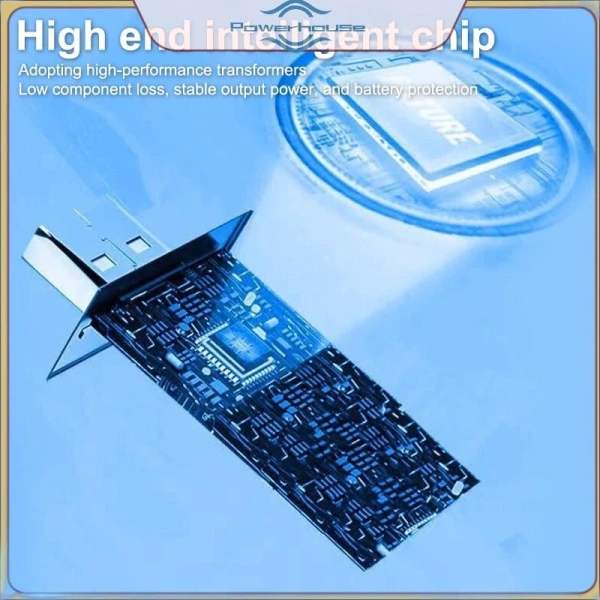
Nguyên nhân có thể là do cáp không hỗ trợ sạc nhanh, hoặc mức điện áp được thiết lập không phù hợp với thiết bị. Đảm bảo chọn chế độ sạc nhanh (ví dụ 9V/2A) và sử dụng cáp chất lượng cao.
Các câu hỏi thường gặp (FAQ)
Bộ chuyển đổi có thể sạc đồng thời nhiều thiết bị không?
Có, nếu bộ chuyển đổi được trang bị nhiều cổng đầu ra, người dùng có thể kết nối đồng thời điện thoại và máy tính bảng. Tuy nhiên, tổng công suất đầu ra không được vượt quá giới hạn tối đa của thiết bị (thường là 30W‑45W tùy mẫu).
Liệu có cần cài đặt phần mềm đặc biệt để điều chỉnh dòng sạc?
Đối với hầu hết các mẫu, việc điều chỉnh được thực hiện bằng các nút vật lý hoặc qua giao diện web đơn giản. Một số phiên bản cao cấp có thể cung cấp phần mềm quản lý, nhưng không bắt buộc để sử dụng cơ bản.
Sử dụng bộ chuyển đổi với thiết bị iPad Pro có cổng USB‑C có an toàn không?
Đúng, nếu thiết lập mức điện áp và dòng điện phù hợp (ví dụ 15V/3A). iPad Pro hỗ trợ chuẩn PD, vì vậy bộ chuyển đổi POWER sẽ tương thích khi được cấu hình đúng.
Có cần phải tháo pin ra khi sạc bằng bộ chuyển đổi không?
Không, các thiết bị hiện đại đã được thiết kế để sạc trong khi pin vẫn được lắp. Việc tháo pin chỉ cần thiết trong trường hợp pin bị sờn hoặc có dấu hiệu hỏng.
Nhìn chung, việc hiểu rõ cách kết nối, cách điều chỉnh và các lưu ý an toàn khi sử dụng bộ chuyển đổi POWER sẽ giúp người dùng khai thác tối đa tiềm năng của sản phẩm. Khi áp dụng đúng quy trình, không chỉ thời gian sạc được rút ngắn mà còn góp phần duy trì sức khỏe của pin, giảm thiểu rủi ro hư hỏng thiết bị trong quá trình sử dụng thường ngày.
Bạn thấy bài viết này hữu ích không?
Chưa có đánh giá nào
Hãy là người đầu tiên đánh giá bài viết này