
Hướng dẫn kết nối và sạc nhanh Bút Cảm Ứng CWT Pencil V/S cho tablet và điện thoại
Bài viết cung cấp hướng dẫn từng bước để kết nối Bút Cảm Ứng CWT Pencil V/S với các thiết bị tablet và điện thoại, đồng thời giải thích cách tận dụng tính năng sạc nhanh. Bạn sẽ nắm rõ các lưu ý khi thiết lập Bluetooth và tối ưu thời gian sạc cho bút.
Đăng ngày 3 tháng 6, 2026

Đánh giá bài viết
Chưa có đánh giá nào
Hãy là người đầu tiên đánh giá bài viết này
Mục lục›
Trong thời đại mà các thiết bị di động không chỉ là công cụ giao tiếp mà còn là nền tảng sáng tạo, việc sở hữu một công cụ nhập liệu chính xác, phản hồi nhanh và tiện lợi đã trở thành nhu cầu thiết yếu. Bút cảm ứng CWT Pencil V/S, được thiết kế dành riêng cho tablet và điện thoại thông minh, không chỉ đáp ứng yêu cầu về độ nhạy mà còn tích hợp công nghệ sạc nhanh, hứa hẹn mang lại trải nghiệm liền mạch cho người dùng. Bài viết sẽ đi sâu vào các bước kết nối, cách tối ưu hoá quá trình sạc, và một số lưu ý quan trọng giúp bạn khai thác tối đa tiềm năng của chiếc bút này.
Trước khi bắt đầu, việc hiểu rõ cấu tạo và các tính năng cơ bản của CWT Pencil V/S sẽ giúp bạn tránh những sai lầm thường gặp trong quá trình cài đặt. Dưới đây là những điểm đáng chú ý mà người dùng nên nắm bắt ngay từ đầu.
Giới thiệu tổng quan về bút cảm ứng CWT Pencil V/S
Thiết kế và tính năng nổi bật
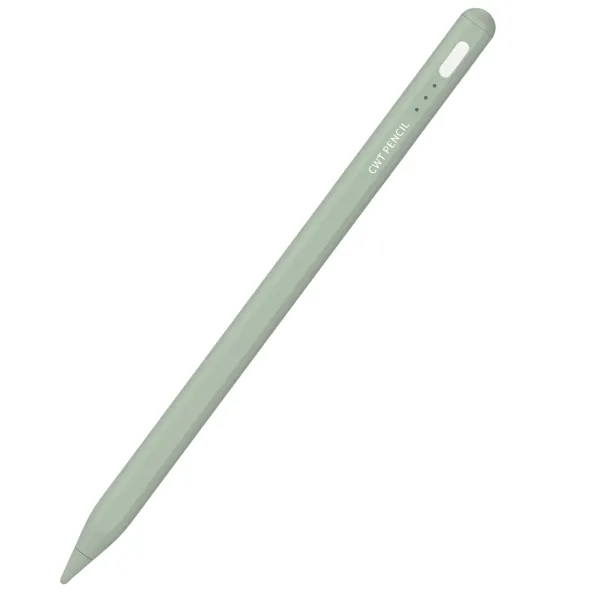
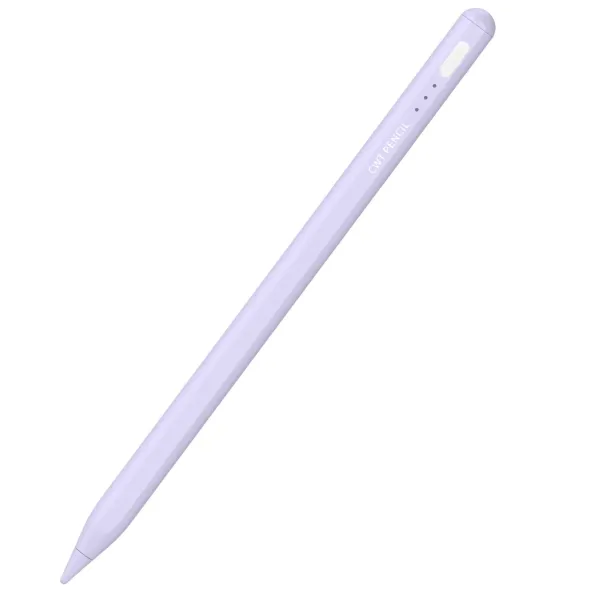
Chiếc bút được chế tạo từ hợp kim nhôm nhẹ, mang lại cảm giác cầm chắc nhưng không gây mỏi tay khi sử dụng trong thời gian dài. Đầu bút có dạng ngòi kim loại mỏng, hỗ trợ độ nhạy lên tới 4096 mức áp lực, cho phép người dùng tạo ra các nét mỏng hoặc dày tùy theo lực ấn. Bên cạnh đó, bút còn tích hợp nút nhấn đa chức năng, giúp chuyển đổi giữa chế độ viết, xóa hoặc kích hoạt các lệnh nhanh trên phần mềm hỗ trợ. Tính năng không cần tiếp xúc (hover) cho phép người dùng di chuyển con trỏ mà không để lại dấu vết, rất hữu ích trong việc thiết kế đồ họa.
Đặc điểm sạc nhanh và quản lý pin
Điểm khác biệt lớn của CWT Pencil V/S so với các mẫu truyền thống là khả năng sạc nhanh thông qua cổng Type‑C. Pin lithium‑ion dung lượng 120 mAh được tối ưu hoá để đạt thời gian sử dụng lên tới 12 giờ sau một lần sạc đầy. Khi được kết nối với bộ sạc hỗ trợ chuẩn Power Delivery (PD) hoặc Quick Charge, bút có thể nạp đầy trong vòng 30‑45 phút, giảm thiểu thời gian chờ đợi. Hệ thống quản lý năng lượng thông minh sẽ ngắt nguồn tự động khi pin đạt mức tối đa, ngăn ngừa hiện tượng quá sạc.
Chuẩn bị kết nối với thiết bị
Kiểm tra hỗ trợ Bluetooth và các tiêu chuẩn kết nối
Đa số tablet Android và iOS hiện nay đều tích hợp Bluetooth 5.0 trở lên, đáp ứng yêu cầu về tốc độ truyền dữ liệu và độ ổn định. Trước khi bắt đầu, hãy chắc chắn rằng thiết bị của bạn đang bật Bluetooth và đã cập nhật phiên bản hệ điều hành mới nhất. Đối với một số máy tính bảng hỗ trợ NFC, việc chạm bút vào vị trí NFC có thể tự động kích hoạt chế độ ghép nối, giảm thiểu các bước thao tác.
Cách bật chế độ ghép nối trên CWT Pencil V/S
Để đưa bút vào trạng thái sẵn sàng kết nối, người dùng chỉ cần nhấn và giữ nút đa chức năng trong khoảng 3 giây cho đến khi đèn LED ở phía đầu bút nhấp nháy màu xanh dương. Đèn nhấp nháy là tín hiệu cho thiết bị nhận biết bút đang ở chế độ Pairing. Nếu đèn không bật, hãy kiểm tra pin bằng cách cắm bút vào cáp Type‑C và quan sát dấu hiệu sạc; một khi pin đủ, quá trình ghép nối sẽ được thực hiện dễ dàng hơn.
Hướng dẫn kết nối với tablet Android
Bật Bluetooth, tìm kiếm và ghép nối
Trên tablet Android, mở mục “Cài đặt” → “Kết nối” → “Bluetooth”. Khi danh sách thiết bị hiện ra, tìm tên “CWT Pencil V/S” và nhấn vào để bắt đầu ghép nối. Thông thường, quá trình này chỉ mất vài giây. Khi kết nối thành công, tablet sẽ hiển thị thông báo “Đã kết nối” và bút sẽ sẵn sàng nhận các lệnh nhập liệu. Nếu thiết bị yêu cầu mã xác nhận, hãy nhập “0000” hoặc “1234”, tùy thuộc vào cấu hình mặc định của bút.
Kiểm tra độ trễ và độ nhạy sau khi kết nối
Sau khi ghép nối, người dùng nên mở một ứng dụng vẽ hoặc ghi chú, như “Google Keep” hoặc “Adobe Photoshop Sketch”. Di chuyển ngón tay và bút trên màn hình để cảm nhận độ trễ; một bút cảm ứng chất lượng sẽ có độ trễ dưới 10 ms, khiến nét vẽ xuất hiện gần như tức thời. Kiểm tra độ nhạy áp lực bằng cách thay đổi lực ấn, quan sát sự thay đổi độ dày nét. Nếu cảm giác không đồng nhất, hãy vào cài đặt Bluetooth của tablet và bật “Chế độ ưu tiên thiết bị ngoại vi” để tối ưu hoá hiệu suất.
Hướng dẫn kết nối với iPhone và iPad
Sử dụng Bluetooth trên nền iOS
Đối với người dùng iPhone hoặc iPad, vào “Cài đặt” → “Bluetooth” và bật tính năng này. Khi danh sách thiết bị hiện ra, chọn “CWT Pencil V/S”. iOS sẽ tự động tạo một kết nối an toàn mà không yêu cầu nhập mã. Khi kết nối thành công, biểu tượng bút sẽ xuất hiện trong danh sách “Thiết bị đã kết nối”.

Đánh giá trải nghiệm viết trên iOS
iOS thường cung cấp độ trễ thấp và khả năng đồng bộ tốt với các ứng dụng hỗ trợ stylus, như “Notes”, “Procreate” hoặc “Notability”. Khi sử dụng CWT Pencil V/S, người dùng sẽ nhận thấy đầu bút phản hồi nhanh, đặc biệt là trong các thao tác vẽ chi tiết hoặc viết ký tự chữ viết tay. Để tối ưu hoá độ nhạy, trong một số ứng dụng người dùng có thể điều chỉnh “Pressure Sensitivity” trong phần cài đặt của ứng dụng, giúp cân bằng giữa độ mỏng và độ dày của nét vẽ.
Cách sạc nhanh cho CWT Pencil V/S
Loại cáp và nguồn hỗ trợ sạc nhanh
Để đạt hiệu quả sạc nhanh, người dùng nên sử dụng cáp Type‑C chuẩn USB‑PD hoặc Quick Charge 3.0, cùng với bộ sạc có công suất tối thiểu 18 W. Khi cắm bút vào cổng sạc, đèn LED sẽ chuyển sang màu xanh lá khi đang sạc, và đổi sang màu xanh dương khi đạt 100 %. Nếu sử dụng cáp không đạt chuẩn, thời gian sạc có thể kéo dài đáng kể và thậm chí gây giảm tuổi thọ pin.
Thời gian sạc và bảo quản pin
Theo thông số kỹ thuật, CWT Pencil V/S có thể nạp đầy pin trong khoảng 30‑45 phút khi được sạc qua bộ sạc PD 18 W. Đối với bộ sạc thông thường 5 W, thời gian có thể lên tới 2 giờ. Để kéo dài tuổi thọ pin, người dùng nên tránh để bút ở trạng thái sạc quá 100 % trong thời gian dài. Thay vào đó, hãy ngắt nguồn ngay khi đèn LED chuyển sang màu xanh dương, hoặc sử dụng tính năng “Auto‑Stop” có sẵn trên một số bộ sạc thông minh.
Các lỗi thường gặp và cách khắc phục
Không nhận Bluetooth hoặc mất kết nối liên tục
Trong trường hợp tablet hoặc điện thoại không hiển thị bút trong danh sách thiết bị, hãy thử các bước sau: (1) Tắt và bật lại Bluetooth trên thiết bị; (2) Đặt bút về trạng thái Pairing lại bằng cách nhấn giữ nút đa chức năng 3‑5 giây; (3) Kiểm tra xem có phần mềm quản lý Bluetooth nào đang chạy nền gây xung đột không, và tắt chúng. Nếu vẫn không giải quyết được, thử khởi động lại thiết bị di động và thực hiện lại quy trình ghép nối.
Pin nhanh hết sau một thời gian ngắn
Nguyên nhân thường gặp là do bút vẫn ở trạng thái sẵn sàng kết nối mặc dù không được sử dụng. Để giảm tiêu thụ năng lượng, sau khi hoàn thành công việc, hãy tắt bút bằng cách nhấn giữ nút đa chức năng trong 2 giây cho đến khi đèn LED tắt hẳn. Ngoài ra, việc sạc bút bằng nguồn không ổn định hoặc sử dụng cáp không chuẩn cũng có thể gây hao mòn pin nhanh hơn.
Những lưu ý khi sử dụng lâu dài
Độ bền đầu bút và cảm biến áp lực
Đầu bút kim loại có khả năng chịu va đập tốt, nhưng vẫn cần được bảo quản cẩn thận. Khi không sử dụng, nên để bút trong ống đựng kèm theo hoặc một hộp bảo vệ để tránh va chạm trực tiếp với bề mặt cứng. Đối với cảm biến áp lực, việc sử dụng quá mạnh liên tục có thể làm giảm độ chính xác theo thời gian; người dùng nên điều chỉnh lực ấn sao cho phù hợp với từng ứng dụng, tránh gây áp lực quá mức.

Cập nhật firmware và tương thích phần mềm
Nhà sản xuất CWT thường phát hành các bản cập nhật firmware nhằm cải thiện độ ổn định kết nối và tối ưu hoá tiêu thụ năng lượng. Để kiểm tra phiên bản hiện tại, người dùng có thể tải ứng dụng “CWT Connect” (nếu có) từ cửa hàng ứng dụng, sau đó kết nối bút và kiểm tra mục “Firmware”. Khi có bản cập nhật mới, hãy thực hiện theo hướng dẫn trong ứng dụng, đảm bảo bút được sạc đầy trước khi tiến hành nâng cấp.
Những bước và lưu ý trên không chỉ giúp bạn thiết lập kết nối nhanh chóng mà còn duy trì hiệu suất làm việc của bút cảm ứng CWT Pencil V/S trong thời gian dài. Khi đã nắm vững quy trình, việc sử dụng bút cho các công việc sáng tạo, ghi chú hay chỉnh sửa tài liệu sẽ trở nên mượt mà hơn, mang lại cảm giác hài lòng và nâng cao năng suất làm việc trên tablet và điện thoại.
Bạn thấy bài viết này hữu ích không?
Chưa có đánh giá nào
Hãy là người đầu tiên đánh giá bài viết này