
Hướng dẫn kết nối và cài đặt Máy In Nhiệt Bluetooth AYIN 480BT cho điện thoại Android và iOS
Bài viết mô tả quy trình từng bước để kết nối AYIN 480BT với smartphone, bao gồm bật Bluetooth, cài đặt ứng dụng và kiểm tra in thử. Đọc ngay để chuẩn bị máy in cho các đơn hàng A6‑A7 một cách nhanh chóng.
Đăng ngày 25 tháng 5, 2026
Đánh giá bài viết
Chưa có đánh giá nào
Hãy là người đầu tiên đánh giá bài viết này
Mục lục›
Trong thời đại thương mại điện tử và các dịch vụ bán lẻ di động, việc in nhanh các tài liệu như biên nhận, mã vạch hay tem nhãn đã trở nên thiết yếu. Máy in nhiệt Bluetooth AYIN 480BT là một giải pháp nhỏ gọn, hỗ trợ kết nối không dây với cả điện thoại Android và iOS, giúp người dùng thực hiện các tác vụ in ngay tại chỗ mà không cần đến máy tính hay cáp kết nối phức tạp. Bài viết sẽ đi sâu vào quy trình chuẩn bị, kết nối và cài đặt máy in này, đồng thời cung cấp một số mẹo thực tiễn để tối ưu hoá quá trình sử dụng.
Trước khi bắt đầu, việc hiểu rõ các tính năng cơ bản của AYAYN 480BT và các yêu cầu phần cứng, phần mềm sẽ giúp bạn tránh được những rắc rối không đáng có. Bài viết không chỉ hướng dẫn từng bước một mà còn đưa ra các tình huống thực tế mà người dùng thường gặp, giúp bạn có thể tự tin triển khai in ấn ngay trên thiết bị di động của mình.
1. Tổng quan về máy in nhiệt Bluetooth AYIN 480BT
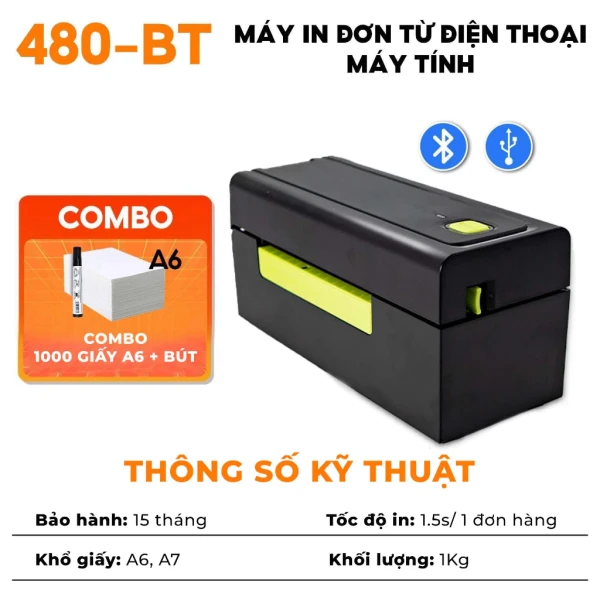
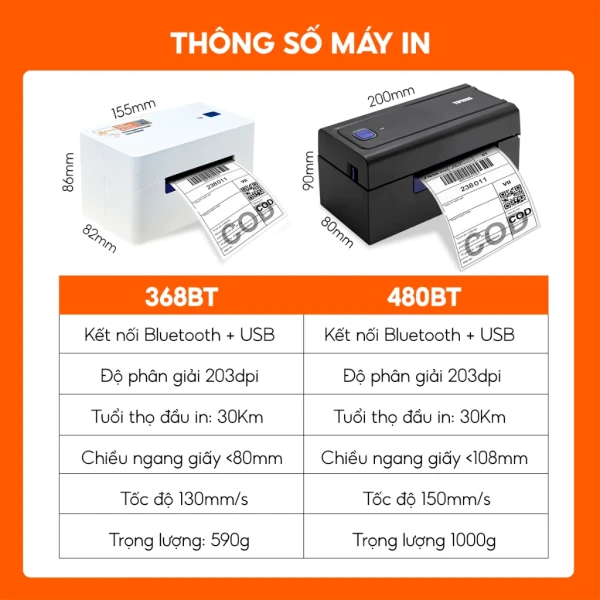
AYIN 480BT là một máy in nhiệt dạng di động, được thiết kế để in các loại giấy có độ rộng tiêu chuẩn A6 và A7. Thiết bị sử dụng công nghệ in nhiệt trực tiếp, không cần mực hay băng mực, giảm thiểu chi phí bảo trì. Điểm mạnh nổi bật của mẫu này là khả năng kết nối qua Bluetooth 4.0 trở lên, cho phép truyền dữ liệu nhanh chóng và ổn định.
Những tính năng chính bao gồm:
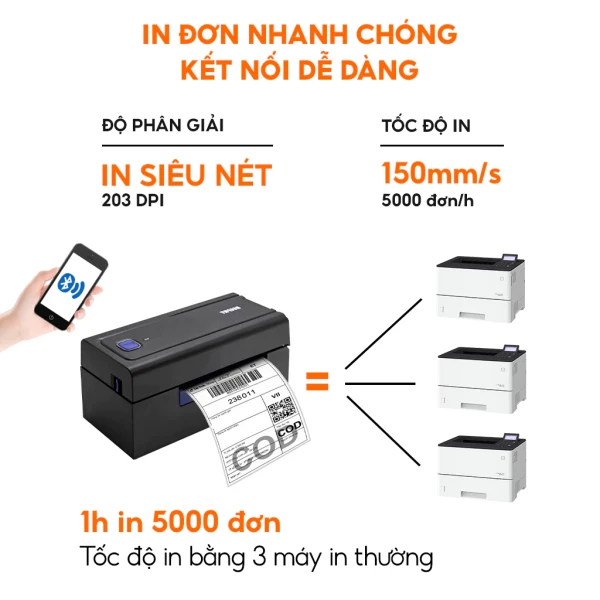
- Khả năng in tốc độ lên tới 90mm/s, phù hợp với nhu cầu in nhanh trong môi trường bán lẻ.
- Độ phân giải 203dpi, đủ chi tiết để in mã vạch và các ký tự chữ thường.
- Pin lithium-ion tích hợp, thời gian hoạt động liên tục khoảng 8 giờ sau một lần sạc đầy.
- Khối lượng nhẹ, trọng lượng dưới 300g, dễ dàng mang theo trong túi hoặc balo.
Máy in này thường được sử dụng trong các cửa hàng tiện lợi, quầy thu ngân di động, hoặc cho các doanh nghiệp cần in tem nhãn nhanh chóng. Khi đã nắm được các thông số kỹ thuật, bạn sẽ có nền tảng vững chắc để tiến hành các bước kết nối.
2. Chuẩn bị trước khi kết nối
2.1 Kiểm tra thiết bị di động
Đối với Android, máy cần chạy hệ điều hành từ phiên bản 5.0 (Lollipop) trở lên và hỗ trợ Bluetooth 4.0. Đối với iOS, yêu cầu tối thiểu là iPhone hoặc iPad chạy iOS 10 trở lên, đồng thời bật Bluetooth trong phần Settings > Bluetooth. Nếu thiết bị của bạn chưa đáp ứng yêu cầu này, một bản cập nhật phần mềm có thể cần thiết.
2.2 Sạc đầy pin máy in
Máy in nhiệt AYIN 480BT đi kèm với một cáp sạc micro‑USB. Để tránh gián đoạn trong quá trình thiết lập, hãy sạc máy in ít nhất 30 phút trước khi thực hiện các bước kết nối. Đèn báo pin sẽ chuyển sang màu xanh khi đạt mức đầy đủ.
2.3 Tải và cài đặt ứng dụng hỗ trợ
AYIN cung cấp một ứng dụng chính thức có tên “AYIN Print” trên cả Google Play Store và Apple App Store. Ứng dụng này không chỉ hỗ trợ kết nối Bluetooth mà còn cho phép bạn thiết lập cấu hình giấy, độ rộng in và các tùy chọn định dạng. Ngoài ra, một số phần mềm POS (Point‑of‑Sale) phổ biến cũng tích hợp sẵn driver cho AYIN 480BT, nhưng việc cài đặt ứng dụng riêng sẽ giúp bạn kiểm soát tốt hơn các thông số kỹ thuật.
3. Hướng dẫn kết nối và cài đặt trên Android
3.1 Bật Bluetooth và khởi động máy in
Trên điện thoại Android, mở Settings > Bluetooth và bật công tắc. Đợi vài giây để thiết bị tìm kiếm các thiết bị Bluetooth gần đó. Khi máy in AYIN 480BT xuất hiện trong danh sách (thường có tên “AYIN‑480BT” hoặc “AYIN‑BT‑Printer”), chạm vào tên thiết bị để bắt đầu quá trình ghép nối. Hệ thống Android có thể yêu cầu xác nhận mã PIN; trong hầu hết các trường hợp, mã PIN mặc định là “0000”.
3.2 Cài đặt và cấu hình trong ứng dụng AYIN Print
Mở ứng dụng “AYIN Print”, chọn mục “Thêm máy in”. Ứng dụng sẽ tự động liệt kê các máy in Bluetooth đã ghép nối. Chọn “AYIN‑480BT” và nhấn “Kết nối”. Khi kết nối thành công, màn hình sẽ hiển thị trạng thái “Connected”.
Tiếp theo, vào phần “Cài đặt giấy”. Ở đây bạn cần chọn độ rộng giấy phù hợp (A6 hoặc A7) và chiều dài tối đa mà máy in hỗ trợ (thường là 80mm). Đặt “Mặc định” cho loại giấy bạn sẽ sử dụng thường xuyên để giảm thời gian thao tác khi in.
3.3 Thử in mẫu
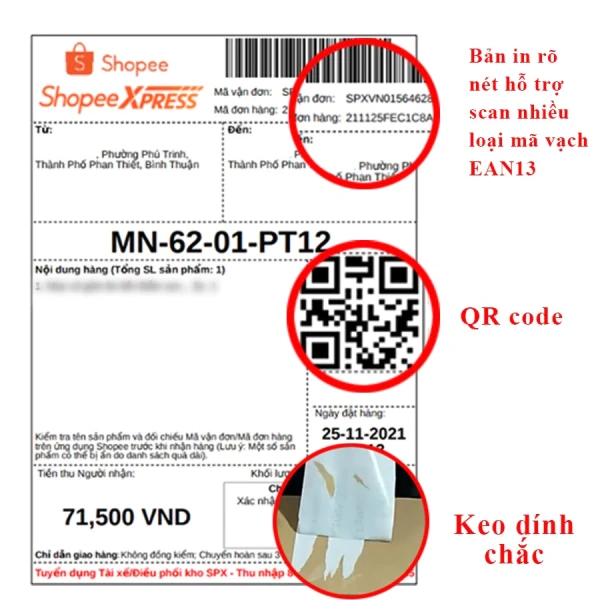
Trong cùng ứng dụng, có mục “In thử”. Chọn mẫu in đơn giản như “Hello World” hoặc mẫu mã vạch QR. Nhấn “In” và kiểm tra kết quả. Nếu giấy được in sạch sẽ, không có vệt trắng hay mờ, tức là quá trình kết nối và cấu hình đã hoàn tất.
3.4 Tích hợp với phần mềm POS
Nhiều phần mềm POS cho Android (ví dụ: Loyverse, MobiPOS) có chức năng “Chọn máy in”. Khi bạn mở mục này, danh sách các máy in Bluetooth sẽ xuất hiện, trong đó có AYIN 480BT. Lựa chọn máy in này và xác định các thiết lập mặc định như kích thước giấy và chế độ in (đơn giản, in mã vạch). Khi hoàn tất, các giao dịch bán hàng sẽ tự động gửi dữ liệu tới máy in mà không cần thao tác thủ công.
4. Hướng dẫn kết nối và cài đặt trên iOS
4.1 Kích hoạt Bluetooth và khởi động máy in
Trên iPhone hoặc iPad, vào Settings > Bluetooth và bật Bluetooth. Khi máy in AYIN 480BT xuất hiện trong danh sách “Other Devices”, chạm vào tên máy để ghép nối. iOS thường không yêu cầu nhập mã PIN nếu máy in đã được thiết lập mặc định; nếu xuất hiện yêu cầu, nhập “0000”.
4.2 Cài đặt ứng dụng AYIN Print cho iOS
Tải “AYIN Print” từ App Store. Mở ứng dụng, chạm vào biểu tượng “+” để thêm máy in mới. Ứng dụng sẽ tự động phát hiện máy in đã ghép nối qua Bluetooth. Chọn “AYIN‑480BT” và xác nhận kết nối. Khi trạng thái hiển thị “Connected”, bạn có thể tiếp tục cấu hình các thông số giấy và độ rộng in giống như trong phần Android.
4.3 Kiểm tra in mẫu trên iOS
Trong giao diện chính của ứng dụng, chọn “Print Test”. Đối với người dùng iOS, có thể chọn mẫu in dạng PDF hoặc hình ảnh để kiểm tra độ sắc nét. Sau khi nhấn “Print”, giấy sẽ được đưa ra và in xong. Nếu gặp hiện tượng giấy không xuất ra hoặc in mờ, kiểm tra lại mức pin và độ chặt của giấy trong khay.
4.4 Tích hợp với các ứng dụng bán hàng trên iOS
Nhiều ứng dụng POS dành cho iOS (ví dụ: Vend, Square) hỗ trợ Bluetooth printing. Khi cấu hình máy in trong phần “Settings” của ứng dụng, chọn “Bluetooth Printer” và tìm kiếm “AYIN‑480BT”. Sau khi gắn kết, các giao dịch bán hàng sẽ tự động gửi dữ liệu tới máy in. Đối với các doanh nghiệp cần in mã QR, hãy chắc chắn rằng chế độ “Print QR Code” được bật trong phần cài đặt của ứng dụng POS.
5. Lưu ý khi in và tối ưu hoá chất lượng in
5.1 Chọn đúng loại giấy
AYIN 480BT hỗ trợ giấy nhiệt độ tiêu chuẩn có độ dày từ 55gsm đến 80gsm. Giấy quá dày hoặc không phải loại nhiệt có thể gây ra hiện tượng giấy kẹt hoặc in mờ. Khi thay giấy, luôn giữ cho đầu in sạch sẽ, tránh bụi bẩn bám vào bề mặt.
5.2 Định dạng nội dung in
Với độ phân giải 203dpi, nội dung văn bản nên được thiết kế với font chữ đơn giản, không quá nhỏ. Đối với mã vạch, sử dụng chuẩn Code 128 hoặc QR Code với kích thước tối thiểu 30mm x 30mm để máy in có thể đọc và in chính xác. Nếu nội dung quá phức tạp, bạn có thể chuyển đổi sang định dạng raster (hình ảnh) trước khi gửi tới máy in.
5.3 Điều chỉnh tốc độ in
Trong ứng dụng “AYIN Print”, có mục “Print Speed”. Khi in tài liệu dài hoặc có nhiều chi tiết, giảm tốc độ in xuống 70mm/s sẽ giúp giảm hiện tượng nhòe và tăng độ bền của giấy. Ngược lại, khi chỉ in các dòng ngắn, bạn có thể tăng tốc độ lên 90mm/s để tiết kiệm thời gian.
5.4 Bảo trì đầu in
Đầu in nhiệt của AYIN 480BT không cần thay thế thường xuyên, nhưng nên vệ sinh bằng khăn mềm không có xơ và dung dịch cồn 70% một lần mỗi tháng. Tránh dùng chất tẩy rửa mạnh hoặc chổi cứng vì sẽ làm hỏng lớp phủ bảo vệ trên đầu in.
6. Xử lý sự cố thường gặp
6.1 Máy không kết nối Bluetooth
- Kiểm tra xem máy in đã bật chế độ Bluetooth chưa (thường có đèn xanh nhấp nháy).
- Đảm bảo không có thiết bị Bluetooth nào khác đang chiếm kênh kết nối.
- Thử tắt và bật lại Bluetooth trên điện thoại, sau đó thực hiện ghép nối lại.
- Nếu vẫn không thành công, khởi động lại cả máy in và điện thoại.
6.2 In ra giấy trắng hoặc mờ
- Kiểm tra mức pin của máy in; pin yếu có thể làm giảm nhiệt độ đầu in.
- Đảm bảo giấy nhiệt chưa hết hạn sử dụng (thường có thời gian bảo quản khoảng 12 tháng).
- Vệ sinh đầu in như đã đề cập ở mục 5.4.
- Thay giấy mới có độ dày phù hợp.
6.3 Giấy kẹt trong khay
- Tháo giấy cũ ra và kiểm tra xem có mảnh giấy nào còn sót lại không.
- Đảm bảo giấy được đưa vào thẳng và không gập.
- Kiểm tra cơ cấu kéo giấy, nếu có vật cản nhẹ, dùng nhíp hoặc que nhựa nhẹ nhàng gỡ bỏ.
6.4 Lỗi mã vạch không đọc được
- Kiểm tra độ phân giải và kích thước mã vạch; nếu quá nhỏ, in lại với kích thước lớn hơn.
- Đảm bảo không có vết bẩn trên giấy hoặc đầu in.
- Sử dụng phần mềm tạo mã vạch chuẩn, tránh các định dạng không được hỗ trợ.
7. Ứng dụng thực tiễn của máy in nhiệt AYIN 480BT
Máy in nhiệt này không chỉ giới hạn ở việc in biên nhận bán lẻ. Dưới đây là một số trường hợp sử dụng thực tế mà người dùng có thể khai thác:
- In mã vạch cho kho hàng: Khi quản lý hàng tồn kho, việc in nhanh mã vạch cho từng sản phẩm giúp giảm thời gian nhập dữ liệu và tăng độ chính xác.
- In tem nhãn cho sản phẩm thủ công: Các doanh nghiệp sản xuất đồ thủ công như bánh kẹo, mỹ phẩm thường cần tem nhãn thông tin dinh dưỡng hoặc ngày sản xuất. AYIN 480BT cho phép in ngay tại chỗ mà không cần máy in công nghiệp.
- In vé vào cửa cho sự kiện: Tại các hội chợ, triển lãm, việc in vé nhanh và có mã QR giúp kiểm soát lượng người tham dự một cách hiệu quả.
- In hoá đơn điện tử: Nhiều hệ thống POS hiện nay hỗ trợ xuất hoá đơn điện tử và cung cấp bản in nhanh cho khách hàng.
- In phiếu khảo sát: Trong các dự án nghiên cứu thị trường, phiếu khảo sát ngắn gọn có thể được in ngay tại chỗ để thu thập phản hồi nhanh chóng.
Những ví dụ trên cho thấy AYIN 480BT có khả năng thích nghi với nhiều môi trường làm việc, từ cửa hàng bán lẻ nhỏ, quán cà phê, cho tới các doanh nghiệp vừa và nhỏ có nhu cầu in ấn di động.
Việc lựa chọn máy in nhiệt phù hợp không chỉ dựa vào giá cả mà còn phải cân nhắc đến tính năng kết nối, độ bền và khả năng bảo trì. AYIN 480BT đáp ứng các tiêu chí này và mang lại trải nghiệm in ấn liền mạch cho người dùng Android và iOS.
Bạn thấy bài viết này hữu ích không?
Chưa có đánh giá nào
Hãy là người đầu tiên đánh giá bài viết này