
Hướng dẫn kết nối Tai nghe Mini không dây Lenovo EA166 với điện thoại và máy tính
Bài viết mô tả từng bước thiết lập Bluetooth cho Lenovo EA166, từ việc bật chế độ tìm kiếm đến kiểm tra kết nối ổn định. Ngoài ra, bạn sẽ biết cách tối ưu cài đặt âm thanh để tận hưởng trải nghiệm nghe nhạc và gọi thoại rõ ràng.
Đăng ngày 1 tháng 4, 2026

Đánh giá bài viết
Chưa có đánh giá nào
Hãy là người đầu tiên đánh giá bài viết này
Mục lục›
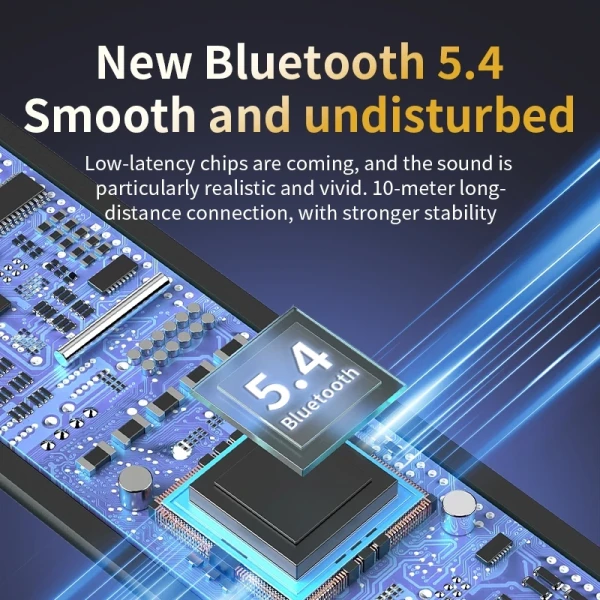
Trong thời đại mà âm thanh chất lượng cao ngày càng trở thành nhu cầu thiết yếu, việc sở hữu một chiếc tai nghe không dây vừa tiện lợi vừa đáp ứng tiêu chuẩn âm thanh tốt là điều nhiều người hướng tới. Tai nghe Mini không dây Lenovo EA166, với công nghệ Bluetooth 5.4, hỗ trợ âm thanh HD Stereo và độ trễ thấp, đã nhanh chóng thu hút sự chú ý của cộng đồng người dùng. Bài viết sẽ đi sâu vào quy trình kết nối tai nghe này với các thiết bị di động và máy tính, giúp bạn khai thác tối đa tiềm năng của sản phẩm.
Đối với người mới bắt đầu, việc thiết lập một kết nối Bluetooth đôi khi có thể gây bối rối, nhất là khi có nhiều loại thiết bị và hệ điều hành khác nhau. Vì vậy, chúng tôi sẽ trình bày chi tiết từng bước, kèm theo một số lưu ý thực tế, nhằm giảm thiểu thời gian tìm hiểu và tăng cường trải nghiệm âm thanh của bạn.
1. Tổng quan về tính năng của Lenovo EA166
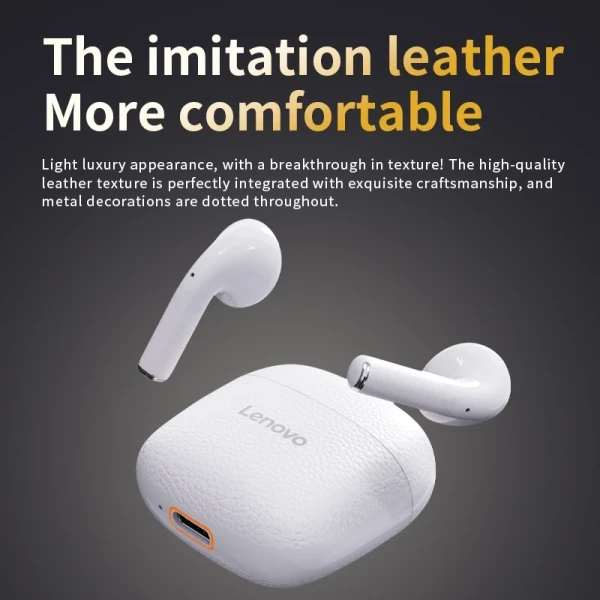
Lenovo EA166 được thiết kế dạng “mini” gọn nhẹ, phù hợp cho việc mang theo và sử dụng trong nhiều môi trường khác nhau. Dưới đây là một số đặc điểm nổi bật:
- Bluetooth 5.4: Cải thiện độ ổn định kết nối và giảm độ trễ so với các phiên bản trước.
- Âm thanh HD Stereo HIFI: Đảm bảo âm thanh chi tiết, âm bass sâu và treble trong trẻo.
- Mic tích hợp: Hỗ trợ gọi thoại và hội nghị trực tuyến mà không cần dùng thiết bị phụ trợ.
- Thời lượng pin: Khoảng 5‑6 giờ sử dụng liên tục và hơn 20 giờ khi sạc lại trong hộp.
- Thiết kế gắn tai: Đệm tai mềm mại giúp giảm áp lực và giảm tiếng ồn môi trường.
Những tính năng này tạo nên một nền tảng vững chắc cho quá trình kết nối với điện thoại và máy tính, dù bạn đang sử dụng Android, iOS, Windows hay macOS.
2. Chuẩn bị tai nghe trước khi kết nối
2.1. Sạc đầy pin cho hộp sạc
Trước khi thực hiện bất kỳ thao tác kết nối nào, hãy chắc chắn rằng hộp sạc của EA166 đã được sạc đầy. Đặt tai nghe vào hộp và kết nối hộp với nguồn qua cáp USB‑C đi kèm. Đèn báo sẽ nhấp nháy cho đến khi chuyển sang màu xanh ổn định, biểu thị mức pin đầy đủ.
2.2. Khởi động tai nghe
Để bật tai nghe, lấy chúng ra khỏi hộp. Khi bạn rút tai nghe ra, chúng sẽ tự động bật và vào chế độ “pairing” trong vòng 30 giây đầu tiên. Đèn LED trên mỗi tai nghe sẽ nhấp nháy màu trắng, báo hiệu đã sẵn sàng để kết nối.
2.3. Kiểm tra chế độ “pairing”
Nếu tai nghe không tự động chuyển sang chế độ “pairing”, bạn có thể thực hiện thao tác dài 5 giây trên cả hai tai nghe đồng thời. Đèn LED sẽ nhấp nháy nhanh hơn, xác nhận rằng thiết bị đang chờ kết nối.
3. Kết nối với điện thoại Android
3.1. Mở cài đặt Bluetooth trên điện thoại
Trên điện thoại Android, vào Cài đặt > Kết nối > Bluetooth. Đảm bảo công tắc Bluetooth đang ở trạng thái Bật. Khi Bluetooth được bật, điện thoại sẽ tự động quét các thiết bị khả dụng.
3.2. Chọn “Lenovo EA166” trong danh sách thiết bị
Trong danh sách thiết bị hiện ra, bạn sẽ thấy tên Lenovo EA166. Nhấn vào tên này để bắt đầu quá trình ghép nối. Thông thường, quá trình này chỉ mất vài giây.
3.3. Xác nhận kết nối
Sau khi nhấn, một thông báo “Đã kết nối” sẽ xuất hiện trên màn hình điện thoại và đèn LED trên tai nghe sẽ chuyển sang màu xanh cố định, báo hiệu đã hoàn tất kết nối. Tại thời điểm này, bạn có thể thử phát một đoạn nhạc để kiểm tra âm thanh.

3.4. Sử dụng micro cho cuộc gọi
Đối với các cuộc gọi thoại, Android sẽ tự động chuyển sang micro tích hợp trên tai nghe. Để chắc chắn, bạn có thể thực hiện một cuộc gọi thử nghiệm và kiểm tra âm thanh đầu vào và đầu ra.
4. Kết nối với iPhone (iOS)
4.1. Truy cập cài đặt Bluetooth
Mở Cài đặt > Bluetooth trên iPhone. Đảm bảo công tắc Bluetooth đang ở trạng thái Bật. iPhone sẽ bắt đầu quét các thiết bị Bluetooth trong phạm vi.
4.2. Chọn “Lenovo EA166”
Trong danh sách “Thiết bị khác”, tìm và nhấn vào Lenovo EA166. iPhone sẽ hiển thị thông báo “Kết nối” và sau một vài giây, trạng thái sẽ chuyển thành “Đã kết nối”.
4.3. Kiểm tra âm thanh và mic
Để kiểm tra, mở một ứng dụng âm nhạc hoặc video và phát thử. Đối với mic, bạn có thể vào Cài đặt > Trợ năng > Tai nghe và kiểm tra mức độ âm thanh đầu vào.
4.4. Ghi nhớ các thiết lập đặc thù
iOS có một số tùy chọn riêng cho thiết bị Bluetooth, như “Tự động chuyển đổi thiết bị âm thanh”. Đảm bảo tính năng này được bật để khi bạn ngắt EA166 ra khỏi tai, iPhone sẽ tự động chuyển về loa hoặc tai nghe khác mà bạn đang sử dụng.
5. Kết nối với máy tính Windows 10/11
5.1. Mở mục “Cài đặt Bluetooth & thiết bị”
Nhấn phím Windows + I để mở cửa sổ Cài đặt, sau đó chọn Bluetooth & thiết bị. Đảm bảo công tắc Bluetooth đang ở trạng thái Bật. Nếu máy tính không có Bluetooth tích hợp, bạn sẽ cần một dongle Bluetooth phù hợp.
5.2. Thêm thiết bị mới
Trong phần “Thiết bị”, nhấn vào Thêm thiết bị. Chọn “Bluetooth” trong danh sách loại thiết bị. Windows sẽ bắt đầu quét các thiết bị khả dụng.
5.3. Chọn “Lenovo EA166” và hoàn tất
Khi tên Lenovo EA166 xuất hiện, nhấn vào nó. Hệ thống sẽ hiển thị thông báo “Kết nối thành công”. Đèn LED trên tai nghe sẽ chuyển sang màu xanh ổn định.
5.4. Cấu hình âm thanh và mic trong Windows
Để chắc chắn rằng tai nghe được sử dụng làm thiết bị đầu ra và đầu vào, vào Control Panel > Âm thanh (hoặc Cài đặt > Hệ thống > Âm thanh), chọn “Lenovo EA166” làm thiết bị phát và thu âm mặc định. Kiểm tra bằng cách mở “Ghi âm” và thực hiện một đoạn ghi âm ngắn.
6. Kết nối với máy tính macOS
6.1. Mở “System Settings” (Cài đặt hệ thống)
Nhấn vào biểu tượng Apple ở góc trên bên trái, chọn System Settings (hoặc “System Preferences” trên các phiên bản cũ hơn), rồi chọn Bluetooth. Đảm bảo Bluetooth đang bật.
6.2. Tìm và ghép nối “Lenovo EA166”
Trong danh sách thiết bị, tìm Lenovo EA166 và nhấn “Connect”. Khi kết nối thành công, macOS sẽ hiển thị “Connected”.
6.3. Đặt làm thiết bị âm thanh mặc định
Vào System Settings > Sound, trong tab “Output” và “Input”, chọn “Lenovo EA166” làm thiết bị đầu ra và đầu vào mặc định. Thử phát một đoạn video trên trình duyệt để xác nhận âm thanh được truyền qua tai nghe.

7. Xử lý các sự cố thường gặp
7.1. Tai nghe không hiển thị trong danh sách Bluetooth
- Kiểm tra lại mức pin của hộp sạc và tai nghe. Pin yếu có thể làm giảm khả năng phát hiện.
- Đảm bảo tai nghe đang ở chế độ “pairing”. Nếu không, thực hiện thao tác giữ nút nguồn 5 giây để đưa vào chế độ này.
- Khởi động lại thiết bị Bluetooth (điện thoại, máy tính) và thử lại.
7.2. Âm thanh bị gián đoạn hoặc độ trễ cao
- Đảm bảo không có nhiều thiết bị Bluetooth đồng thời đang kết nối với cùng một nguồn.
- Di chuyển gần hơn tới nguồn phát (điện thoại hoặc máy tính) để giảm khoảng cách truyền dẫn.
- Kiểm tra xem có bản cập nhật firmware cho EA166 không; một số nhà sản xuất cung cấp phần mềm cập nhật qua ứng dụng di động.
7.3. Mic không hoạt động trong cuộc gọi
- Kiểm tra quyền truy cập mic cho ứng dụng gọi (ví dụ: Zoom, Skype) trong cài đặt bảo mật của hệ điều hành.
- Thử tắt và bật lại kết nối Bluetooth, sau đó kiểm tra lại.
- Nếu vẫn không hoạt động, thực hiện việc “Quên thiết bị” trên điện thoại hoặc máy tính, sau đó ghép nối lại từ đầu.
7.4. Tai nghe không sạc được
- Kiểm tra cáp USB‑C và cổng sạc, thay thế nếu có dấu hiệu hư hỏng.
- Đảm bảo tai nghe được đặt đúng vị trí trong hộp, các tiếp điểm kim loại phải tiếp xúc đầy đủ.
- Tháo ra và lắp lại để làm sạch các tiếp điểm nếu cần.
8. Mẹo tối ưu hoá trải nghiệm sử dụng
8.1. Giảm độ trễ khi xem video hoặc chơi game
Đối với các ứng dụng yêu cầu thời gian phản hồi nhanh, như game hoặc video, bạn có thể bật chế độ “Low Latency” (nếu có) trong phần cài đặt Bluetooth trên thiết bị. Ngoài ra, việc tắt các kết nối Bluetooth không cần thiết sẽ giúp giảm tải cho kênh truyền dẫn.
8.2. Sử dụng tính năng “Auto Power Off” để tiết kiệm pin
EA166 có chức năng tắt tự động sau một khoảng thời gian không sử dụng. Khi bạn không mang tai nghe trong vòng 10‑15 phút, chúng sẽ tự động chuyển sang chế độ ngủ để bảo tồn năng lượng. Để kích hoạt lại, chỉ cần lấy tai nghe ra khỏi hộp hoặc nhấn nút nguồn ngắn.
8.3. Bảo quản và vệ sinh tai nghe
Để duy trì chất lượng âm thanh, hãy vệ sinh định kỳ các đệm tai bằng khăn mềm khô. Tránh dùng chất tẩy rửa mạnh hoặc nước. Khi không sử dụng, luôn để tai nghe trong hộp sạc để bảo vệ khỏi bụi bẩn và va đập nhẹ.
8.4. Đổi tên thiết bị để dễ nhận diện
Trên Android và iOS, bạn có thể đổi tên “Lenovo EA166” thành một tên tùy chỉnh trong phần cài đặt Bluetooth. Việc này hữu ích khi bạn có nhiều thiết bị Bluetooth cùng lúc và muốn nhanh chóng nhận diện tai nghe của mình.
Với những hướng dẫn chi tiết trên, việc kết nối và sử dụng tai nghe Mini không dây Lenovo EA166 trên các nền tảng phổ biến sẽ trở nên đơn giản và hiệu quả hơn. Hãy thử áp dụng các bước và lưu ý đã nêu để tận hưởng âm thanh chất lượng cao trong mọi tình huống, từ công việc, học tập cho tới giải trí.
Bạn thấy bài viết này hữu ích không?
Chưa có đánh giá nào
Hãy là người đầu tiên đánh giá bài viết này