
Hướng dẫn kết nối nhanh và tối ưu Bluetooth 5.4 cho tai nghe HOCO W65
Bài viết hướng dẫn từng bước cách ghép nối tai nghe HOCO W65 với các thiết bị, tối ưu cài đặt để đạt hiệu suất Bluetooth 5.4 tốt nhất. Ngoài ra, còn chia sẻ các mẹo bảo quản pin và khắc phục các vấn đề kết nối thường gặp.
Đăng ngày 5 tháng 3, 2026
Đánh giá bài viết
Chưa có đánh giá nào
Hãy là người đầu tiên đánh giá bài viết này
Mục lục›
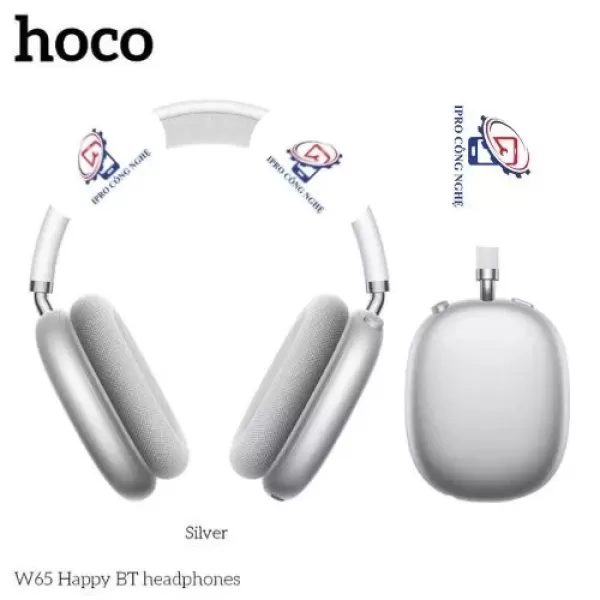
Bluetooth đã trở thành tiêu chuẩn không thể thiếu cho các thiết bị âm thanh không dây, và việc nắm bắt những cải tiến mới nhất là điều cần thiết để khai thác tối đa tiềm năng của tai nghe. Khi sở hữu một cặp tai nghe HOCO W65, người dùng không chỉ được trải nghiệm thiết kế sang trọng mà còn được trang bị công nghệ Bluetooth 5.4 mới nhất, hứa hẹn mang lại độ ổn định và tốc độ truyền dữ liệu cao hơn. Bài viết sẽ đi sâu vào các bước kết nối nhanh, đồng thời cung cấp những gợi ý tối ưu hoá kết nối để giảm thiểu độ trễ, tránh hiện tượng gián đoạn và duy trì chất lượng âm thanh trong mọi môi trường sử dụng.
Bluetooth 5.4: những cải tiến quan trọng
Phiên bản Bluetooth 5.4 được thiết kế để cải thiện hiệu năng truyền dữ liệu trong các thiết bị tiêu thụ năng lượng thấp, như tai nghe không dây. Một trong những điểm nổi bật là khả năng đồng bộ thời gian chính xác hơn, giúp giảm đáng kể độ trễ âm thanh khi đồng thời sử dụng nhiều thiết bị. Ngoài ra, Bluetooth 5.4 hỗ trợ chế độ LE Audio, cho phép truyền âm thanh với chất lượng cao mà không tăng mức tiêu thụ pin. Điều này đặc biệt có ý nghĩa đối với tai nghe HOCO W65, khi người dùng mong muốn âm thanh chi tiết và thời lượng pin ổn định trong suốt ngày dài.
Độ trễ và chất lượng âm thanh
Độ trễ (latency) thường là mối quan ngại lớn khi sử dụng tai nghe không dây để xem video hoặc chơi game. Công nghệ Bluetooth 5.4 cải thiện giao thức truyền dữ liệu, giúp giảm độ trễ xuống mức dưới 30 ms trong các môi trường tối ưu. Khi tai nghe HOCO W65 được kết nối qua Bluetooth 5.4, người dùng sẽ cảm nhận được sự đồng bộ tốt hơn giữa hình ảnh và âm thanh, giảm hiện tượng “đồng bộ lệch”. Tuy nhiên, độ trễ thực tế còn phụ thuộc vào thiết bị nguồn (smartphone, máy tính) và ứng dụng đang sử dụng, vì vậy việc điều chỉnh các cài đặt trên thiết bị nguồn cũng rất quan trọng.
Tiết kiệm năng lượng và thời lượng pin
Bluetooth 5.4 giới thiệu cơ chế “Isochronous Channels” giúp tối ưu hóa việc truyền dữ liệu âm thanh mà không làm tăng đáng kể mức tiêu thụ năng lượng. Đối với tai nghe HOCO W65, thời lượng pin thường đạt 20‑30 giờ tùy vào mức âm lượng và chế độ sử dụng. Khi bật chế độ tiết kiệm pin trên thiết bị nguồn, hoặc tắt các tính năng không cần thiết như “Scanning” liên tục, người dùng có thể kéo dài thời gian sử dụng mà không ảnh hưởng đến chất lượng kết nối.
Chuẩn bị tai nghe HOCO W65 trước khi kết nối
Trước khi thực hiện quá trình ghép nối, việc kiểm tra trạng thái cơ bản của tai nghe là bước không thể bỏ qua. Đầu tiên, hãy chắc chắn rằng tai nghe đã được sạc đầy hoặc có mức pin tối thiểu 30 %. Pin yếu không chỉ gây ra hiện tượng ngắt quãng mà còn làm giảm tốc độ truyền dữ liệu của Bluetooth. Tiếp theo, kiểm tra nút nguồn và chế độ ghép nối: khi bật tai nghe lần đầu, đèn LED sẽ nhấp nháy màu xanh dương, báo hiệu tai nghe đang ở chế độ Pairing.
Kiểm tra pin và trạng thái Bluetooth
Đối với người dùng smartphone, hầu hết các hệ điều hành hiện nay đều hiển thị mức pin của thiết bị Bluetooth khi tai nghe đang kết nối. Nếu mức pin hiển thị quá thấp, hãy sạc tai nghe qua cáp USB-C đi kèm ít nhất 15 phút trước khi tiếp tục. Ngoài ra, một số thiết bị Android cho phép mở “Battery Optimization” và loại trừ tai nghe HOCO W65 để tránh việc hệ thống tự động tắt Bluetooth khi tiết kiệm pin.
Khởi động lại khi gặp sự cố
Trong một số trường hợp, tai nghe có thể không chuyển sang chế độ Pairing ngay lập tức. Khi gặp tình huống này, hãy tắt tai nghe bằng cách giữ nút nguồn trong 5 giây, sau đó bật lại và chờ đèn LED nhấp nháy. Việc khởi động lại giúp làm mới bộ nhớ tạm và loại bỏ các kết nối cũ chưa được ngắt hoàn toàn.
![Hình ảnh sản phẩm [Tặng bọc tai nghe] Tai nghe chụp tai HOCO W65 bản cao cấp bluetooth 5.4 thiết kế sang trọng - chính hãng Hoco](https://media.tripmap.vn/marketplace/2025/09/tang-boc-tai-nghe-tai-nghe-chup-tai-hoco-w65-ban-cao-cap-bluetooth-5.4-thiet-ke-sang-trong-chinh-hang-hoco-1757342965-600x600.webp)
Quy trình kết nối nhanh qua thiết bị Android
Hệ điều hành Android cung cấp tính năng “Quick Pair” cho phép người dùng ghép nối thiết bị Bluetooth chỉ với một cú chạm. Đối với tai nghe HOCO W65, người dùng chỉ cần bật Bluetooth trên điện thoại, mở mục “Thiết bị đã ghép nối” và chọn “Thêm thiết bị”. Khi tai nghe xuất hiện trong danh sách, nhấn vào tên “HOCO W65” để hoàn tất quá trình ghép nối.
Bật chế độ Pairing nhanh
Đối với một số mẫu smartphone, tính năng “Fast Pair” có thể được kích hoạt trong phần cài đặt Bluetooth. Khi bật tính năng này, hệ thống sẽ tự động nhận diện tai nghe HOCO W65 qua quảng cáo Bluetooth Low Energy (BLE) và hiển thị thông báo đề nghị kết nối. Người dùng chỉ cần xác nhận và chấp nhận các quyền truy cập (nếu có) để hoàn tất quá trình.
Thao tác trên iOS
Đối với người dùng iPhone, quy trình kết nối tương tự nhưng không có tính năng “Fast Pair” tích hợp sẵn. Người dùng cần mở “Cài đặt” → “Bluetooth”, bật Bluetooth và chờ đến khi thiết bị hiển thị “HOCO W65”. Nhấn vào tên thiết bị để ghép nối, sau đó nhập mã PIN (nếu được yêu cầu) – thường là “0000” hoặc “1234”. Khi kết nối thành công, tai nghe sẽ phát ra âm thanh thông báo và đèn LED chuyển sang màu xanh cố định.
![Hình ảnh sản phẩm [Tặng bọc tai nghe] Tai nghe chụp tai HOCO W65 bản cao cấp bluetooth 5.4 thiết kế sang trọng - chính hãng Hoco](https://media.tripmap.vn/marketplace/2025/09/tang-boc-tai-nghe-tai-nghe-chup-tai-hoco-w65-ban-cao-cap-bluetooth-5.4-thiet-ke-sang-trong-chinh-hang-hoco-1757342962-600x600.webp)
Tối ưu hoá kết nối trong môi trường nhiễu
Trong các không gian công cộng như quán cà phê, sân bay hay văn phòng mở, tín hiệu Bluetooth có thể chịu ảnh hưởng của các thiết bị Wi‑Fi, lò vi sóng và các thiết bị Bluetooth khác. Để duy trì kết nối ổn định, người dùng cần chú ý đến một số yếu tố về vị trí và cấu hình tần số.
Chọn kênh tần số
Bluetooth 5.4 hoạt động trên dải tần 2,4 GHz, chia thành 40 kênh con. Khi môi trường có nhiều thiết bị sử dụng chung dải tần, các kênh có thể bị xung đột. Một số thiết bị Android cho phép người dùng thay đổi “Channel Map” thông qua các ứng dụng chuyên dụng, nhưng hầu hết người dùng sẽ dựa vào thuật toán tự động của Bluetooth để lựa chọn kênh ít nhiễu nhất. Đảm bảo rằng thiết bị nguồn và tai nghe đều được cập nhật firmware mới nhất sẽ giúp thuật toán này hoạt động hiệu quả hơn.
Vị trí và khoảng cách
Khoảng cách tối đa giữa tai nghe HOCO W65 và thiết bị nguồn thường là 10 m trong môi trường không có vật cản. Khi có tường, cửa kính hoặc các vật kim loại dày, khoảng cách thực tế có thể giảm đáng kể. Đặt thiết bị nguồn ở vị trí trung tâm, tránh để nó nằm sau các vật cản lớn, sẽ giúp giảm thiểu mất gói tin và tăng tốc độ truyền dữ liệu. Ngoài ra, tránh đặt điện thoại trong túi áo khoác dày hoặc bên trong các ngăn chứa kim loại.
![Hình ảnh sản phẩm [Tặng bọc tai nghe] Tai nghe chụp tai HOCO W65 bản cao cấp bluetooth 5.4 thiết kế sang trọng - chính hãng Hoco](https://media.tripmap.vn/marketplace/2025/09/tang-boc-tai-nghe-tai-nghe-chup-tai-hoco-w65-ban-cao-cap-bluetooth-5.4-thiet-ke-sang-trong-chinh-hang-hoco-1757342957-600x600.webp)
Kiểm tra và duy trì hiệu suất kết nối
Sau khi đã thiết lập kết nối thành công, việc duy trì hiệu suất ổn định là yếu tố then chốt để trải nghiệm âm thanh không bị gián đoạn. Dưới đây là một số biện pháp thực tế mà người dùng có thể áp dụng.
Cập nhật firmware
Nhà sản xuất thường phát hành các bản cập nhật firmware nhằm cải thiện độ ổn định của Bluetooth, khắc phục lỗi phần mềm và tối ưu hoá tiêu thụ pin. Người dùng có thể kiểm tra phiên bản firmware hiện tại thông qua ứng dụng Hoco Companion (nếu có) hoặc thông báo cập nhật trên trang hỗ trợ chính thức. Việc cập nhật thường chỉ mất vài phút và không gây mất dữ liệu cá nhân.
Kiểm tra độ trễ trong các ứng dụng thực tế
Đối với các hoạt động yêu cầu độ đồng bộ cao như xem phim hoặc chơi game, người dùng có thể thực hiện một bài kiểm tra đơn giản: bật video hoặc trò chơi, sau đó lắng nghe âm thanh qua tai nghe và so sánh với hình ảnh. Nếu cảm nhận có độ trễ đáng kể, hãy thử tắt các tính năng “Audio Enhancements” trên thiết bị nguồn, vì chúng có thể gây tăng độ trễ do xử lý âm thanh thêm.
![Hình ảnh sản phẩm [Tặng bọc tai nghe] Tai nghe chụp tai HOCO W65 bản cao cấp bluetooth 5.4 thiết kế sang trọng - chính hãng Hoco](https://media.tripmap.vn/marketplace/2025/09/tang-boc-tai-nghe-tai-nghe-chup-tai-hoco-w65-ban-cao-cap-bluetooth-5.4-thiet-ke-sang-trong-chinh-hang-hoco-1757342954-600x600.webp)
Khắc phục các vấn đề thường gặp
Dù đã thực hiện các bước chuẩn bị và tối ưu, vẫn có khả năng gặp phải một số vấn đề kỹ thuật. Dưới đây là các trường hợp thường gặp và cách giải quyết dựa trên nguyên tắc hoạt động của Bluetooth 5.4.
Mất kết nối đột ngột
Hiện tượng mất kết nối thường xuất hiện khi thiết bị nguồn chuyển sang chế độ tiết kiệm năng lượng hoặc khi có sự can thiệp mạnh của các thiết bị khác. Để giảm thiểu, người dùng có thể tắt chế độ “Battery Saver” tạm thời khi sử dụng tai nghe, hoặc thiết lập “Bluetooth Keep Alive” trong cài đặt phát triển (Developer Options) nếu thiết bị hỗ trợ. Ngoài ra, việc giữ khoảng cách không quá xa và tránh di chuyển nhanh giữa các phòng sẽ giảm nguy cơ mất kết nối.
Âm thanh gián đoạn
Âm thanh gián đoạn thường là dấu hiệu của việc truyền dữ liệu không ổn định. Một cách nhanh chóng để khắc phục là tắt các thiết bị Bluetooth không cần thiết đang hoạt động trong cùng không gian, nhằm giảm tải cho kênh truyền. Nếu vẫn còn hiện tượng, hãy thử tạm thời tắt Wi‑Fi trên thiết bị nguồn, vì cả Wi‑Fi và Bluetooth đều dùng dải tần 2,4 GHz và có thể gây nhiễu lẫn nhau.
Âm thanh không đồng bộ khi gọi video
Khi thực hiện cuộc gọi video, âm thanh có thể bị trễ so với hình ảnh do quá trình mã hoá và truyền dữ liệu. Đối với tai nghe HOCO W65, người dùng có thể bật chế độ “Low Latency Mode” (nếu có) trong cài đặt Bluetooth của thiết bị nguồn. Nếu thiết bị không hỗ trợ, việc sử dụng ứng dụng gọi video có chế độ “Audio Only” hoặc giảm chất lượng video sẽ giảm tải và cải thiện độ đồng bộ.
Cuối cùng, việc hiểu rõ các tính năng của Bluetooth 5.4 và áp dụng các biện pháp tối ưu hoá sẽ giúp người dùng khai thác tối đa tiềm năng của tai nghe HOCO W65. Từ việc chuẩn bị pin, bật chế độ Pairing nhanh, cho đến việc điều chỉnh môi trường và cập nhật firmware, mỗi bước đều góp phần tạo nên một trải nghiệm âm thanh không dây mượt mà, ổn định và đáp ứng nhu cầu đa dạng của người dùng trong mọi hoàn cảnh.
Bạn thấy bài viết này hữu ích không?
Chưa có đánh giá nào
Hãy là người đầu tiên đánh giá bài viết này