
Hướng dẫn kết nối Máy Game Stick M15 4K Pro với TV và tối ưu độ nét 4K
Bài viết chi tiết các bước kết nối M15 4K Pro qua cổng HDMI, cấu hình độ phân giải 4K và điều chỉnh cài đặt âm thanh để đạt trải nghiệm hình ảnh sắc nét. Ngoài ra, sẽ giới thiệu mẹo tối ưu hiệu suất khi chơi lâu dài.
Đăng ngày 1 tháng 6, 2026
Đánh giá bài viết
Chưa có đánh giá nào
Hãy là người đầu tiên đánh giá bài viết này
Mục lục›
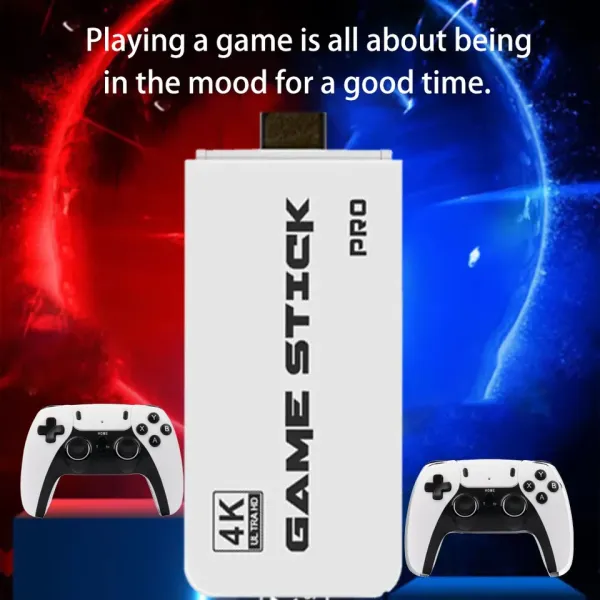
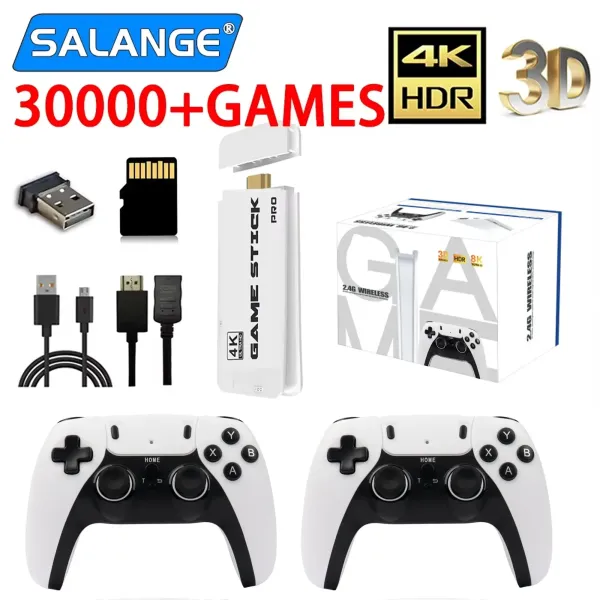
Trong thời đại giải trí tại nhà ngày càng phong phú, việc biến chiếc TV thông thường thành một trung tâm game đa năng không còn là điều quá xa vời. Máy Game Stick M15 4K Pro là một trong những thiết bị đáp ứng nhu cầu này, cho phép người dùng truy cập tới hơn 30.000 tựa game chỉ bằng một cú nhấp chuột. Tuy nhiên, để tận hưởng được hình ảnh sắc nét ở độ phân giải 4K và âm thanh sống động, việc kết nối thiết bị này với TV một cách đúng chuẩn và tối ưu các cài đặt là yếu tố then chốt. Bài viết sẽ hướng dẫn chi tiết từng bước để bạn có thể nhanh chóng thiết lập và khai thác tối đa tiềm năng của Máy Game Stick M15 4K Pro trên màn hình TV của mình.
Kiểm tra trước khi kết nối: Đảm bảo TV và thiết bị tương thích
Trước khi thực hiện bất kỳ thao tác nào, việc xác nhận các yêu cầu cơ bản sẽ giúp tránh những rắc rối không đáng có. Dưới đây là những yếu tố cần lưu ý:
- Độ phân giải hỗ trợ: Để tận dụng hình ảnh 4K, TV cần hỗ trợ chuẩn HDMI 2.0 trở lên và có khả năng hiển thị độ phân giải 3840×2160 pixel.
- Cổng HDMI: Kiểm tra xem TV có ít nhất một cổng HDMI đầy đủ chức năng (không phải cổng HDMI ARC chỉ dùng cho âm thanh).
- Kết nối Internet: M15 4K Pro sử dụng Wi‑Fi 5GHz để tải game nhanh chóng; do đó, mạng Wi‑Fi ổn định và tốc độ tối thiểu 10 Mbps là lý tưởng.
- Nguồn điện: Thiết bị đi kèm cáp micro‑USB để cấp nguồn. Đảm bảo bạn có một ổ cắm USB trên TV hoặc một bộ sạc USB riêng.
Nếu TV của bạn không hỗ trợ 4K, máy vẫn hoạt động ở độ phân giải thấp hơn nhưng không thể hiển thị độ nét tối đa. Trong trường hợp không có cổng HDMI, một bộ chuyển đổi HDMI sang AV có thể là giải pháp, tuy nhiên sẽ làm giảm chất lượng hình ảnh đáng kể.
Cách kết nối cơ bản: Từ cắm HDMI tới cấp nguồn
Bước 1: Cắm thiết bị vào cổng HDMI
Nhấc nắp bảo vệ của Máy Game Stick M15 4K Pro, cắm đầu HDMI vào cổng HDMI trên TV. Đối với các TV có nhiều cổng, hãy ghi nhớ số cổng (ví dụ HDMI 1, HDMI 2) để sau này dễ dàng chọn nguồn.
Bước 2: Cấp nguồn cho Stick
Đầu micro‑USB của Stick cần được kết nối với nguồn điện. Hai lựa chọn phổ biến:
- Dùng cổng USB trên TV nếu có; thường các cổng này cung cấp điện áp 5 V/500 mA đủ cho thiết bị hoạt động ổn định.
- Sử dụng bộ sạc USB độc lập (có đầu ra 5 V/2 A) để đảm bảo nguồn cung ổn định, đặc biệt khi bạn muốn sử dụng các phụ kiện như bộ điều khiển không dây.
Bước 3: Chọn nguồn vào trên TV
Sau khi đã cắm và cấp nguồn, bật TV và sử dụng remote để chuyển nguồn vào (Input) sang cổng HDMI mà bạn đã kết nối. Thông thường, TV sẽ tự động nhận tín hiệu và hiển thị logo khởi động của M15 4K Pro. Nếu không, hãy kiểm tra lại kết nối và chắc chắn rằng cáp HDMI không bị lỏng.
Thiết lập ban đầu trên TV: Định hướng ngôn ngữ và tài khoản
Khi thiết bị khởi động lần đầu, một giao diện cài đặt sẽ xuất hiện. Các bước cơ bản bao gồm:
- Chọn ngôn ngữ: Tiếng Việt thường được hỗ trợ, giúp người dùng dễ dàng thao tác.
- Kết nối Wi‑Fi: Nhập mật khẩu mạng và chờ thiết bị xác thực. Đối với mạng 2.4 GHz, tốc độ tải game có thể chậm hơn so với 5 GHz.
- Đăng nhập hoặc tạo tài khoản: Để truy cập kho game 30.000 tựa, bạn cần tài khoản người dùng. Quá trình này chỉ yêu cầu email và mật khẩu.
Sau khi hoàn tất, thiết bị sẽ tự động tải bản cập nhật phần mềm (nếu có). Việc cập nhật này rất quan trọng vì nó không chỉ cải thiện hiệu năng mà còn khắc phục một số lỗi hiển thị đã được báo cáo.
Tối ưu cài đặt hình ảnh 4K: Đạt độ nét tối đa trên TV
Chọn độ phân giải phù hợp
Trong menu Settings > Display, bạn sẽ thấy các tùy chọn độ phân giải: 1080p, 1440p, và 4K (3840×2160). Để khai thác tối đa khả năng của TV 4K, hãy chọn 4K. Lưu ý rằng một số TV có chế độ “Auto” sẽ tự động chuyển sang 4K khi phát nội dung hỗ trợ, nhưng việc chọn thủ công giúp tránh trường hợp TV vẫn ở chế độ thấp do nhận dạng sai.
HDR (High Dynamic Range)
Nếu TV hỗ trợ HDR10 hoặc Dolby Vision, bật chế độ HDR trong mục Settings > Picture. HDR giúp tăng độ tương phản và màu sắc, mang lại trải nghiệm sống động hơn, đặc biệt trong các tựa game có đồ họa phong phú. Khi bật HDR, một số TV có thể tự động chuyển sang chế độ “Game” để giảm độ trễ.
Chế độ hình ảnh “Game”
Hầu hết các TV hiện đại cung cấp chế độ “Game” với tính năng giảm độ trễ (input lag) và tối ưu độ sáng. Đối với M15 4K Pro, bật chế độ này giúp phản hồi nhanh hơn khi bấm nút trên tay cầm, đồng thời giữ màu sắc ổn định.
Điều chỉnh độ sáng, độ tương phản và màu sắc
Mặc dù TV có các chế độ tự động, nhưng việc tinh chỉnh thủ công đôi khi mang lại kết quả tốt hơn:
- Độ sáng: Đặt ở mức 45‑55% để tránh hiện tượng “bùng sáng” khi chơi game có ánh sáng mạnh.
- Độ tương phản: Đặt khoảng 50‑60% để giữ chi tiết trong các vùng tối mà không làm mất chi tiết ở vùng sáng.
- Màu sắc: Chọn “Vivid” hoặc “Standard” tùy vào sở thích cá nhân; nếu muốn màu trung thực hơn, “Cinema” là lựa chọn tốt.
Việc thử nghiệm các thiết lập này trong một vài phút sẽ giúp bạn tìm ra cài đặt phù hợp nhất với không gian phòng và ánh sáng môi trường.
Thiết lập âm thanh: Đảm bảo trải nghiệm âm thanh đồng bộ
Âm thanh đóng vai trò quan trọng trong việc tạo cảm giác nhập vai. M15 4K Pro hỗ trợ các định dạng âm thanh đa kênh như Dolby Digital và DTS. Để tối ưu:
- Vào Settings > Audio và chọn “HDMI Audio” làm đầu ra chính.
- Kiểm tra xem TV có bật chế độ “Dolby Atmos” hoặc “DTS” không; nếu có, bật chúng để tận dụng tối đa âm thanh vòm.
- Nếu TV được kết nối với hệ thống âm thanh rời (soundbar, loa surround), hãy chuyển nguồn âm thanh từ TV sang “External Speakers” và cấu hình tương ứng.
Trong một số trường hợp, âm thanh có thể bị trễ so với hình ảnh. Khi gặp hiện tượng này, hãy bật “Audio Delay” trong menu TV và điều chỉnh cho phù hợp (thường từ 80‑120 ms).
Sử dụng tay cầm và tùy chỉnh điều khiển
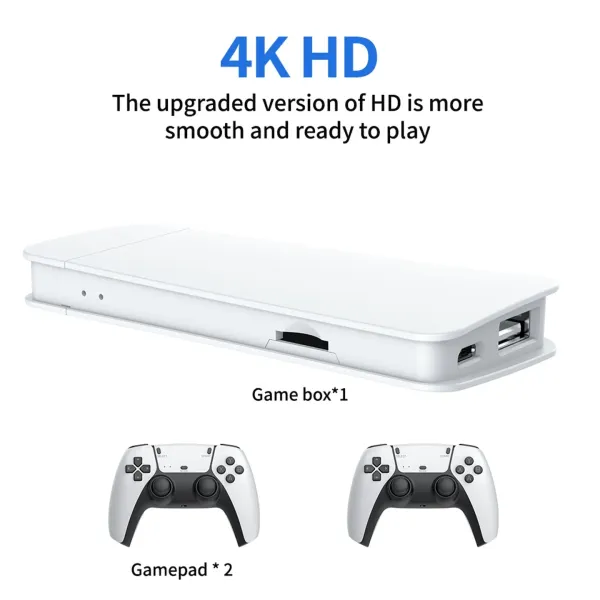
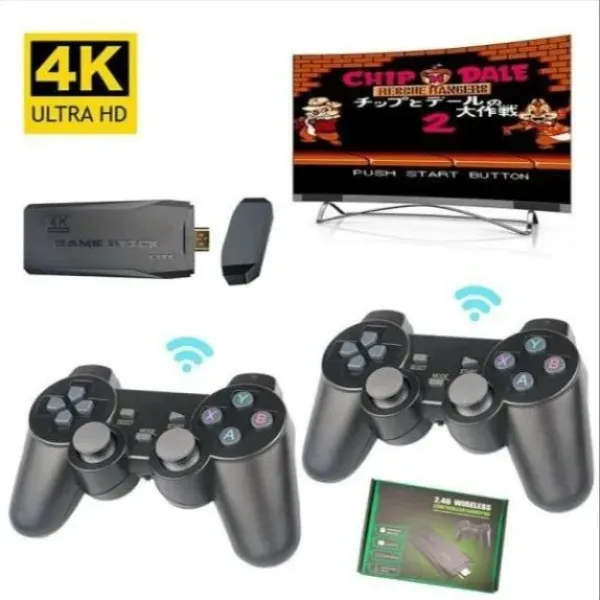
Máy Game Stick M15 4K Pro đi kèm 2 tay cầm không dây, hỗ trợ Bluetooth 5.0. Để kết nối:
- Vào Settings > Controllers, chọn “Add New Controller”.
- Nhấn nút “Pair” trên tay cầm (thường là nút ở phía trên cùng), sau đó chờ thiết bị nhận diện.
- Khi hiển thị “Connected”, bạn có thể kiểm tra độ trễ bằng cách di chuyển joystick và quan sát trên màn hình.
Trong phần Controller Settings, bạn có thể tùy chỉnh bố cục nút, độ nhạy joystick và bật chế độ “Vibration”. Đối với những tựa game yêu cầu phản hồi nhanh, giảm độ nhạy joystick một chút có thể giúp kiểm soát tốt hơn.
Kiểm tra và khắc phục sự cố thường gặp
Mặc dù M15 4K Pro được thiết kế để hoạt động trơn tru, nhưng trong quá trình sử dụng người dùng có thể gặp một số vấn đề phổ biến. Dưới đây là các trường hợp thường gặp và cách giải quyết:
Hình ảnh không hiển thị hoặc xuất hiện mờ
Nguyên nhân thường là do cài đặt độ phân giải không tương thích với TV. Hãy vào Settings > Display và chuyển sang độ phân giải thấp hơn (1080p) để kiểm tra. Nếu hình ảnh ổn, thử chuyển lại lên 4K. Đồng thời, kiểm tra cáp HDMI có bị hỏng hay không; thay cáp mới nếu cần.
Âm thanh bị cắt hoặc trễ
Kiểm tra lại cài đặt âm thanh trên TV: chọn “PCM” hoặc “Dolby Digital” tùy thuộc vào hệ thống âm thanh. Đảm bảo rằng chế độ “Audio Sync” (hoặc “Lip Sync”) được bật và điều chỉnh thời gian trễ cho phù hợp.
Kết nối Wi‑Fi không ổn định
Đặt thiết bị gần router hơn hoặc sử dụng bộ mở rộng Wi‑Fi. Nếu vẫn gặp vấn đề, thử chuyển sang băng tần 5 GHz. Đối với mạng công cộng, có thể cần nhập lại mật khẩu hoặc khởi động lại router.
Điều khiển không phản hồi
Kiểm tra pin trong tay cầm (thường là pin AA hoặc pin sạc). Thay pin mới nếu cần. Nếu vẫn không hoạt động, vào Settings > Controllers, xóa thiết bị đã kết nối và thực hiện lại quá trình ghép nối.
Thiết bị treo hoặc chậm phản hồi
Đây có thể là do bộ nhớ trong (64 GB) đã đầy. Xóa bớt các game không còn chơi hoặc chuyển dữ liệu sang thẻ nhớ (nếu thiết bị hỗ trợ). Ngoài ra, kiểm tra bản cập nhật phần mềm mới nhất và cài đặt để cải thiện hiệu năng.
Mẹo nâng cao: Tối đa hoá trải nghiệm game trên M15 4K Pro
- Cài đặt mạng có dây: Nếu TV hỗ trợ cổng Ethernet, bạn có thể sử dụng bộ chuyển đổi HDMI‑to‑Ethernet để có kết nối internet ổn định hơn, giảm thiểu lag khi tải game.
- Chế độ “Developer”: Đối với người dùng muốn thử nghiệm các bản beta hoặc cài đặt phần mềm tùy chỉnh, có thể bật chế độ nhà phát triển trong Settings > About và nhập mã “1234”. Lưu ý rằng việc này có thể ảnh hưởng đến bảo hành.
- Sử dụng bộ lọc màu: Một số TV cho phép áp dụng bộ lọc màu “Game Mode” riêng biệt cho các nguồn HDMI; bạn có thể tạo một hồ sơ màu riêng cho M15 4K Pro để tối ưu độ sáng và độ tương phản.
- Quản lý bộ nhớ: Truy cập Settings > Storage để xem dung lượng đã sử dụng. Xóa các bản cài đặt tạm thời hoặc các bản cập nhật không cần thiết để giữ cho hệ thống luôn nhanh nhạy.
- Đặt lịch cập nhật tự động: Bật tính năng “Auto‑Update” để thiết bị tự động tải về và cài đặt bản cập nhật mới nhất vào thời điểm mà bạn không sử dụng TV (ví dụ 2 am).
Những mẹo này không chỉ giúp giảm thiểu các vấn đề kỹ thuật mà còn mang lại trải nghiệm mượt mà, ổn định hơn khi chơi các tựa game đòi hỏi đồ họa cao.
Cuối cùng, việc tận hưởng một trò chơi trên Máy Game Stick M15 4K Pro không chỉ phụ thuộc vào phần cứng mà còn vào cách bạn tối ưu môi trường hiển thị và âm thanh. Bằng cách thực hiện các bước trên, bạn sẽ có một hệ thống giải trí tại gia đáp ứng đầy đủ tiêu chí “độ nét 4K” và “độ trễ thấp”, giúp mỗi phút giây chơi game trở nên thú vị hơn.
Bạn thấy bài viết này hữu ích không?
Chưa có đánh giá nào
Hãy là người đầu tiên đánh giá bài viết này