
Hướng dẫn kết nối Màn Hình Di Động EXPOSE EZ-100 11.6 inch với các thiết bị qua HDMI 2.0 và USB‑C
Bài viết cung cấp hướng dẫn từng bước để kết nối Màn Hình Di Động EXPOSE EZ-100 với laptop, máy tính để bàn và các thiết bị giải trí. Bạn sẽ biết cách chọn cáp phù hợp, cấu hình độ phân giải tối ưu và khắc phục các vấn đề thường gặp khi sử dụng cổng HDMI và USB‑C.
Đăng ngày 9 tháng 6, 2026

Đánh giá bài viết
Chưa có đánh giá nào
Hãy là người đầu tiên đánh giá bài viết này
Mục lục›
Trong thời đại làm việc và giải trí di động ngày càng phổ biến, nhu cầu sở hữu một màn hình phụ nhỏ gọn nhưng vẫn đáp ứng được chất lượng hình ảnh cao là điều không thể bỏ qua. Màn hình di động EXPOSE EZ-100 11.6 inch HD IPS 60Hz 5mm siêu mỏng chính là một trong những lựa chọn đáp ứng được yêu cầu này. Đặc biệt, khả năng kết nối đa dạng qua cổng HDMI 2.0 và USB‑C cho phép người dùng linh hoạt liên kết với laptop, máy tính bảng, máy chơi game, hay thậm chí là điện thoại thông minh. Bài viết sẽ đi sâu vào cách thiết lập, các yếu tố kỹ thuật cần lưu ý và các tình huống thực tế khi sử dụng hai chuẩn kết nối này.
Những điểm nổi bật của EXPOSE EZ-100
EXPOSE EZ-100 sở hữu màn hình IPS kích thước 11.6 inch với độ phân giải HD (1366 × 768), tần số làm mới 60 Hz và độ dày chỉ 5 mm. Thiết kế mỏng nhẹ, khung viền tối thiểu và khả năng xoay 360 độ giúp người dùng dễ dàng đặt ở bất kỳ góc độ nào. Bên cạnh đó, màn hình được trang bị cổng HDMI 2.0 và USB‑C, cho phép truyền tải hình ảnh và âm thanh đồng thời, đồng thời hỗ trợ nguồn điện qua cổng USB‑C để giảm thiểu số lượng dây cáp.
Khái quát về chuẩn HDMI 2.0
HDMI 2.0 là phiên bản nâng cấp của chuẩn HDMI truyền thống, hỗ trợ băng thông lên tới 18 Gbps. Nhờ băng thông này, HDMI 2.0 có thể truyền tải video độ phân giải Full HD (1080p) với tốc độ khung hình 60 fps, đồng thời hỗ trợ âm thanh đa kênh và HDR (High Dynamic Range) ở mức cơ bản. Đối với màn hình EXPOSE EZ-100, HDMI 2.0 cho phép truyền hình ảnh ở độ phân giải gốc HD mà không gặp hiện tượng lag hoặc mất khung hình.
Ưu điểm khi dùng HDMI 2.0 với EZ-100
- Độ tương thích rộng: Hầu hết các laptop, máy tính để bàn, máy chiếu và máy chơi game hiện nay vẫn còn cắm cổng HDMI truyền thống.
- Truyền âm thanh đồng thời: Khi kết nối qua HDMI, âm thanh sẽ được truyền cùng video tới loa tích hợp hoặc loa ngoài.
- Dễ dàng cài đặt: Không cần cài driver đặc biệt; chỉ cần cắm cáp và chọn nguồn vào trên màn hình.
USB‑C với DisplayPort Alt Mode
USB‑C không chỉ là cổng sạc hay truyền dữ liệu, mà còn có thể hoạt động như một cổng video thông qua công nghệ DisplayPort Alternate Mode (Alt Mode). Khi một thiết bị hỗ trợ Alt Mode, tín hiệu video được truyền qua cáp USB‑C mà không cần chuyển đổi sang HDMI. Đối với EXPOSE EZ-100, cổng USB‑C cho phép truyền video ở độ phân giải HD và đồng thời cung cấp nguồn điện lên tới 15 W, đủ để duy trì hoạt động của màn hình mà không cần nguồn phụ trợ.
Lợi thế của USB‑C so với HDMI
- Đơn giản hoá cáp: Một cáp USB‑C có thể vừa truyền video, âm thanh, dữ liệu và cung cấp điện, giảm thiểu rối rắm dây cáp.
- Tương thích với thiết bị mới: Nhiều laptop hiện đại, smartphone và tablet đã loại bỏ cổng HDMI truyền thống, thay vào đó chỉ còn USB‑C.
- Khả năng sạc ngược: Khi kết nối với nguồn sạc, USB‑C có thể cung cấp điện cho thiết bị nguồn, hữu ích khi dùng laptop trong thời gian dài.
Thiết bị thường gặp hỗ trợ HDMI 2.0
Để tận dụng cổng HDMI 2.0 trên EXPOSE EZ-100, người dùng cần xác định thiết bị đầu nguồn có hỗ trợ chuẩn này. Dưới đây là một số ví dụ thực tế:
- Laptop đa số hãng Intel và AMD sản xuất từ năm 2016 trở lên đều tích hợp cổng HDMI 2.0, cho phép xuất hình ảnh 1080p@60Hz.
- Máy chơi game console như PlayStation 4, Xbox One cũng sử dụng HDMI 2.0 để truyền tải video và âm thanh.
- Máy chiếu mini hoặc các thiết bị streaming (Roku, Amazon Fire Stick) thường cung cấp đầu ra HDMI 2.0.
Thiết bị thường gặp hỗ trợ USB‑C DisplayPort Alt Mode
Không phải mọi cổng USB‑C đều hỗ trợ Alt Mode. Người dùng cần kiểm tra thông số kỹ thuật hoặc biểu tượng “DP” trên cổng. Một số thiết bị điển hình:
- Laptop ultrabook như Dell XPS 13, MacBook Air (M1, M2) và Lenovo ThinkPad X1 Carbon đều có USB‑C hỗ trợ DisplayPort Alt Mode.
- Smartphone cao cấp như Samsung Galaxy S22, Google Pixel 7 và iPhone 15 (qua adapter) có khả năng xuất video qua USB‑C.
- Tablet iPad Pro (gen 4) và Microsoft Surface Pro 9 cung cấp cổng USB‑C đa chức năng.
Hướng dẫn kết nối màn hình EXPOSE EZ-100 qua HDMI 2.0
Quy trình kết nối qua HDMI tương đối đơn giản, tuy nhiên việc chuẩn bị đúng các bước sẽ giúp tránh những lỗi thường gặp như không hiển thị hoặc màu sắc sai lệch.
Bước 1: Chuẩn bị cáp HDMI chất lượng
Chọn cáp HDMI 2.0 chuẩn, độ dài không quá 5 m để giảm thiểu suy hao tín hiệu. Đối với khoảng cách ngắn, cáp chuẩn 1.5 m là đủ.
Bước 2: Kết nối cáp vào nguồn và màn hình
Gắn đầu cáp HDMI vào cổng HDMI trên laptop hoặc thiết bị nguồn, sau đó cắm đầu còn lại vào cổng HDMI trên EXPOSE EZ-100. Đảm bảo các đầu cắm được cắm chặt để tránh hiện tượng “phát hiện không ổn định”.
Bước 3: Chọn nguồn vào trên màn hình
Nhấn nút Source trên màn hình (hoặc sử dụng nút chuyển nguồn nếu có) và chọn “HDMI”. Màn hình sẽ tự động nhận tín hiệu và hiển thị hình ảnh.
Bước 4: Điều chỉnh cài đặt trên máy tính
Trên Windows, nhấn Win + P để mở menu “Project” và chọn “Duplicate”, “Extend” hoặc “Second screen only” tùy nhu cầu. Trên macOS, vào “System Preferences” → “Displays” và bật “Show mirroring options”. Đảm bảo độ phân giải được đặt ở 1366 × 768 và tần số 60 Hz để tránh hiện tượng nhòe.
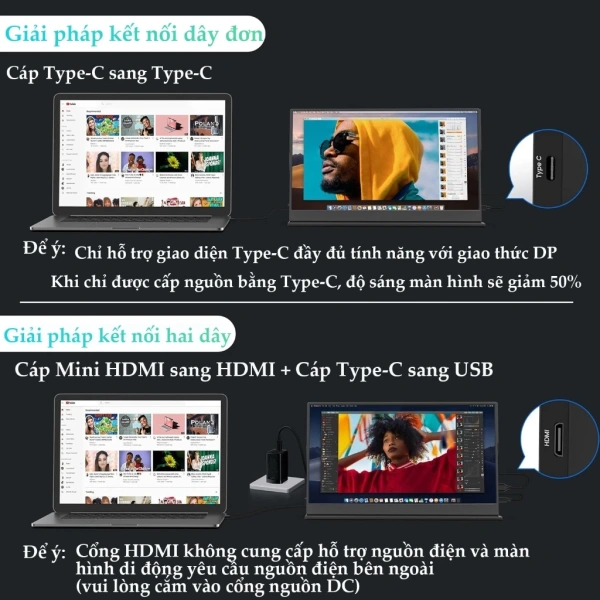
Hướng dẫn kết nối màn hình EXPOSE EZ-100 qua USB‑C
Khi sử dụng cổng USB‑C, người dùng có thể giảm số lượng dây cáp xuống còn một, đồng thời tận dụng nguồn điện từ thiết bị nguồn nếu cần.
Bước 1: Kiểm tra hỗ trợ Alt Mode
Trước khi kết nối, xác nhận rằng cổng USB‑C trên laptop hoặc smartphone có biểu tượng “DP” hoặc được ghi rõ “DisplayPort”. Nếu không chắc, tham khảo tài liệu kỹ thuật của thiết bị.
Bước 2: Sử dụng cáp USB‑C sang USB‑C chất lượng
Chọn cáp hỗ trợ truyền tải video và cung cấp điện (thường được gọi là “USB‑C 3.1 Gen 2” hoặc “Thunderbolt 3/4”). Độ dài khuyến nghị không quá 2 m.
Bước 3: Kết nối và bật nguồn
Cắm một đầu cáp vào cổng USB‑C của thiết bị nguồn, đầu còn lại vào cổng USB‑C trên EXPOSE EZ-100. Khi cáp được kết nối, màn hình sẽ tự động nhận nguồn và chuyển sang chế độ “USB‑C”.
Bước 4: Cấu hình hiển thị
Trên Windows, mở “Settings” → “System” → “Display” và chọn “Multiple displays”. Trên macOS, vào “System Settings” → “Displays” và bật “Allow Handoff” nếu muốn sử dụng tính năng liên tục. Đặt độ phân giải và tần số tương tự như khi dùng HDMI.
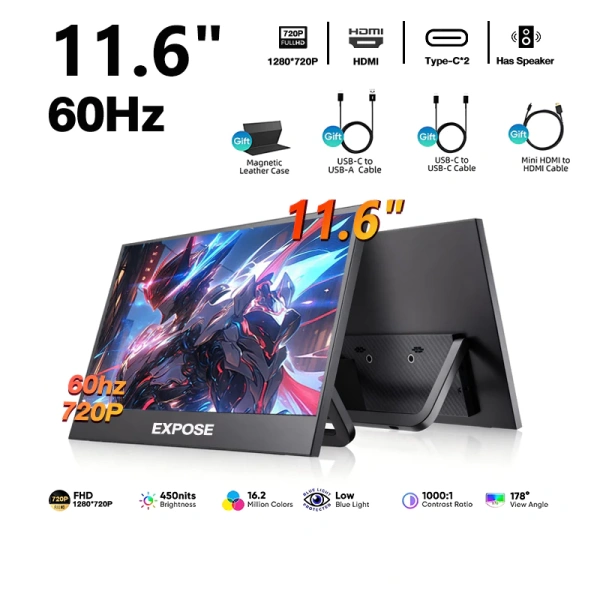
So sánh trải nghiệm giữa HDMI 2.0 và USB‑C trên EZ-100
Mặc dù cả hai chuẩn đều cung cấp hình ảnh HD mượt mà, nhưng có một số điểm khác nhau đáng lưu ý:
- Độ trễ: Khi sử dụng USB‑C, độ trễ thường thấp hơn một chút vì tín hiệu không qua bộ chuyển đổi HDMI‑to‑USB. Điều này hữu ích cho các trò chơi hoặc công việc đòi hỏi phản hồi nhanh.
- Khả năng cung cấp điện: USB‑C có thể cung cấp điện cho màn hình, trong khi HDMI chỉ truyền video và âm thanh. Khi sử dụng HDMI, người dùng cần nguồn điện riêng cho màn hình (thông thường qua cổng micro‑USB hoặc DC‑in).
- Số lượng cổng: Nếu thiết bị nguồn chỉ có một cổng HDMI, việc sử dụng USB‑C sẽ mở rộng khả năng kết nối đồng thời với các thiết bị khác.
- Chi phí cáp: Cáp USB‑C chất lượng cao thường đắt hơn so với cáp HDMI tiêu chuẩn.
Giải quyết các vấn đề thường gặp khi kết nối
Không có hình ảnh hiển thị
Kiểm tra các yếu tố sau:
- Đảm bảo cáp được cắm chắc vào cả hai đầu.
- Kiểm tra xem màn hình đã được chuyển sang nguồn vào đúng (HDMI hoặc USB‑C).
- Trên máy tính, kiểm tra cài đặt “Display Adapter” để chắc rằng card đồ họa đang hoạt động bình thường.
- Thử đổi cáp hoặc cổng HDMI/USB‑C khác nếu có.
Màu sắc không chính xác hoặc bị nhòe
Đối với HDMI, một số cáp không đạt chuẩn có thể gây hiện tượng “color shift”. Thay thế bằng cáp HDMI 2.0 chất lượng. Đối với USB‑C, nếu sử dụng cáp không hỗ trợ DisplayPort Alt Mode, màn hình có thể hiển thị ở độ phân giải thấp hơn. Kiểm tra lại cài đặt độ phân giải trên hệ điều hành và đảm bảo chọn “HD” thay vì “Auto”.
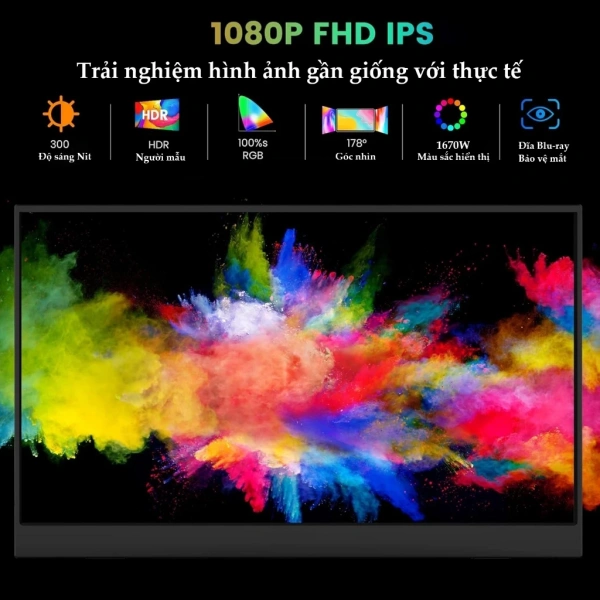
Âm thanh không phát qua HDMI
Trong một số trường hợp, Windows sẽ mặc định xuất âm thanh qua cổng âm thanh tích hợp. Vào “Sound Settings”, chọn “HDMI Output” làm thiết bị phát âm thanh mặc định.
Lưu ý về độ phân giải và tần số làm mới
Màn hình EXPOSE EZ-100 được thiết kế để hoạt động tối ưu ở độ phân giải 1366 × 768 và tần số 60 Hz. Khi kết nối với các thiết bị hỗ trợ độ phân giải cao hơn (ví dụ 1080p hoặc 4K), màn hình sẽ tự động giảm độ phân giải xuống mức hỗ trợ. Điều này không ảnh hưởng đến chất lượng hình ảnh trong phạm vi HD, nhưng người dùng có thể nhận thấy hình ảnh hơi bị co lại nếu nguồn xuất ở tỉ lệ khung hình khác.
Trong một số trường hợp, người dùng muốn sử dụng tần số 30 Hz để giảm tiêu thụ năng lượng. Điều này có thể thực hiện bằng cách điều chỉnh “Refresh Rate” trong cài đặt hiển thị của hệ điều hành. Tuy nhiên, tần số thấp hơn có thể làm giảm độ mượt khi xem video hoặc chơi game.
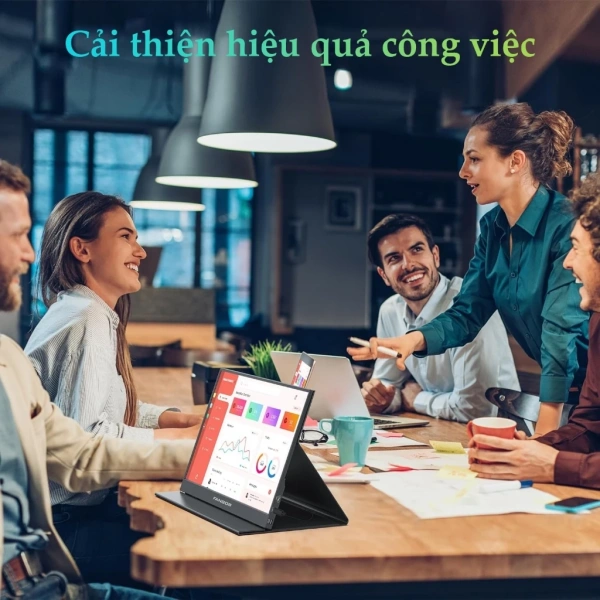
Tối ưu hoá nguồn điện khi dùng USB‑C
USB‑C có thể cung cấp điện tới màn hình, nhưng mức công suất tối đa phụ thuộc vào thiết bị nguồn. Nếu laptop cung cấp chỉ 5 W, màn hình sẽ nhận nguồn không đủ để duy trì độ sáng tối đa và có thể giảm độ sáng tự động. Khi muốn sử dụng màn hình ở mức sáng cao, nên kết nối laptop qua cổng USB‑C có khả năng cung cấp ít nhất 15 W, hoặc sử dụng bộ sạc USB‑C riêng để cung cấp nguồn cho màn hình (nếu hỗ trợ).
Đối với smartphone, việc xuất video qua USB‑C thường tiêu tốn năng lượng đáng kể. Người dùng có thể bật chế độ “Battery Saver” hoặc kết nối điện thoại với bộ sạc nhanh để tránh giảm pin nhanh chóng trong quá trình sử dụng.
Những câu hỏi thường gặp (FAQ) khi kết nối EXPOSE EZ-100
- Có cần cài driver khi dùng USB‑C? Hầu hết các hệ điều hành hiện đại (Windows 10/11, macOS, Linux) đã tích hợp driver DisplayPort Alt Mode, vì vậy không cần cài thêm phần mềm.
- Màn hình có hỗ trợ HDR không? EXPOSE EZ-100 không có tính năng HDR, vì độ phân giải và độ sáng của panel được tối ưu cho HD thông thường.
- Can I use a HDMI‑to‑USB‑C adapter? Có, nhưng cần chọn adapter hỗ trợ HDMI 2.0 và truyền tải điện (PD) nếu muốn cung cấp nguồn cho màn hình.
- Làm sao kiểm tra cáp USB‑C có hỗ trợ video? Kiểm tra thông số “USB‑C 3.1 Gen 2” hoặc “Thunderbolt” trên bao bì, hoặc tìm biểu tượng “DP” trên cổng.
Việc lựa chọn cổng kết nối phù hợp phụ thuộc vào loại thiết bị bạn đang dùng, nhu cầu về độ trễ, và khả năng cung cấp nguồn. Nếu thiết bị của bạn chỉ có HDMI, việc sử dụng cáp HDMI 2.0 sẽ mang lại trải nghiệm ổn định. Ngược lại, nếu bạn sở hữu laptop hoặc smartphone mới chỉ có USB‑C, việc tận dụng chuẩn DisplayPort Alt Mode sẽ giúp giảm bớt rối loạn dây cáp và đồng thời cung cấp điện cho màn hình. Nhờ vào thiết kế linh hoạt của EXPOSE EZ-100, người dùng có thể dễ dàng chuyển đổi giữa hai chuẩn mà không phải lo lắng về tương thích hay chất lượng hình ảnh.
Bạn thấy bài viết này hữu ích không?
Chưa có đánh giá nào
Hãy là người đầu tiên đánh giá bài viết này