
Hướng dẫn kết nối đồng hồ thông minh H9 Max với Android và iOS nhanh chóng
Bài viết chi tiết các bước kết nối H9 Max qua Bluetooth, cài đặt ứng dụng hỗ trợ và khắc phục lỗi thường gặp. Đọc ngay để đồng hồ của bạn hoạt động mượt mà với mọi thiết bị di động.
Đăng ngày 16 tháng 4, 2026
Đánh giá bài viết
Chưa có đánh giá nào
Hãy là người đầu tiên đánh giá bài viết này
Mục lục›
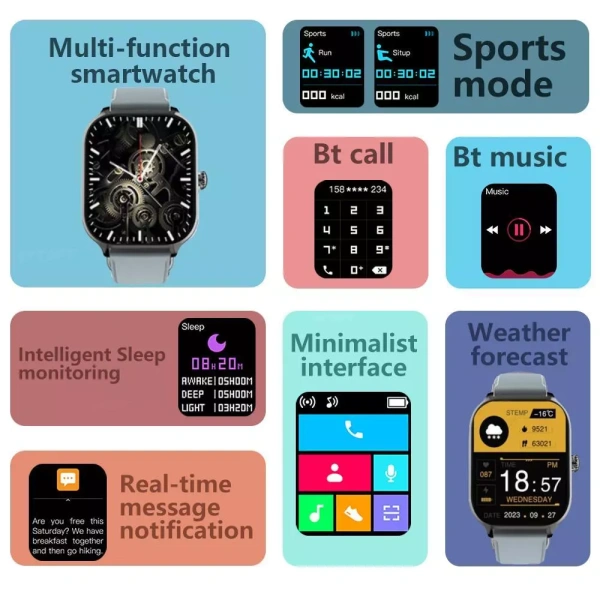
Trong thời đại mà các thiết bị di động ngày càng đa chức năng, việc đồng bộ một chiếc đồng hồ thông minh với điện thoại trở nên quan trọng hơn bao giờ hết. Đối với những người yêu thích phong cách thể thao và muốn tận dụng tối đa các tính năng như nhận cuộc gọi, điều khiển nhạc, hoặc theo dõi hoạt động hàng ngày, mẫu đồng hồ thông minh H9 Max đang là lựa chọn đáng cân nhắc. Bài viết sẽ đi sâu vào quy trình kết nối H9 Max với các hệ điều hành Android và iOS, đồng thời cung cấp một số mẹo thực tiễn giúp quá trình này diễn ra suôn sẻ và nhanh chóng.
Trước khi bắt đầu, người dùng nên hiểu rõ rằng mỗi nền tảng di động có những yêu cầu và bước thực hiện riêng biệt. Việc chuẩn bị đầy đủ các yếu tố cần thiết không chỉ giảm thiểu thời gian thiết lập mà còn ngăn ngừa những lỗi phổ biến có thể xuất hiện trong quá trình ghép nối. Hãy cùng khám phá chi tiết từng bước để bạn có thể tận hưởng các tính năng của H9 Max mà không gặp trở ngại.
Chuẩn bị cơ bản trước khi kết nối
Kiểm tra phiên bản hệ điều hành
Đối với Android, đồng hồ H9 Max yêu cầu thiết bị chạy Android 5.0 (Lollipop) trở lên và hỗ trợ Bluetooth 4.0 hoặc mới hơn. Đối với iOS, iPhone cần chạy iOS 10.0 trở lên. Việc kiểm tra phiên bản hệ điều hành giúp bạn xác định liệu thiết bị có đáp ứng yêu cầu tối thiểu hay không, tránh tình trạng không thể ghép nối do không tương thích.
Kích hoạt Bluetooth và kết nối internet
Quy trình ghép nối yêu cầu cả đồng hồ và điện thoại đều bật Bluetooth. Ngoài ra, một kết nối internet ổn định (Wi‑Fi hoặc dữ liệu di động) sẽ hỗ trợ việc tải xuống và cập nhật phần mềm của ứng dụng quản lý đồng hồ. Đừng quên tắt chế độ “Tiết kiệm pin” hoặc “Chế độ máy bay” trên điện thoại nếu chúng gây cản trở tín hiệu Bluetooth.
Tải và cài đặt ứng dụng quản lý
Đối với H9 Max, ứng dụng H9 Max Manager (có thể tìm kiếm trên Google Play Store hoặc App Store) là cầu nối chính giữa đồng hồ và điện thoại. Khi cài đặt, hãy cho phép ứng dụng truy cập vào Bluetooth, vị trí và bộ nhớ thiết bị – các quyền này là cần thiết để đồng bộ dữ liệu và nhận thông báo.
Khởi động lại thiết bị
Trước khi thực hiện bất kỳ thao tác nào, việc khởi động lại cả đồng hồ và điện thoại là một bước đơn giản nhưng hiệu quả. Điều này giúp xóa các kết nối Bluetooth cũ, làm sạch bộ nhớ tạm và đảm bảo các dịch vụ hệ thống hoạt động bình thường.
Quy trình kết nối đồng hồ H9 Max với Android
Bước 1: Đặt đồng hồ vào chế độ ghép nối
Trên mặt đồng hồ H9 Max, kéo thanh trạng thái xuống và chạm vào biểu tượng Bluetooth để chuyển sang chế độ “Ready to Pair”. Màn hình sẽ hiển thị một mã QR hoặc một chuỗi ký tự, cho biết đồng hồ đang chờ kết nối.
Bước 2: Mở ứng dụng H9 Max Manager trên Android
Sau khi mở ứng dụng, chọn mục “Thêm thiết bị mới”. Ứng dụng sẽ tự động quét các thiết bị Bluetooth xung quanh. Khi xuất hiện tên “H9 Max”, chạm vào để bắt đầu quá trình ghép nối.
Bước 3: Xác nhận mã ghép nối
Đối chiếu mã hiển thị trên đồng hồ và trên điện thoại. Nếu hai mã trùng khớp, chạm “Xác nhận” để hoàn tất. Quá trình này giúp ngăn chặn việc kết nối nhầm với các thiết bị khác.
Bước 4: Hoàn thiện cấu hình ban đầu
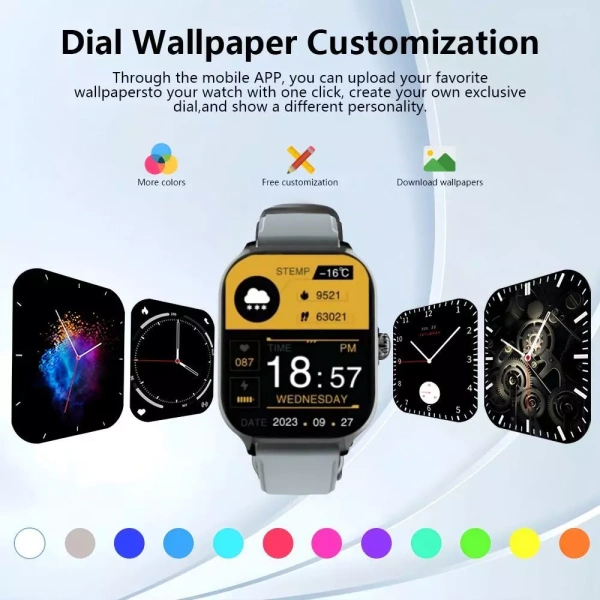
Sau khi ghép nối thành công, ứng dụng sẽ yêu cầu bạn cấp quyền truy cập thông báo, lịch, và vị trí. Việc cho phép các quyền này sẽ giúp đồng hồ hiển thị thông báo cuộc gọi, tin nhắn và các sự kiện lịch một cách chính xác. Đồng thời, bạn có thể tùy chỉnh các mặt đồng hồ (watch face) và thiết lập các chế độ thông báo ưu tiên.
Bước 5: Kiểm tra các chức năng cơ bản
Để chắc chắn rằng kết nối đã ổn định, thực hiện một vài thao tác kiểm tra: nhận một cuộc gọi thử, bật nhạc trên điện thoại và điều khiển qua đồng hồ, hoặc mở một ứng dụng trò chơi và xem phản hồi rung. Nếu các chức năng này hoạt động, đồng hồ đã sẵn sàng cho việc sử dụng hàng ngày.
Kết nối đồng hồ H9 Max với iOS
Bước 1: Đưa đồng hồ vào chế độ ghép nối
Như trong phần Android, kéo thanh trạng thái trên đồng hồ và chạm vào biểu tượng Bluetooth để chuyển sang “Ready to Pair”. Đối với iPhone, chế độ này thường được nhận diện nhanh chóng bởi hệ thống iOS.
Bước 2: Mở ứng dụng H9 Max Manager trên iPhone
Khởi động ứng dụng và chọn “Add Device”. iOS sẽ hiển thị danh sách các thiết bị Bluetooth khả dụng. Khi “H9 Max” xuất hiện, nhấn vào để bắt đầu quá trình ghép nối.
Bước 3: Xác nhận mã ghép nối
iOS thường yêu cầu nhập một mã 6 chữ số hoặc xác nhận một mã hiển thị trên đồng hồ. Đảm bảo rằng mã trên đồng hồ và trên điện thoại khớp nhau, sau đó nhấn “Xác nhận”.
Bước 4: Cấp quyền truy cập cần thiết
iOS sẽ yêu cầu cấp quyền cho ứng dụng H9 Max Manager truy cập vào “Bluetooth”, “Thông báo”, “Vị trí” và “Sức khỏe”. Việc cho phép các quyền này không chỉ giúp đồng hồ nhận được thông báo mà còn cho phép đồng bộ dữ liệu sức khỏe (bước chân, nhịp tim) với ứng dụng Sức khỏe của iPhone nếu người dùng muốn.
Bước 5: Kiểm tra đồng bộ và điều chỉnh cài đặt
Kiểm tra xem đồng hồ có nhận được thông báo cuộc gọi, tin nhắn và email không. Đối với các tính năng âm nhạc, mở một bản nhạc trên Apple Music và sử dụng đồng hồ để tạm dừng, chuyển bài. Khi mọi chức năng đều phản hồi đúng, quá trình kết nối đã hoàn tất.
Xử lý sự cố thường gặp khi kết nối
Không phát hiện thiết bị Bluetooth
- Kiểm tra xem Bluetooth trên cả hai thiết bị đã được bật chưa.
- Đảm bảo đồng hồ không đang ở trong chế độ “Không làm phiền” hoặc “Chế độ ngủ”.
- Thử tạm thời tắt Wi‑Fi trên điện thoại; trong một số trường hợp, tín hiệu Wi‑Fi có thể gây nhiễu cho Bluetooth.
- Khởi động lại ứng dụng H9 Max Manager và thực hiện lại quá trình quét.
Kết nối bị ngắt giữa chừng
- Kiểm tra pin của đồng hồ; mức pin dưới 20% có thể làm giảm độ ổn định của kết nối.
- Đảm bảo không có nhiều thiết bị Bluetooth đang kết nối đồng thời với điện thoại.
- Trong môi trường có nhiều thiết bị Wi‑Fi hoặc Bluetooth (như trung tâm thương mại), di chuyển đến khu vực ít nhiễu.
Thông báo không đồng bộ
- Kiểm tra lại quyền thông báo trong cài đặt của hệ điều hành (Android: Settings → Apps → H9 Max Manager → Notifications; iOS: Settings → Notifications → H9 Max Manager).
- Đảm bảo đồng hồ đang ở chế độ “Không làm phiền”. Nếu có, tắt chế độ này.
- Đôi khi cần tắt và bật lại tính năng “Sync Notifications” trong ứng dụng quản lý.
Âm thanh và điều khiển nhạc không hoạt động
- Kiểm tra xem đồng hồ đã được gán làm thiết bị điều khiển âm thanh trong cài đặt âm thanh của điện thoại chưa.
- Đảm bảo rằng ứng dụng nhạc đang chạy ở nền và không bị tắt tự động.
- Thử khởi động lại cả đồng hồ và điện thoại, sau đó thực hiện lại việc điều khiển.
Tối ưu hoá trải nghiệm sử dụng H9 Max
Đặt lại cấu hình mặt đồng hồ (watch face)
Ứng dụng H9 Max Manager cung cấp nhiều mẫu mặt đồng hồ phù hợp với phong cách thể thao và công việc. Người dùng có thể thay đổi màu sắc, hiển thị các chỉ số sức khỏe, hoặc hiển thị thời gian cùng ngày tháng. Việc tùy chỉnh này không chỉ làm cho đồng hồ trở nên cá nhân hoá hơn mà còn giúp người dùng nhanh chóng truy cập thông tin cần thiết.
Sử dụng chế độ “Không làm phiền” một cách thông minh
Trong các buổi họp hoặc khi tập luyện, chế độ “Không làm phiền” giúp giảm thiểu các thông báo không cần thiết. Tuy nhiên, người dùng có thể thiết lập “Whitelist” cho các liên lạc quan trọng (như cuộc gọi từ người thân) để vẫn nhận được những thông báo cần thiết.

Quản lý dữ liệu sức khỏe
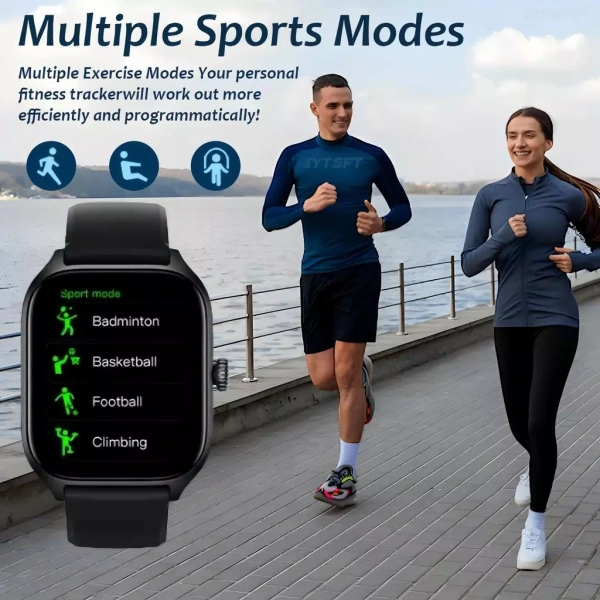
H9 Max hỗ trợ đo nhịp tim, đếm bước chân và theo dõi giấc ngủ. Để khai thác tối đa các dữ liệu này, người dùng nên đồng bộ thường xuyên với ứng dụng quản lý và, nếu muốn, với ứng dụng Sức khỏe của iPhone hoặc Google Fit trên Android. Việc đồng bộ giúp tạo ra một hồ sơ sức khỏe tổng hợp, hữu ích cho việc tự quan sát và điều chỉnh thói quen sinh hoạt.
Cập nhật phần mềm firmware
Nhà sản xuất thường xuyên phát hành các bản cập nhật firmware để cải thiện hiệu năng, sửa lỗi và bổ sung tính năng mới. Khi có thông báo cập nhật trong ứng dụng H9 Max Manager, người dùng nên kết nối đồng hồ với Wi‑Fi (hoặc qua mạng di động) và thực hiện cập nhật ngay lập tức. Việc này giúp duy trì tính ổn định và bảo mật cho thiết bị.
Sử dụng tính năng “Find My Device”
Nếu đồng hồ bị rơi mất hoặc để lại ở một nơi nào đó, tính năng “Find My Device” trong ứng dụng cho phép phát ra âm thanh báo động hoặc hiển thị vị trí gần nhất dựa trên Bluetooth. Đây là một công cụ hữu ích giúp người dùng nhanh chóng xác định vị trí của H9 Max mà không gây phiền toái.
Những câu hỏi thường gặp (FAQ) về kết nối H9 Max
Liệu có cần cài đặt driver riêng cho Android?
Không. Ứng dụng H9 Max Manager tự động xử lý mọi yêu cầu driver thông qua giao thức Bluetooth chuẩn. Người dùng chỉ cần cài đặt ứng dụng và cấp quyền truy cập.
H9 Max có thể đồng thời kết nối với hai thiết bị (Android và iOS) không?
Đồng hồ chỉ hỗ trợ một kết nối Bluetooth đồng thời. Khi muốn chuyển sang thiết bị khác, người dùng cần ngắt kết nối hiện tại và thực hiện lại quá trình ghép nối với thiết bị mới.
Tôi có thể nhận cuộc gọi trên đồng hồ khi sử dụng tai nghe Bluetooth?
Có. Khi đồng hồ và tai nghe đều được kết nối với điện thoại, cuộc gọi sẽ hiển thị trên đồng hồ và âm thanh sẽ phát qua tai nghe nếu chúng đang ở chế độ “kết nối âm thanh”.
Làm sao để đồng hồ hiển thị đúng múi giờ khi đi du lịch?
H9 Max tự động cập nhật múi giờ dựa trên vị trí GPS của điện thoại (nếu quyền vị trí được cấp). Nếu GPS không hoạt động, người dùng có thể vào cài đặt đồng hồ trong ứng dụng và chọn múi giờ thủ công.
Trong trường hợp đồng hồ không nhận được thông báo, tôi cần làm gì?
Kiểm tra lại quyền thông báo, chắc chắn rằng chế độ “Do Not Disturb” không được bật, và thử tắt rồi bật lại Bluetooth trên cả hai thiết bị. Nếu vẫn không giải quyết được, thực hiện “Reset” (đặt lại) đồng hồ qua cài đặt trong ứng dụng.
Như vậy, việc kết nối đồng hồ thông minh H9 Max với Android hoặc iOS không còn là một thách thức nếu bạn nắm rõ các bước chuẩn bị, thực hiện đúng quy trình và biết cách khắc phục các sự cố thường gặp. Khi đã hoàn thành kết nối, H9 Max sẽ trở thành một trợ lý đắc lực, giúp bạn quản lý thông báo, theo dõi sức khỏe và tận hưởng các tính năng giải trí một cách liền mạch ngay trên cổ tay.
Bạn thấy bài viết này hữu ích không?
Chưa có đánh giá nào
Hãy là người đầu tiên đánh giá bài viết này