
Hướng dẫn kết nối Bluetooth và in nhanh trên máy in nhiệt AYIN 480BT
Bài viết chi tiết cách bật Bluetooth, ghép nối với thiết bị di động và thực hiện in tem A6/A7 chỉ trong vài giây. Ngoài ra còn cung cấp mẹo tối ưu tốc độ và độ chính xác khi sử dụng AYIN 480BT.
Đăng ngày 27 tháng 5, 2026
Đánh giá bài viết
Chưa có đánh giá nào
Hãy là người đầu tiên đánh giá bài viết này
Mục lục›
Trong môi trường bán lẻ, kho vận hay các cửa hàng dịch vụ, việc in nhanh các mã vạch, phiếu thu, biên lai hay nhãn hàng là một nhu cầu thiết yếu. Máy in nhiệt Bluetooth AYIN 480BT đáp ứng được yêu cầu này nhờ khả năng kết nối không dây và tốc độ in lên tới 150 mm/s. Bài viết sẽ hướng dẫn chi tiết cách thiết lập Bluetooth, đồng bộ phần mềm in và tối ưu quy trình in nhanh, giúp người dùng khai thác tối đa tiềm năng của thiết bị mà không gặp rắc rối.
Trước khi đi vào các bước thực tế, chúng ta sẽ cùng tìm hiểu một cách tổng quan về cấu tạo và tính năng cốt lõi của AYIN 480BT, đồng thời xác định những yếu tố quan trọng ảnh hưởng đến độ ổn định của kết nối Bluetooth và tốc độ in. Nhờ đó, khi gặp vấn đề, người dùng có thể nhanh chóng định vị nguyên nhân và áp dụng các biện pháp khắc phục phù hợp.
1. Tổng quan về máy in nhiệt AYIN 480BT
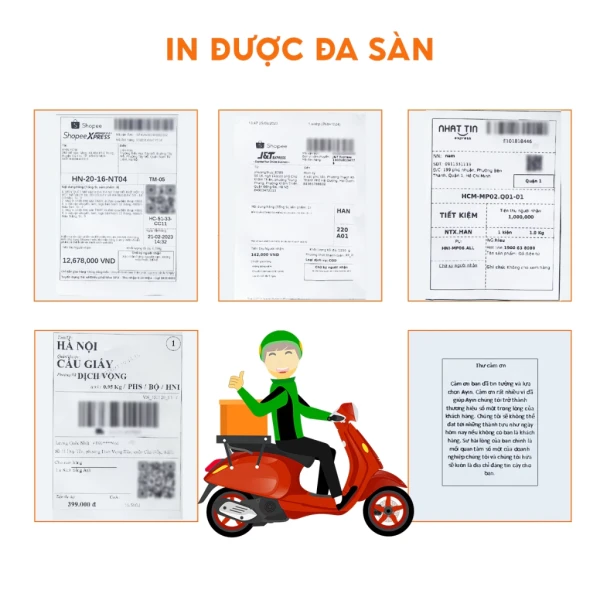
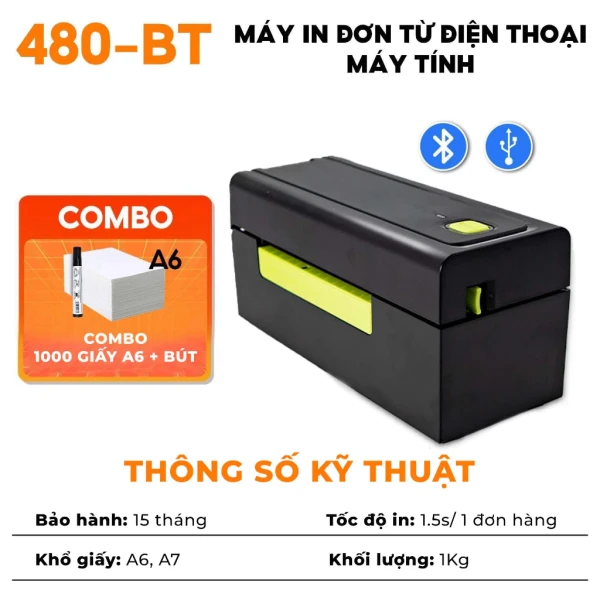
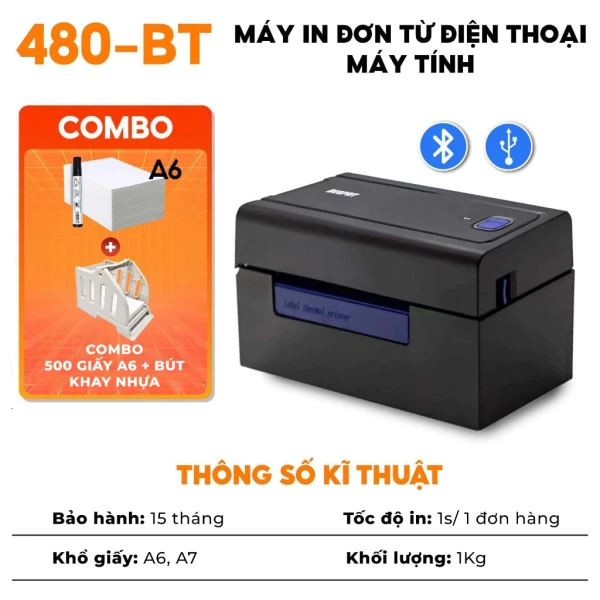
AYIN 480BT là mẫu máy in nhiệt dạng mini, được thiết kế để in các nhãn kích thước A6, A7 và các phiếu có chiều rộng 58 mm. Đặc điểm nổi bật gồm:
- Kết nối Bluetooth 4.0 cho phép truyền dữ liệu không dây lên đến 2 m trong môi trường không có vật cản.
- Tốc độ in tối đa 150 mm/s, đủ nhanh để đáp ứng nhu cầu in liên tục trong các điểm bán lẻ có khối lượng giao dịch cao.
- Đầu in nhiệt 57 mm tương thích với giấy nhiệt có độ dày 55‑80 g/m².
- Pin lithium 2000 mAh cung cấp thời gian hoạt động liên tục lên tới 8 giờ cho các ca làm việc kéo dài.
- Giao diện USB Type‑C hỗ trợ cập nhật firmware và in trực tiếp khi cần thiết.
Nhờ có Bluetooth, máy in không cần cáp kết nối tới máy tính, điện thoại hay máy tính bảng, giảm thiểu rủi ro hỏng cáp và tạo không gian làm việc gọn gàng hơn. Tuy nhiên, để duy trì kết nối ổn định, người dùng cần chú ý một số yếu tố môi trường như tần số nhiễu, khoảng cách và vị trí đặt máy in.
2. Chuẩn bị thiết bị trước khi kết nối
2.1 Kiểm tra nguồn điện và pin
Trước khi bật Bluetooth, hãy chắc chắn rằng máy in đã được sạc đầy hoặc kết nối với nguồn điện qua adapter đi kèm. Pin yếu có thể làm giảm độ mạnh của tín hiệu Bluetooth, dẫn đến ngắt kết nối khi in.
2.2 Cập nhật firmware
AYIN 480BT hỗ trợ cập nhật firmware qua cổng USB Type‑C. Phiên bản firmware mới thường cải thiện khả năng tương thích Bluetooth và tối ưu tốc độ truyền dữ liệu. Người dùng nên truy cập trang hỗ trợ của nhà sản xuất, tải file firmware mới nhất và thực hiện cập nhật theo hướng dẫn trong tài liệu kèm máy.
2.3 Lựa chọn giấy in phù hợp
Giấy nhiệt chất lượng tốt không chỉ ảnh hưởng đến độ bền của mã vạch mà còn giảm thiểu hiện tượng kẹt giấy, làm chậm tốc độ in. Đối với AYIN 480BT, giấy có độ dày 55‑80 g/m² và độ bền nhiệt ít nhất 200 °C là lựa chọn an toàn.
3. Kích hoạt Bluetooth trên AYIN 480BT
Quá trình bật Bluetooth trên máy in khá đơn giản, nhưng cần thực hiện đúng thứ tự để máy nhận lệnh một cách chính xác.
- Bước 1: Nhấn và giữ nút Power trong 3 giây cho đến khi đèn LED xanh nhấp nháy, báo hiệu máy đã khởi động.
- Bước 2: Nhấn nút Bluetooth (thường nằm ở cạnh máy) trong 2 giây. Đèn LED xanh sẽ chuyển sang chế độ nhấp nháy nhanh, biểu thị máy đang ở chế độ “discoverable”.
- Bước 3> Đợi khoảng 5‑10 giây, máy in sẽ gửi tín hiệu quảng bá tới các thiết bị Bluetooth lân cận.
Trong quá trình này, nếu đèn LED không nhấp nháy, có thể do pin yếu hoặc nút Bluetooth bị kẹt. Thử tắt máy, sạc lại và lặp lại các bước trên.
4. Kết nối Bluetooth với các thiết bị di động và máy tính
4.1 Kết nối với điện thoại Android
Android là hệ điều hành phổ biến trong môi trường bán lẻ vì tính linh hoạt của các ứng dụng POS. Để kết nối:
- Mở Cài đặt → Bluetooth và bật Bluetooth.
- Trong danh sách thiết bị khả dụng, tìm “AYIN-480BT”.
- Chọn thiết bị, nếu yêu cầu mã PIN, nhập “0000” (mặc định).
- Khi hiển thị “Đã ghép nối”, máy in sẵn sàng nhận lệnh in từ ứng dụng.
Sau khi ghép nối, một số ứng dụng POS sẽ tự động phát hiện máy in và hiển thị tùy chọn “In qua Bluetooth”. Nếu không, người dùng có thể vào phần cài đặt máy in trong ứng dụng và chọn “AYIN-480BT”.
4.2 Kết nối với iPhone hoặc iPad (iOS)
iOS yêu cầu các ứng dụng hỗ trợ Bluetooth Low Energy (BLE). Các bước cơ bản:
- Vào Cài đặt → Bluetooth và bật tính năng.
- Trong danh sách, chọn “AYIN-480BT”.
- Nhập mã PIN “0000” nếu xuất hiện hộp thoại xác nhận.
- Sau khi trạng thái chuyển sang “Đã kết nối”, mở ứng dụng in (ví dụ: “POS Print”, “Barcode Generator”).
- Trong mục cài đặt máy in của ứng dụng, chọn “Bluetooth” và chọn “AYIN-480BT” làm thiết bị mặc định.
Đối với iOS, nếu máy in không hiển thị, hãy kiểm tra xem phiên bản hệ điều hành có hỗ trợ Bluetooth 4.0 trở lên không, và chắc chắn rằng ứng dụng đang sử dụng phiên bản mới nhất.
4.3 Kết nối với máy tính Windows 10/11
Máy tính thường được dùng để in hàng loạt nhãn hoặc biên lai từ phần mềm quản lý kho. Các bước:
- Mở Cài đặt → Thiết bị → Bluetooth & thiết bị khác.
- Bật Bluetooth và nhấn “Thêm thiết bị Bluetooth hoặc thiết bị khác”.
- Chọn “Bluetooth” và chờ máy tính phát hiện “AYIN-480BT”.
- Chọn thiết bị, nhập mã PIN “0000” nếu được yêu cầu.
- Sau khi kết nối thành công, vào Control Panel → Thiết bị và Máy in, nhấp chuột phải vào “AYIN-480BT” và chọn “Cài đặt máy in mặc định”.
Đối với môi trường Windows, một số phần mềm in (như BarTender, NiceLabel) yêu cầu cấu hình cổng giao tiếp là “Bluetooth Serial Port”. Người dùng cần tạo một cổng COM ảo trong Device Manager và gán cho máy in.
5. Cấu hình phần mềm in để đạt tốc độ tối đa
5.1 Lựa chọn định dạng dữ liệu
Máy in nhiệt AYIN 480BT hỗ trợ các lệnh ESC/POS và ZPL cơ bản. Khi in mã vạch, việc sử dụng lệnh GS ( k cho mã QR hoặc GS ( L cho mã 1D sẽ giúp giảm thời gian xử lý so với việc gửi hình ảnh bitmap.
5.2 Thiết lập kích thước và độ phân giải
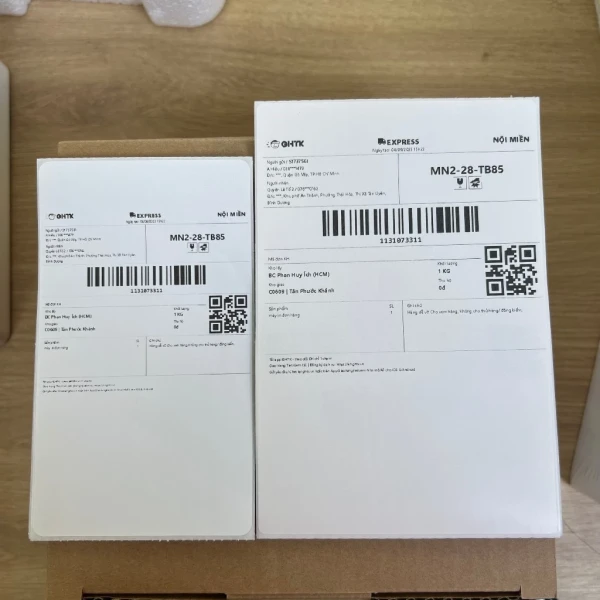
Đối với nhãn A6 (105 mm × 148 mm) và A7 (74 mm × 105 mm), người dùng nên thiết lập chiều rộng in cố định 58 mm trong phần mềm, đồng thời bật chế độ “Tự động cắt” nếu máy có tính năng cắt giấy. Khi kích thước được chuẩn hoá, máy in không cần tính toán lại từng dòng, giảm thiểu độ trễ.
5.3 Sử dụng bộ nhớ đệm (buffer) trong phần mềm
Nhiều phần mềm in cho phép bật “Print Buffer”. Khi bật, dữ liệu sẽ được nén và gửi thành một khối lớn, thay vì truyền từng dòng lệnh. Điều này giảm số lần giao tiếp Bluetooth, tăng tốc độ truyền dữ liệu lên tới 2‑3 lần.
5.4 Kiểm soát tốc độ truyền dữ liệu
Bluetooth 4.0 có tốc độ truyền tối đa khoảng 1 Mbps, nhưng trong môi trường có nhiễu, tốc độ thực tế có thể giảm. Một cách đơn giản là giảm độ phân giải hình ảnh (nếu in ảnh) xuống 203 dpi, vừa đủ cho mã vạch mà không ảnh hưởng tới độ đọc được.
6. Những mẹo thực tế để in nhanh và ổn định
- Đặt máy in ở vị trí trung tâm so với các thiết bị Bluetooth, tránh đặt gần router Wi‑Fi hoặc thiết bị phát sóng 2.4 GHz, vì chúng có thể gây nhiễu.
- Giảm số lượng thiết bị đồng thời kết nối với máy in. Khi có quá 3 thiết bị đang gửi dữ liệu, độ trễ có thể tăng đáng kể.
- Thường xuyên dọn sạch đầu in bằng giấy lau chuyên dụng. Đầu in bám bột sẽ làm giảm tốc độ in và gây hiện tượng gián đoạn.
- Sử dụng cáp USB Type‑C để kiểm tra khi gặp lỗi kết nối Bluetooth, nhằm loại trừ khả năng phần mềm hoặc driver gây ra vấn đề.
- Thiết lập “Power Save” tắt trong menu máy in (nếu có), để tránh máy tự động chuyển sang chế độ ngủ trong quá trình in liên tục.
7. Xử lý các vấn đề thường gặp khi kết nối Bluetooth
7.1 Máy in không xuất hiện trong danh sách thiết bị
Nguyên nhân phổ biến là:
- Pin yếu – sạc đầy hoặc kết nối nguồn.
- Bluetooth chưa được bật – kiểm tra đèn LED xanh nhấp nháy.
- Khoảng cách quá xa – giảm khoảng cách xuống dưới 2 m.
- Thiết bị đang kết nối với một máy in khác – hủy ghép nối hiện tại và thử lại.
7.2 Kết nối chập chờn, in bị dừng giữa chừng
Nguyên nhân có thể là nhiễu sóng 2.4 GHz. Giải pháp:
- Di chuyển máy in và thiết bị ra khỏi gần router Wi‑Fi.
- Thử chuyển sang kênh Bluetooth 2 (nếu thiết bị hỗ trợ).
- Kiểm tra xem có thiết bị Bluetooth nào đang truyền dữ liệu lớn (ví dụ: tai nghe không dây) không, và tạm thời tắt chúng.
7.3 Mã vạch in ra mờ hoặc không đọc được
Kiểm tra các yếu tố sau:
- Độ tương phản của giấy – sử dụng giấy nhiệt chất lượng cao.
- Độ dày của giấy – giấy quá dày có thể gây kẹt và làm giảm chất lượng in.
- Cài đặt độ phân giải – giảm xuống 203 dpi nếu đang dùng 300 dpi.
- Đầu in bị bẩn – lau sạch bằng giấy khô.
8. Bảo mật khi sử dụng Bluetooth trong môi trường công cộng
Bluetooth là công nghệ không dây mở, do đó việc bảo vệ dữ liệu in là một yếu tố quan trọng, nhất là khi in các phiếu có thông tin khách hàng hoặc mã sản phẩm nhạy cảm.
- Luôn sử dụng mã PIN mặc định “0000” và thay đổi thành một chuỗi ngẫu nhiên sau khi cài đặt lần đầu (nếu máy in hỗ trợ).
- Hạn chế thời gian “discoverable” – sau khi ghép nối thành công, tắt chế độ quảng bá để máy không bị quét bởi các thiết bị không mong muốn.
- Chỉ cho phép các thiết bị tin cậy (địa chỉ MAC đã đăng ký) kết nối, thông qua tính năng “Whitelist” trong phần cài đặt máy in (nếu có).
- Đối với các hệ thống POS, sử dụng phần mềm mã hoá dữ liệu in trước khi truyền qua Bluetooth, giảm nguy cơ dữ liệu bị chặn.
9. Bảo trì định kỳ để duy trì tốc độ in cao
Để AYIN 480BT luôn hoạt động ở mức tối ưu, người dùng nên thực hiện các bước bảo trì sau mỗi 500 m in hoặc mỗi tháng một lần:
- Làm sạch đầu in bằng giấy khô, tránh dùng dung dịch tẩy rửa có cồn.
- Kiểm tra kết nối pin – thay pin nếu dung lượng giảm đáng kể.
- Cập nhật firmware – truy cập trang hỗ trợ và tải phiên bản mới nhất.
- Kiểm tra độ căng giấy – nếu giấy không được kéo đều, sẽ gây tắc và giảm tốc độ.
- Kiểm tra cáp USB Type‑C – thay cáp hỏng để tránh lỗi truyền dữ liệu khi cập nhật phần mềm.
10. Ứng dụng thực tiễn trong các ngành nghề
10.1 Bán lẻ và siêu thị
Trong các điểm bán lẻ, nhân viên thường cần in nhanh phiếu thu, mã QR khuyến mãi hoặc nhãn giá. Sử dụng AYIN 480BT kết nối Bluetooth tới máy tính hoặc máy POS cho phép in ngay tại quầy, giảm thời gian chờ đợi của khách hàng và tăng năng suất làm việc.
10.2 Kho vận và quản lý hàng tồn kho
Nhân viên kho có thể sử dụng tablet Android gắn phần mềm quản lý kho để in nhãn mã vạch khi nhập hàng. Khi máy in được đặt gần khu vực dỡ hàng, việc in nhãn trực tiếp trên thiết bị di động giúp giảm công đoạn chuyển giấy và giảm lỗi nhập sai dữ liệu.
10.3 Nhà hàng và quán cà phê
Đối với các nhà hàng tự phục vụ, việc in biên lai nhanh trên máy in nhiệt Bluetooth giúp khách hàng nhận thông tin thanh toán ngay lập tức mà không cần chờ đợi ở quầy thu ngân.
10.4 Dịch vụ y tế cơ bản
Mặc dù không liên quan trực tiếp tới việc in thuốc, nhưng trong các phòng khám nhỏ, máy in nhiệt có thể in phiếu khám, mã QR lịch hẹn, giúp quy trình làm việc mạch lạc và giảm tải cho nhân viên lễ tân.
Những hướng dẫn và lưu ý trên cung cấp một khung chi tiết để người dùng có thể thiết lập và vận hành máy in nhiệt Bluetooth AYIN 480BT một cách hiệu quả. Khi áp dụng đúng quy trình, việc in nhanh các tài liệu, mã vạch hay phiếu thu sẽ trở nên mượt mà, đồng thời giảm thiểu các vấn đề thường gặp như mất kết nối hay chất lượng in không đạt yêu cầu.
Bạn thấy bài viết này hữu ích không?
Chưa có đánh giá nào
Hãy là người đầu tiên đánh giá bài viết này