
Hướng dẫn chi tiết kết nối và in tem A6‑A7 bằng Máy In Nhiệt Bluetooth AYIN 480BT
Bài viết mô tả các bước thiết lập Bluetooth, cài đặt phần mềm và thao tác in tem A6, A7 nhanh chóng trên máy in nhiệt AYIN 480BT. Người dùng sẽ nắm rõ cách chuẩn bị giấy in, điều chỉnh kích thước và kiểm tra chất lượng in trước khi sử dụng trong thực tế.
Đăng ngày 26 tháng 5, 2026
Đánh giá bài viết
Chưa có đánh giá nào
Hãy là người đầu tiên đánh giá bài viết này
Mục lục›
Trong môi trường kinh doanh hiện đại, việc in tem nhãn nhanh chóng và chính xác đóng vai trò quan trọng trong việc quản lý hàng tồn kho, vận chuyển và bán lẻ. Đặc biệt, các tem kích thước A6 và A7 thường được sử dụng để dán lên sản phẩm, bao bì hoặc tài liệu. Máy in nhiệt Bluetooth AYIN 480BT cung cấp giải pháp linh hoạt cho nhu cầu này, cho phép người dùng kết nối không dây và in tem ngay trên thiết bị di động hoặc máy tính để bàn. Bài viết sẽ hướng dẫn chi tiết cách thiết lập kết nối Bluetooth, cài đặt phần mềm, thiết kế nội dung và thực hiện quy trình in tem A6‑A7 một cách hiệu quả.
Trước khi đi vào các bước cụ thể, chúng ta sẽ cùng tìm hiểu về những đặc điểm kỹ thuật nổi bật của AYAYN 480BT, cách chuẩn bị phần cứng, và những lưu ý quan trọng khi sử dụng máy in nhiệt này. Nhờ đó, người dùng có thể giảm thiểu các vấn đề thường gặp và tối ưu hoá thời gian in ấn.
Giới thiệu tổng quan về máy in nhiệt Bluetooth AYIN 480BT
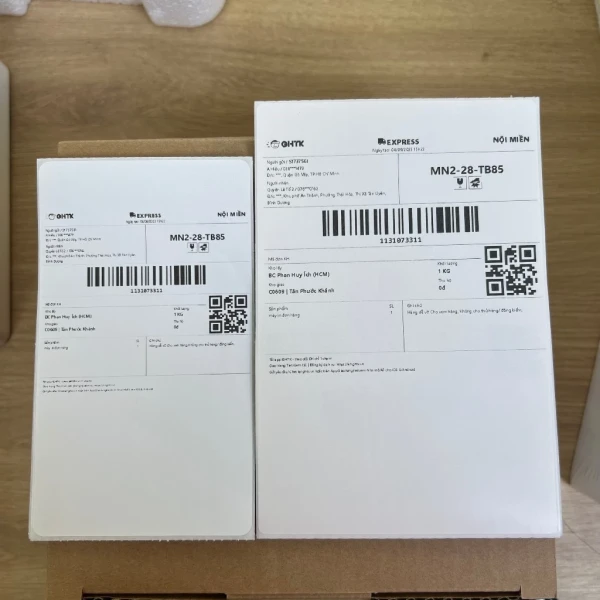
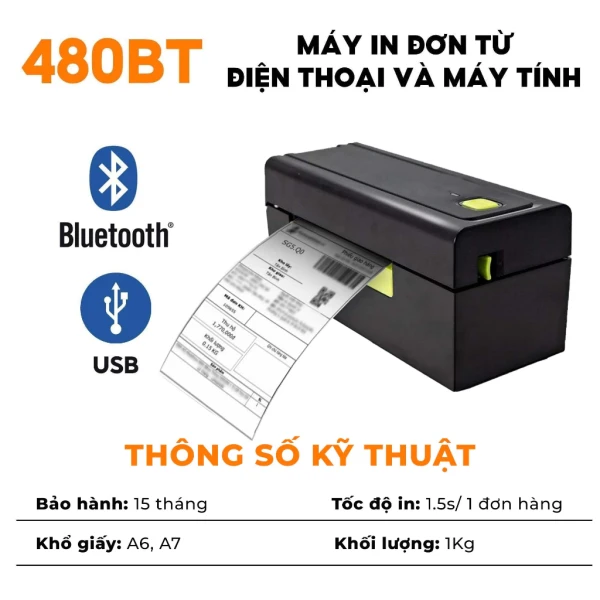
AYIN 480BT là một mẫu máy in nhiệt di động, hỗ trợ kết nối Bluetooth và có khả năng in các loại tem có kích thước tiêu chuẩn A6 (105 mm × 148 mm) và A7 (74 mm × 105 mm). Máy được thiết kế với kích thước nhỏ gọn, phù hợp cho việc mang theo khi đi công tác hoặc sử dụng trong các cửa hàng, kho hàng.
Đặc điểm kỹ thuật cốt lõi
- Kích thước in tối đa: 80 mm, đáp ứng đầy đủ nhu cầu in tem A6 và A7.
- Tốc độ in: khoảng 90 mm/giây, cho phép in nhanh mà không làm giảm chất lượng.
- Độ phân giải: 203 dpi, đủ chi tiết cho mã vạch, QR code và văn bản.
- Kết nối: Bluetooth 4.0 trở lên, hỗ trợ Windows, Android và iOS.
- Nguồn điện: Pin sạc tích hợp và cổng nguồn AC, cho phép sử dụng liên tục trong thời gian dài.
Tính tương thích với phần mềm và hệ điều hành
AYIN 480BT đi kèm với driver dành cho Windows và các ứng dụng di động cho Android/iOS. Người dùng có thể lựa chọn sử dụng phần mềm mặc định của nhà sản xuất hoặc tích hợp với các phần mềm quản lý kho, bán hàng đã hỗ trợ in tem nhiệt. Độ tương thích rộng giúp máy in dễ dàng hòa nhập vào hạ tầng công nghệ hiện có của doanh nghiệp.
Chuẩn bị phần cứng trước khi kết nối
Kiểm tra các thành phần trong hộp
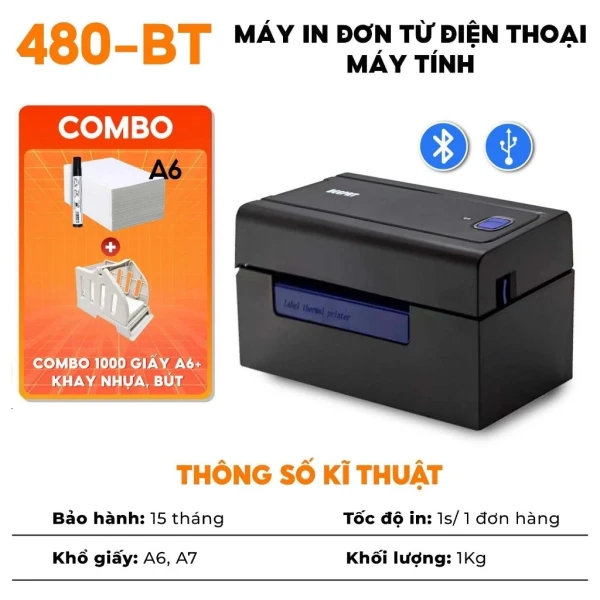
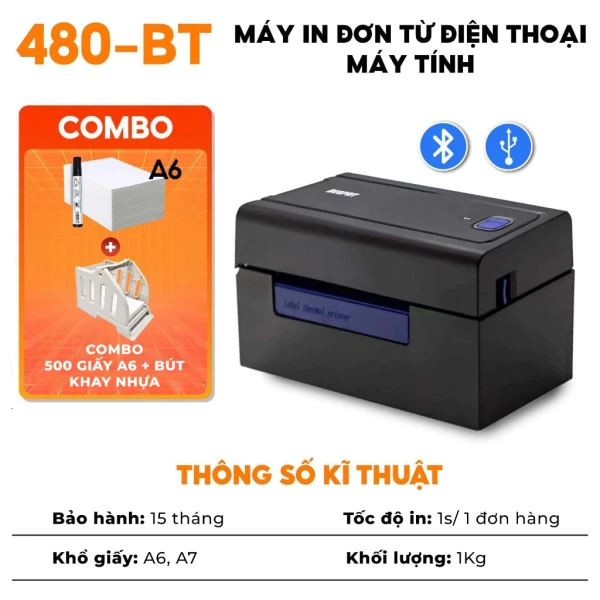
- Máy in nhiệt AYIN 480BT.
- Cáp nguồn AC và cáp USB (dùng để sạc hoặc cập nhật firmware).
- Cuộn giấy nhiệt có kích thước phù hợp (A6 hoặc A7).
- Hướng dẫn sử dụng.
Việc kiểm tra toàn bộ phụ kiện ngay khi nhận hàng giúp phát hiện sớm các vấn đề vật lý như dây cáp bị đứt hoặc giấy nhiệt bị lỗi.
Lắp đặt nguồn điện và nạp giấy
Đầu tiên, kết nối máy với nguồn điện thông qua cáp AC và bật công tắc nguồn. Khi máy khởi động, đèn LED sẽ chuyển sang màu xanh, báo hiệu sẵn sàng. Tiếp theo, mở nắp máy và đặt cuộn giấy nhiệt vào khay giấy. Đảm bảo giấy được kéo thẳng và dọc theo hướng in (thường là từ trên xuống). Khi giấy đã được nạp, đóng nắp và kiểm tra lại vị trí giấy để tránh hiện tượng kẹt giấy trong quá trình in.
Thiết lập kết nối Bluetooth
Kích hoạt Bluetooth trên thiết bị điều khiển
Đối với máy tính Windows, người dùng cần vào Settings > Devices > Bluetooth & other devices và bật công tắc Bluetooth. Trên điện thoại Android, vào Settings > Connections > Bluetooth và bật. Đối với iPhone, truy cập Settings > Bluetooth để kích hoạt.
Quá trình ghép nối (pairing) với AYIN 480BT
- Bước 1: Nhấn nút Bluetooth trên máy in (thường là nút có biểu tượng sóng) trong khoảng 3‑5 giây cho đến khi đèn LED nhấp nháy nhanh, báo hiệu máy đang ở chế độ tìm kiếm.
- Bước 2: Trên thiết bị điều khiển, chọn “AYIN‑480BT” trong danh sách các thiết bị khả dụng.
- Bước 3: Nếu được yêu cầu nhập mã PIN, nhập 0000 hoặc 1234 tùy theo cấu hình mặc định.
- Bước 4: Khi kết nối thành công, đèn LED trên máy in sẽ chuyển sang màu xanh cố định.
Khắc phục các lỗi kết nối thường gặp
- Không hiển thị máy in trong danh sách Bluetooth: Đảm bảo máy in đang ở chế độ ghép nối và không có thiết bị nào khác đang kết nối đồng thời.
- Kết nối bị ngắt giữa chừng: Kiểm tra mức pin của máy in, sạc đầy trước khi sử dụng lâu dài.
- Không thể in sau khi ghép nối: Xác nhận rằng driver đã được cài đặt và máy in đã được chọn làm thiết bị mặc định trong phần cài đặt máy in của hệ điều hành.
Cài đặt driver và phần mềm hỗ trợ
Tải và cài đặt driver cho Windows
Truy cập trang hỗ trợ chính thức của AYIN, tải về file cài đặt driver tương ứng với phiên bản Windows (32‑bit hoặc 64‑bit). Chạy file .exe và làm theo hướng dẫn trên màn hình. Sau khi cài đặt xong, khởi động lại máy tính để driver được nhận dạng đầy đủ.
Cài đặt ứng dụng di động cho Android và iOS
Trên Google Play Store hoặc Apple App Store, tìm kiếm “AYIN 480BT” và tải về ứng dụng chính thức. Ứng dụng cho phép người dùng thiết kế tem, lựa chọn kích thước và gửi lệnh in trực tiếp qua Bluetooth. Sau khi cài đặt, mở ứng dụng và thực hiện ghép nối lại nếu chưa có.
Thiết lập kích thước tem A6 và A7 trong phần mềm
Trong giao diện thiết lập của driver hoặc ứng dụng, người dùng sẽ thấy mục “Label Size” hoặc “Paper Size”. Chọn “A6” (105 mm × 148 mm) hoặc “A7” (74 mm × 105 mm) tùy theo nhu cầu. Đối với một số phần mềm quản lý kho, có thể tạo mẫu tem tùy chỉnh và lưu lại để tái sử dụng.
Thiết kế nội dung tem
Sử dụng trình chỉnh sửa tích hợp
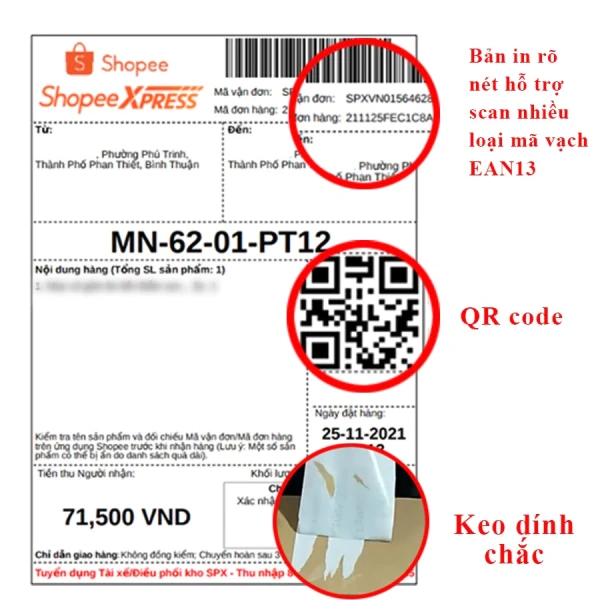
Ứng dụng AYIN cung cấp bộ công cụ kéo‑thả cho phép chèn văn bản, mã vạch, QR code và logo. Người dùng có thể tùy chỉnh phông chữ, kích thước chữ và màu nền (đối với giấy nhiệt màu trắng, nền sẽ luôn là màu trắng). Khi thiết kế, nên giữ khoảng cách an toàn khoảng 5 mm ở các cạnh để tránh việc cắt mất thông tin.
Ví dụ thực tế: Tem nhãn cho sản phẩm thực phẩm
- Tiêu đề: “Bánh quy Oat” – in đậm, cỡ chữ 12 pt.
- Mã vạch: 12‑digit UPC, đặt ở góc dưới bên trái.
- Ngày sản xuất và hạn sử dụng: Định dạng dd/mm/yyyy, đặt ở góc dưới bên phải.
- QR code dẫn đến trang web sản phẩm: Đặt ở trung tâm, kích thước 25 mm × 25 mm.
Thiết kế như trên giúp người tiêu dùng nhanh chóng quét mã vạch hoặc QR code để biết thêm thông tin, đồng thời đáp ứng yêu cầu pháp lý về nhãn mác.
Quy trình in tem A6‑A7
Gửi lệnh in từ máy tính hoặc điện thoại
Sau khi thiết kế xong, người dùng nhấn nút “Print” trong ứng dụng. Đối với Windows, hộp thoại in sẽ hiện ra, cho phép chọn máy in AYIN 480BT và kiểm tra lại kích thước tem. Khi xác nhận, lệnh in sẽ được truyền qua Bluetooth tới máy in.
Điều chỉnh tốc độ và độ đậm (darkness)
Trong cài đặt driver, có mục “Print Speed” và “Print Darkness”. Đối với tem A6 thường dùng tốc độ 80‑90 mm/giây và độ đậm trung bình. Nếu tem có nội dung chi tiết như QR code, nên tăng độ đậm một chút để đảm bảo khả năng quét tốt.
Xử lý lỗi in thường gặp
- Tem bị mờ hoặc không in đầy đủ: Kiểm tra độ đậm, tăng nếu cần; đồng thời chắc chắn rằng giấy nhiệt còn đủ độ ẩm và không bị hỏng.
- Giấy kẹt trong máy: Tắt máy, mở nắp và nhẹ nhàng kéo giấy ra; tránh dùng lực mạnh để không làm hỏng roller.
- Không có tiếng kêu khi in: Đảm bảo máy đang trong chế độ “Ready” và Bluetooth vẫn kết nối.
Bảo trì và chăm sóc máy in nhiệt
Làm sạch đầu in (thermal head)
Đầu in là bộ phận nhạy cảm, cần được lau sạch định kỳ bằng vải mềm không xơ và dung dịch làm sạch chuyên dụng. Đừng dùng chất tẩy rửa mạnh hoặc nước trực tiếp, vì có thể gây hỏng lớp phủ nhiệt.
Thay cuộn giấy nhiệt
Khi giấy hết, ngắt nguồn máy, mở nắp và rút cuộn giấy cũ. Lắp cuộn mới theo hướng mũi in, chắc chắn rằng giấy được căng vừa đủ để tránh hiện tượng giật giấy trong quá trình in.
Kiểm tra pin và nguồn điện
Pin sạc tích hợp nên được sạc đầy trước khi sử dụng liên tục hơn 2‑3 giờ. Khi làm việc trong môi trường có nguồn điện không ổn định, nên sử dụng cáp nguồn AC để duy trì hoạt động ổn định.
Những tình huống thực tiễn thường gặp
In hàng loạt tem A6 cho một đợt nhập kho
Trong trường hợp cần in 100 tem A6 cùng lúc, người dùng có thể tạo một file PDF chứa 100 mẫu tem, mỗi mẫu trên một trang. Khi gửi lệnh in, chọn “Print All Pages” và đặt tốc độ in ở mức trung bình để tránh quá tải máy. Nếu thời gian in dài, nên để máy nghỉ 5‑10 phút mỗi 30 phút để tránh quá nhiệt.
Chuyển đổi nhanh giữa A6 và A7 trong một ngày làm việc
AYIN 480BT cho phép người dùng thay đổi kích thước tem trực tiếp trong phần mềm mà không cần tắt máy. Chỉ cần vào mục “Label Size”, chọn A7, và lưu cài đặt. Khi giấy A7 đã được nạp, máy sẽ tự động nhận diện và in mà không cần khởi động lại.
Một số lưu ý cuối cùng khi sử dụng máy in nhiệt AYIN 480BT
Đảm bảo môi trường làm việc không quá 35 °C để tránh làm giảm tuổi thọ đầu in. Kiểm tra độ dày của giấy nhiệt trước khi mua, vì giấy quá dày có thể gây kẹt, trong khi giấy quá mỏng sẽ giảm độ bền của tem. Sử dụng phần mềm thiết kế chuẩn giúp tránh lỗi định dạng khi chuyển sang máy in. Cuối cùng, luôn sao lưu mẫu tem dưới dạng file PNG hoặc PDF để có thể tái sử dụng nhanh chóng khi cần in lại.
Bạn thấy bài viết này hữu ích không?
Chưa có đánh giá nào
Hãy là người đầu tiên đánh giá bài viết này