
Hướng dẫn cấu hình và tối ưu 20.000 trò chơi trên máy chơi game X12 Plus
Khám phá các bước thiết lập nhanh chóng để khai thác tối đa bộ sưu tập 20.000 tựa game trên X12 Plus. Bài viết cung cấp mẹo điều chỉnh đồ họa và quản lý lưu trữ, giúp trải nghiệm mượt mà trên màn hình 7 inch.
Đăng ngày 29 tháng 5, 2026
Đánh giá bài viết
Chưa có đánh giá nào
Hãy là người đầu tiên đánh giá bài viết này
Mục lục›
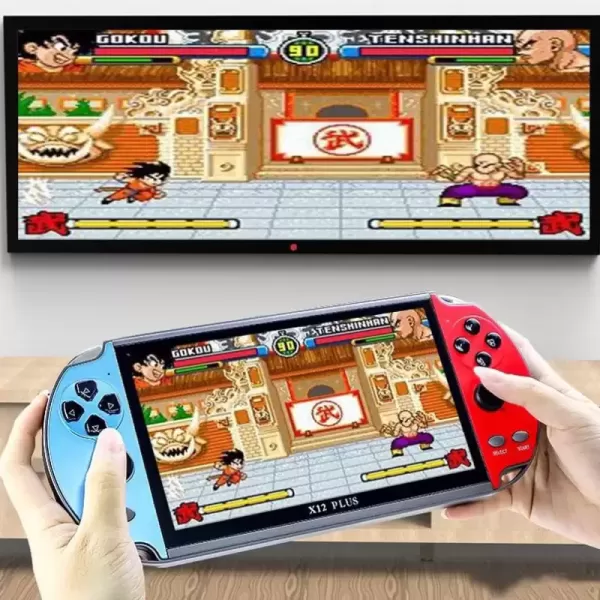
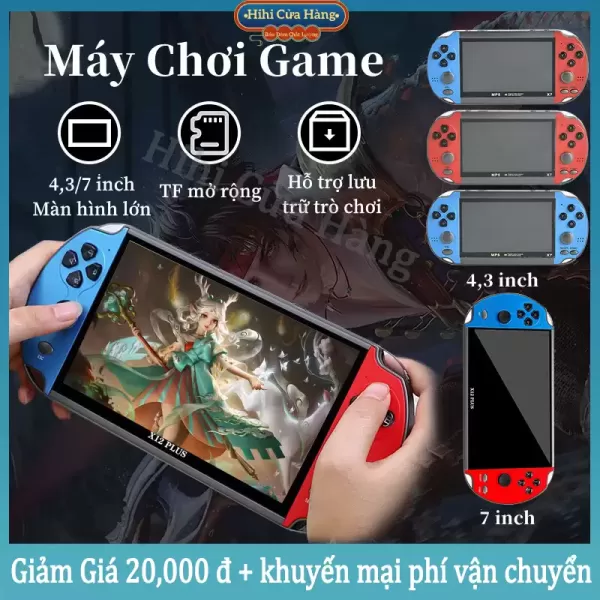
Trong thời đại các thiết bị giải trí đa năng ngày càng trở nên phổ biến, máy chơi game X12 Plus nổi lên như một lựa chọn hấp dẫn nhờ khả năng tích hợp hơn 20.000 trò chơi cùng các tính năng giải trí khác. Đối với người dùng muốn khai thác tối đa tiềm năng của thiết bị, việc cấu hình và tối ưu hóa bộ sưu tập game không chỉ giúp trải nghiệm mượt mà mà còn kéo dài thời gian sử dụng pin và bảo vệ phần cứng. Bài viết sẽ đi sâu vào các bước thiết lập, sắp xếp và tinh chỉnh các tùy chọn để người dùng có thể tận hưởng hàng ngàn tựa game mà không gặp rắc rối.
Khám phá cấu trúc phần cứng của X12 Plus
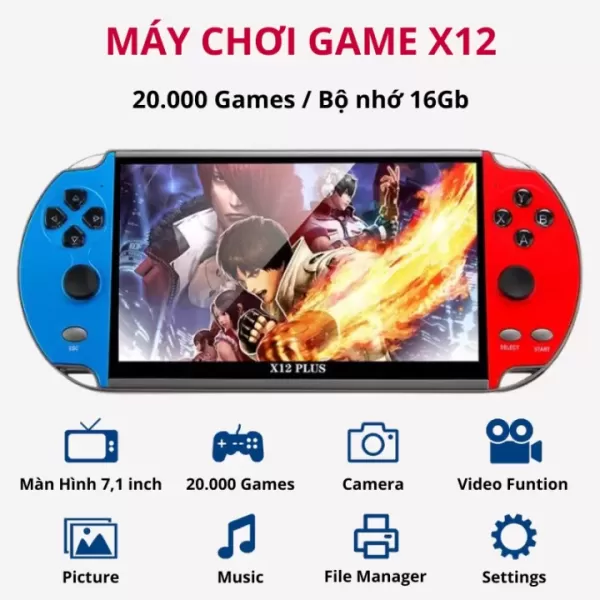
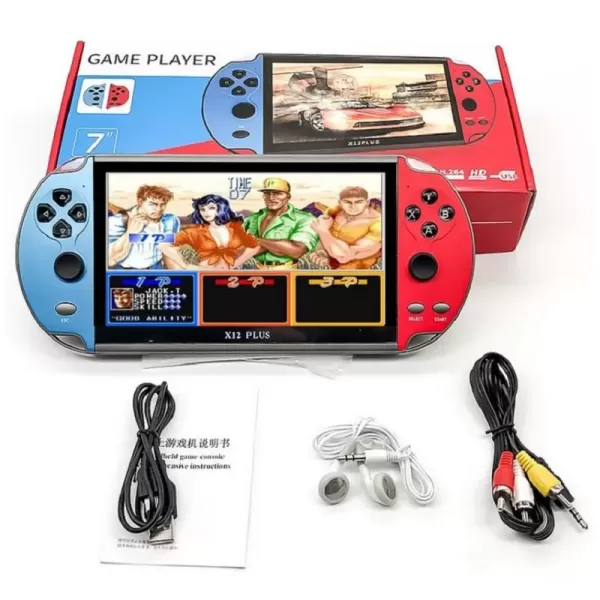
Trước khi bắt đầu quá trình cấu hình, việc hiểu rõ cấu trúc phần cứng là nền tảng quan trọng. X12 Plus được trang bị màn hình cảm ứng 7 inch độ phân giải trung bình, bộ vi xử lý đa lõi tương thích với Android, bộ nhớ trong 16 GB và hỗ trợ thẻ nhớ microSD lên tới 128 GB. Các cổng kết nối bao gồm USB‑C, jack âm thanh 3.5 mm và Bluetooth 5.0, cho phép mở rộng bộ nhớ và kết nối tai nghe không dây.
Nhờ bộ vi xử lý và RAM đủ mạnh, X12 Plus có thể chạy đồng thời nhiều ứng dụng như xem phim, đọc sách hoặc nghe nhạc mà không gây lag. Tuy nhiên, khi tải lên toàn bộ 20.000 trò chơi, việc quản lý bộ nhớ và tài nguyên hệ thống trở nên thiết yếu để tránh tình trạng chậm trễ hoặc treo máy.
Chuẩn bị môi trường cài đặt
Bước 1: Cập nhật hệ điều hành
Đảm bảo thiết bị đang chạy phiên bản Android mới nhất do nhà sản xuất cung cấp. Phiên bản cập nhật thường bao gồm các bản vá bảo mật và tối ưu hoá hiệu năng, giúp giảm thiểu xung đột khi cài đặt một lượng lớn game.
Bước 2: Định dạng thẻ nhớ (nếu có)
Đối với người dùng mở rộng bằng thẻ microSD, việc định dạng thẻ ở định dạng exFAT sẽ cho phép lưu trữ các tệp tin có dung lượng lớn hơn 4 GB, đồng thời giảm thời gian truy xuất dữ liệu. Sau khi định dạng, hãy gắn thẻ vào cổng microSD và xác nhận thiết bị nhận diện đúng dung lượng.
Bước 3: Tạo không gian lưu trữ riêng cho trò chơi
Trong phần Cài đặt → Bộ nhớ, tạo một thư mục riêng biệt, ví dụ /Games, để tập trung lưu trữ các tệp APK và dữ liệu game. Việc này giúp phân loại rõ ràng và dễ dàng quản lý khi cần xóa hoặc di chuyển dữ liệu.
Cài đặt hàng loạt 20.000 trò chơi
Sử dụng phần mềm quản lý APK
Các file game thường được cung cấp dưới dạng APK. Để cài đặt hàng loạt, người dùng có thể sử dụng các công cụ như APK Installer hoặc ADB (Android Debug Bridge) trên máy tính. Quy trình cơ bản bao gồm:
- Kết nối X12 Plus với máy tính qua cáp USB‑C.
- Kích hoạt Chế độ nhà phát triển và cho phép USB debugging trong phần Cài đặt → Hệ thống.
- Trong cửa sổ lệnh, chạy lệnh adb install -r /path/to/apk_folder/*.apk để cài đặt tất cả các file trong thư mục.
Lưu ý, việc sử dụng tùy chọn -r (replace) giúp cập nhật các bản cũ mà không cần gỡ bỏ trước, giảm thời gian thao tác.
Quản lý quyền truy cập
Sau khi cài đặt, một số trò chơi có thể yêu cầu quyền truy cập bộ nhớ, vị trí hoặc thông báo. Để tránh việc xuất hiện các hộp thoại liên tục, vào Cài đặt → Ứng dụng → Tất cả ứng dụng, chọn từng game và bật Quyền cần thiết. Khi có quá nhiều game, việc sử dụng tính năng Quản lý quyền tự động (nếu có) sẽ tiết kiệm thời gian.
Phân loại và sắp xếp thư viện game
Tạo danh mục dựa trên thể loại
Với khối lượng 20.000 tựa game, việc phân loại theo thể loại (đánh nhau, nhập vai, đua xe, giải đố,…) là cách hiệu quả nhất. Trên giao diện chính của X12 Plus, nhấn giữ biểu tượng Thư mục để tạo các thư mục con, ví dụ:
- Action
- RPG
- Arcade
- Kids
Sau khi tạo, kéo thả các biểu tượng game vào thư mục tương ứng. Nếu sử dụng phần mềm quản lý tệp trên máy tính, có thể di chuyển các file APK vào các thư mục đã tạo trước khi cài đặt, giúp quá trình cài đặt tự động phân loại.
Sử dụng thẻ đánh dấu yêu thích
Đối với những tựa game thường xuyên chơi, đánh dấu Yêu thích giúp đưa chúng lên đầu danh sách. Nhấn giữ biểu tượng game và chọn Thêm vào yêu thích. Khi muốn truy cập nhanh, người dùng chỉ cần mở tab Yêu thích trên giao diện.
Tối ưu hoá hiệu năng khi chơi
Điều chỉnh độ phân giải và tốc độ khung hình
Màn hình 7 inch của X12 Plus có khả năng hiển thị tối đa 1080p, nhưng không phải tất cả các game đều cần độ phân giải cao. Trong phần Cài đặt → Đồ họa, người dùng có thể giảm độ phân giải xuống 720p cho các trò chơi nặng, đồng thời giảm FPS (frame per second) từ 60 xuống 30. Điều này giúp giảm tải cho GPU và kéo dài thời gian pin.
Tắt các tính năng nền không cần thiết
Trong khi chơi, các ứng dụng như Music, Video hoặc Reading có thể vẫn chạy nền và tiêu tốn RAM. Vào Cài đặt → Ứng dụng → Đang chạy, tạm dừng các ứng dụng không liên quan. Ngoài ra, tắt Bluetooth và Wi‑Fi khi không sử dụng sẽ giảm tiêu thụ năng lượng và tránh nhiễu tín hiệu.
Sử dụng chế độ “Game Boost” (nếu có)
Một số phiên bản firmware của X12 Plus cung cấp chế độ Game Boost, tự động tối ưu tài nguyên CPU và RAM cho ứng dụng đang chạy. Khi bật, hệ thống sẽ ưu tiên tài nguyên cho game và giảm độ ưu tiên cho các tiến trình nền. Người dùng có thể kích hoạt chế độ này từ thanh công cụ nhanh hoặc trong phần Cài đặt → Hiệu năng.
Quản lý bộ nhớ và lưu trữ dữ liệu game
Lưu trữ dữ liệu trên thẻ nhớ
Nếu thiết bị hỗ trợ di chuyển dữ liệu game sang thẻ microSD, hãy vào Cài đặt → Ứng dụng → Chọn game → Lưu trữ → Thay đổi vị trí lưu trữ. Việc này giảm áp lực lên bộ nhớ trong, giúp hệ thống phản hồi nhanh hơn. Tuy nhiên, không phải tất cả các game đều cho phép di chuyển, đặc biệt là những tựa game có bản quyền bảo vệ dữ liệu.
Xóa cache và dữ liệu không cần thiết
Thời gian sử dụng lâu dài, các game sẽ tạo ra file cache lớn. Để giải phóng không gian, vào Cài đặt → Ứng dụng → Chọn game → Xóa cache. Đối với những game không còn chơi, có thể xóa dữ liệu để giải phóng toàn bộ dung lượng.
Sao lưu dữ liệu quan trọng
Một số game có tiến độ quan trọng (ví dụ RPG, chiến lược). Để tránh mất mát khi thực hiện xóa hoặc di chuyển, người dùng có thể sao lưu dữ liệu qua Google Drive hoặc sao chép thư mục /Android/data/[tên_giáo_dụng]/files lên máy tính.
Tuỳ chỉnh điều khiển và trải nghiệm người dùng
Sử dụng bộ điều khiển Bluetooth
X12 Plus tương thích với hầu hết các controller Bluetooth chuẩn như Xbox, PlayStation hoặc các controller Android. Để ghép nối, vào Cài đặt → Bluetooth, bật chế độ tìm kiếm và chọn thiết bị muốn kết nối. Khi đã ghép, một số game sẽ tự nhận dạng và chuyển sang chế độ điều khiển vật lý, giảm thiểu việc chạm màn hình không chính xác.

Chỉnh sửa bố cục phím ảo
Đối với những trò chơi không hỗ trợ controller, người dùng có thể cài đặt các ứng dụng hỗ trợ tạo phím ảo, ví dụ GamePad. Bằng cách kéo thả các nút trên màn hình, người chơi có thể sắp xếp lại vị trí phù hợp với thói quen tay trái hoặc tay phải.
Điều chỉnh âm thanh và âm lượng
Trong phần Cài đặt → Âm thanh, người dùng có thể tách âm lượng của trò chơi và âm thanh hệ thống. Điều này hữu ích khi muốn nghe nhạc nền từ một ứng dụng khác trong khi chơi mà không làm giảm âm thanh của game.
Khắc phục các sự cố thường gặp
Game chậm hoặc lag
Nguyên nhân phổ biến bao gồm bộ nhớ quá tải, cache lớn, hoặc các tiến trình nền chiếm tài nguyên. Thực hiện các bước sau:
- Đóng các ứng dụng không cần thiết.
- Xóa cache của game gặp vấn đề.
- Kiểm tra dung lượng lưu trữ còn lại, giữ ít nhất 10 % dung lượng trống.
- Khởi động lại thiết bị để làm sạch bộ nhớ tạm thời.
Không thể cài đặt một số game
Với một số file APK có nguồn không rõ hoặc yêu cầu phiên bản Android cao hơn, thiết bị sẽ từ chối cài đặt. Để giải quyết, người dùng có thể:
- Kiểm tra phiên bản Android trong Cài đặt → Giới thiệu về thiết bị.
- Nếu có bản cập nhật firmware, tiến hành cập nhật.
- Sử dụng phiên bản APK tương thích với Android 8.0 hoặc thấp hơn.
Game tự động đóng khi chuyển sang màn hình nền
Một số tựa game không được tối ưu cho đa nhiệm, dẫn đến việc hệ thống tạm dừng chúng. Để giảm thiểu hiện tượng này, vào Cài đặt → Ứng dụng → Chọn game → Tùy chọn nâng cao → Bật Cho phép chạy nền. Lưu ý, tính năng này sẽ tiêu tốn thêm pin.
Mẹo kéo dài thời gian sử dụng pin khi chơi
Pin 4000 mAh của X12 Plus đủ đáp ứng một buổi chơi trung bình, nhưng khi chạy nhiều game nặng, thời gian có thể giảm nhanh. Dưới đây là một số biện pháp thực tiễn:
- Giảm độ sáng màn hình xuống mức vừa phải (khoảng 50‑60 %).
- Tắt chế độ rung và phản hồi xúc giác trong Cài đặt → Âm thanh & rung.
- Sử dụng chế độ Pin tiết kiệm khi không cần hiệu năng tối đa.
- Kết nối thiết bị với nguồn điện qua cáp USB‑C khi chơi trong thời gian dài.
Đánh giá các yếu tố mở rộng trong tương lai
Mặc dù X12 Plus đã tích hợp sẵn 20.000 trò chơi, nhu cầu mở rộng luôn tồn tại. Người dùng có thể cân nhắc những hướng sau:
- Thêm thẻ microSD dung lượng lớn hơn để lưu trữ các bản cập nhật và DLC.
- Cài đặt các trình giả lập Android trên PC, đồng bộ dữ liệu qua Wi‑Fi để tạo bản sao lưu dự phòng.
- Tham gia các cộng đồng người dùng X12 Plus để chia sẻ các bộ sưu tập game tối ưu, các bản vá hiệu năng và các thủ thuật điều chỉnh UI.
Việc cấu hình và tối ưu 20.000 trò chơi trên X12 Plus không chỉ đòi hỏi sự kiên nhẫn mà còn cần một quy trình có hệ thống. Khi thực hiện các bước chuẩn bị phần cứng, cài đặt hợp lý, phân loại thư viện, tinh chỉnh các tùy chọn hiệu năng và duy trì việc quản lý bộ nhớ, người dùng sẽ có được trải nghiệm mượt mà, ổn định và lâu dài. Bằng cách áp dụng những gợi ý trên, mỗi buổi chơi sẽ trở nên thú vị hơn, đồng thời thiết bị sẽ luôn trong trạng thái sẵn sàng cho những tựa game tiếp theo.
Bạn thấy bài viết này hữu ích không?
Chưa có đánh giá nào
Hãy là người đầu tiên đánh giá bài viết này