
Hướng dẫn cấu hình tự động khởi động lại router WiFi mỗi 72 giờ với bộ Rebooter
Bài viết cung cấp hướng dẫn từng bước để kết nối và lập lịch tự động khởi động lại router mỗi 72 giờ bằng thiết bị Rebooter. Bạn sẽ hiểu cách cấu hình các cổng, thời gian và kiểm tra hoạt động sau khi thiết lập. Thực hiện đúng sẽ giúp duy trì kết nối WiFi ổn định mà không cần can thiệp thủ công.
Đăng ngày 7 tháng 4, 2026
Đánh giá bài viết
Chưa có đánh giá nào
Hãy là người đầu tiên đánh giá bài viết này
Mục lục›
Trong môi trường mạng gia đình hay văn phòng nhỏ, việc duy trì hiệu suất ổn định của router WiFi luôn là một thách thức không nhỏ. Những hiện tượng như tốc độ giảm dần, mất kết nối ngắt quãng hay thậm chí không thể truy cập internet trong một khoảng thời gian dài thường xuất hiện sau khi thiết bị hoạt động liên tục trong nhiều ngày. Một trong những giải pháp đơn giản nhưng hiệu quả là thiết lập tự động khởi động lại router sau một khoảng thời gian cố định, ví dụ mỗi 72 giờ. Bài viết sẽ đi sâu vào cách cấu hình tự động khởi động lại router WiFi bằng bộ Rebooter, giúp người dùng giảm thiểu các vấn đề thường gặp mà không cần can thiệp thủ công.
Trước khi bắt đầu, chúng ta sẽ tìm hiểu tại sao việc khởi động lại router lại quan trọng, những yếu tố nào ảnh hưởng tới tần suất cần khởi động lại, và cách bộ Rebooter hoạt động như một công cụ hỗ trợ tự động hoá quy trình này. Nhờ đó, người dùng có thể đưa ra quyết định cấu hình phù hợp với môi trường mạng của mình.
Nguyên nhân gây ra sự cố mạng khi router hoạt động liên tục
Router WiFi, giống như bất kỳ thiết bị điện tử nào, khi hoạt động trong thời gian dài sẽ tích tụ một số hiện tượng kỹ thuật có thể ảnh hưởng đến hiệu suất. Dưới đây là những nguyên nhân phổ biến:
- Rò rỉ bộ nhớ (memory leak): Một số firmware hoặc phần mềm quản lý mạng có thể không giải phóng bộ nhớ đúng cách, dẫn đến việc bộ nhớ khả dụng giảm dần.
- Độ nhiệt tăng: Khi nhiệt độ của router tăng lên, các thành phần phần cứng có thể hoạt động không ổn định, gây ra lỗi tạm thời.
- Xung đột địa chỉ IP: Khi có nhiều thiết bị tham gia mạng, việc cấp phát địa chỉ IP có thể gặp xung đột, đặc biệt nếu DHCP không được cấu hình tối ưu.
- Quá tải CPU: Các tính năng như QoS, VPN, hoặc các dịch vụ mạng phụ trợ có thể làm tăng tải cho bộ xử lý, dẫn đến giảm tốc độ phản hồi.
- Rủi ro phần mềm: Các bản cập nhật firmware chưa được kiểm tra kỹ lưỡng có thể gây ra lỗi phần mềm, làm giảm tính ổn định.
Những yếu tố trên không chỉ gây ra hiện tượng chậm mạng mà còn có thể làm mất kết nối hoàn toàn, buộc người dùng phải khởi động lại router bằng tay. Việc tự động hoá quá trình này sẽ giảm thiểu thời gian chết và cải thiện trải nghiệm sử dụng.
Lý do lựa chọn khoảng thời gian 72 giờ
Việc quyết định thời gian khởi động lại tự động phụ thuộc vào nhiều yếu tố, bao gồm tần suất sử dụng, độ ổn định của firmware, và môi trường nhiệt độ. Khoảng thời gian 72 giờ (3 ngày) thường được xem là một mức cân bằng hợp lý vì:
- Đủ thời gian hoạt động: Đối với hầu hết các hộ gia đình, router sẽ chịu tải liên tục trong suốt ngày và đêm. 72 giờ cho phép thiết bị hoạt động đủ lâu để đáp ứng nhu cầu mà không gây ra quá nhiều gián đoạn.
- Giảm nguy cơ rò rỉ bộ nhớ: Nhiều trường hợp rò rỉ bộ nhớ chỉ thể hiện rõ sau khi thiết bị hoạt động liên tục trong hơn 48 giờ. Khi đặt thời gian khởi động lại ở mức 72 giờ, khả năng các vấn đề này được giải quyết kịp thời.
- Thích hợp với lịch bảo trì: Thông thường, người dùng sẽ không sử dụng internet mạnh vào những giờ nghỉ ngơi cuối tuần hoặc buổi tối. Khi router tự động khởi động lại vào thời điểm này, tác động tới người dùng là tối thiểu.
Đối với môi trường có tải nặng hơn, như văn phòng nhỏ hoặc khu vực có nhiều thiết bị IoT, người dùng có thể cân nhắc giảm thời gian xuống 48 giờ hoặc thậm chí 24 giờ. Ngược lại, nếu router được đặt trong môi trường ít tải, 96 giờ cũng có thể chấp nhận được.
Giới thiệu về bộ Rebooter và cách nó hoạt động
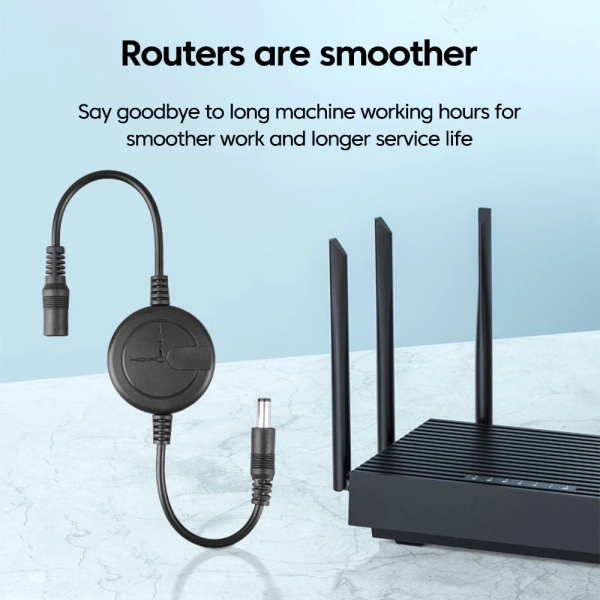
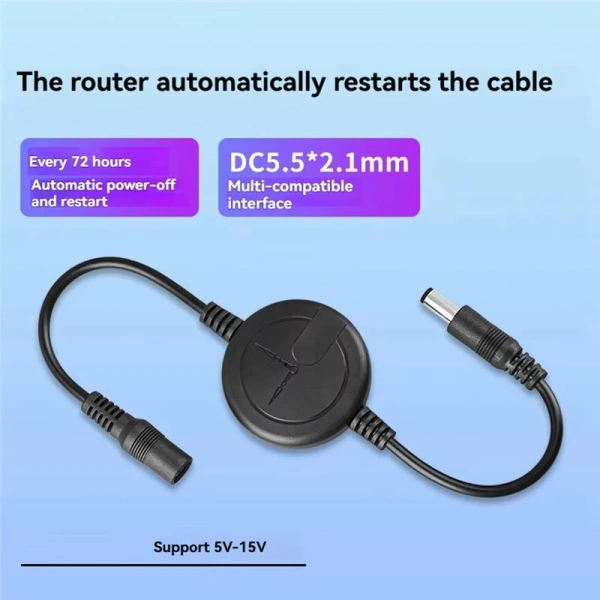
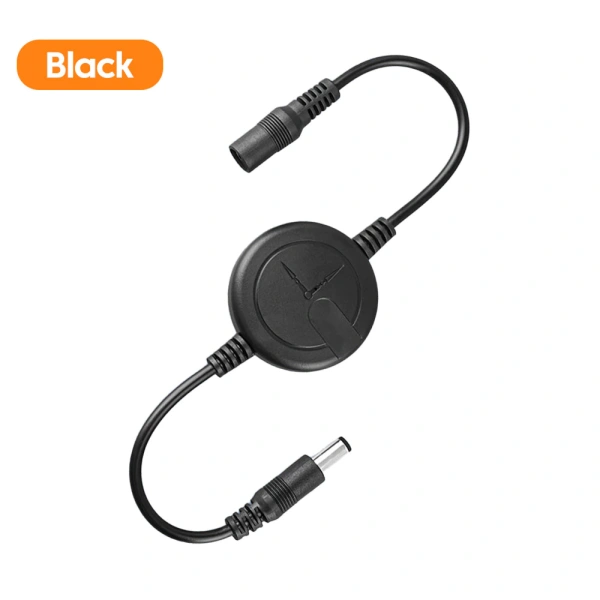
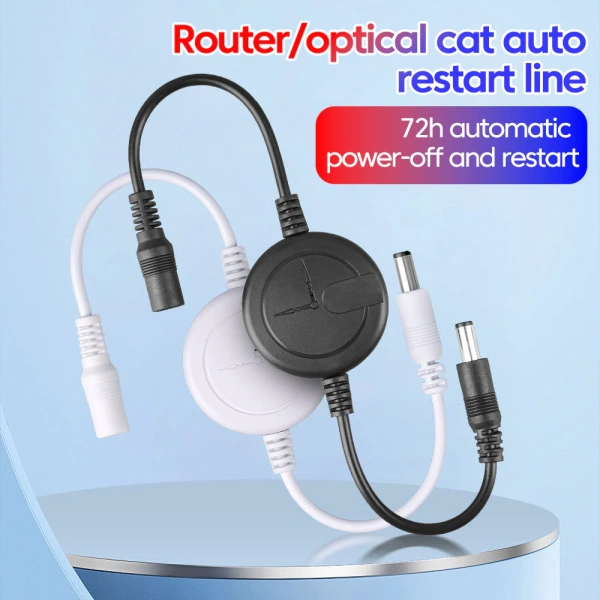
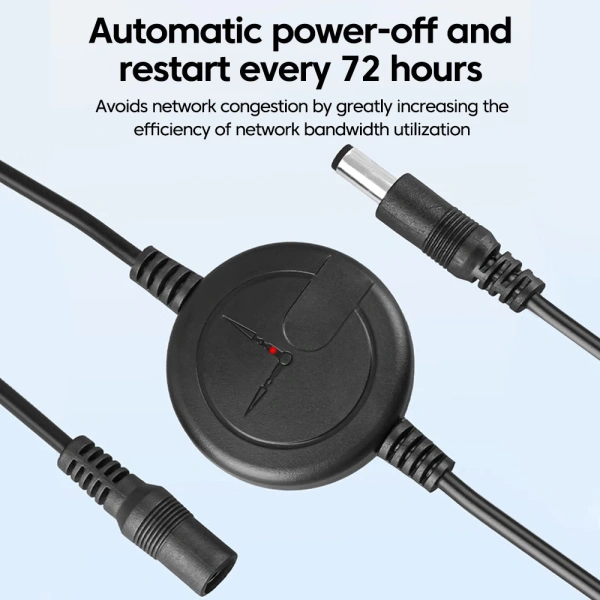
Bộ Rebooter là một thiết bị phần cứng nhỏ gọn, được thiết kế để cắt nguồn và khôi phục nguồn cho các thiết bị mạng như router, modem, hoặc repeater. Thiết bị này thường được trang bị các tính năng sau:
- Công tắc tự động (auto switch): Cho phép lập lịch tắt/mở nguồn dựa trên thời gian đã định.
- Cổng cắm chuẩn (standard socket): Đảm bảo tương thích với hầu hết các loại router trên thị trường.
- Đèn báo trạng thái (status indicator): Giúp người dùng dễ dàng xác định trạng thái hoạt động của thiết bị.
- Khả năng cấu hình qua web interface hoặc phần mềm: Người dùng có thể thiết lập lịch khởi động lại một cách trực quan mà không cần can thiệp phần cứng.
Nguyên lý hoạt động cơ bản của bộ Rebooter là khi đến thời điểm đã cài đặt, nó sẽ ngắt nguồn điện của router trong một khoảng thời gian ngắn (thường từ 5 đến 10 giây), sau đó tự động bật lại. Quá trình này tương đương với việc nhấn nút “reset” trên router, nhưng được thực hiện một cách tự động và định kỳ.
Các bước chuẩn bị trước khi cấu hình Rebooter
Kiểm tra tính tương thích của router
Trước khi kết nối bộ Rebooter, hãy chắc chắn rằng router của bạn có nguồn điện tiêu chuẩn (thường là 5V hoặc 12V) và cắm vào ổ cắm điện thông thường. Nếu router sử dụng nguồn AC trực tiếp, cần kiểm tra xem có thể sử dụng bộ chuyển đổi phù hợp để kết nối với Rebooter hay không.
Đọc kỹ hướng dẫn sử dụng Rebooter
Mỗi mẫu Rebooter có thể có giao diện cấu hình khác nhau. Đọc phần “Installation” và “Configuration” trong tài liệu kèm theo để nắm rõ các bước kết nối, cách truy cập giao diện web, và các tùy chọn lịch trình.
Đảm bảo mạng không bị gián đoạn trong thời gian cấu hình
Quá trình cấu hình thường yêu cầu kết nối mạng ổn định để truy cập giao diện web của Rebooter. Nếu mạng của bạn đang gặp vấn đề, hãy giải quyết trước khi tiến hành để tránh việc phải lặp lại các bước.
Cách cấu hình tự động khởi động lại router mỗi 72 giờ
Bước 1: Kết nối vật lý
1. Tắt nguồn router hiện tại.
2. Cắm dây nguồn của router vào cổng đầu ra (output) của bộ Rebooter.
3. Cắm nguồn điện vào cổng đầu vào (input) của Rebooter và bật nguồn.
4. Kiểm tra đèn báo trạng thái của Rebooter để chắc chắn thiết bị đang hoạt động.
Bước 2: Truy cập giao diện cấu hình
Hầu hết các bộ Rebooter cung cấp một địa chỉ IP mặc định (ví dụ 192.168.0.100). Mở trình duyệt web, nhập địa chỉ này vào thanh địa chỉ và nhấn Enter. Nếu giao diện yêu cầu đăng nhập, sử dụng tên người dùng và mật khẩu mặc định (thường là “admin/admin” hoặc “admin/password”).
Bước 3: Thiết lập lịch tắt/mở nguồn
Trong giao diện cấu hình, tìm mục “Schedule” hoặc “Timer”. Các trường thường xuất hiện như:
- Start Time: Thời gian bắt đầu tắt nguồn.
- Duration: Thời gian ngắt nguồn (thường được đặt là 5–10 giây).
- Repeat Interval: Khoảng thời gian lặp lại, ở đây chúng ta sẽ nhập “72 giờ”.
Nhập giá trị “72” vào ô “Repeat Interval” và chọn đơn vị “hours”. Đảm bảo “Enable Schedule” được bật. Lưu lại cấu hình và khởi động lại Rebooter để áp dụng thay đổi.
Bước 4: Xác nhận hoạt động
Sau khi lưu cấu hình, hãy quan sát đèn báo trạng thái trong vòng vài phút để chắc chắn rằng Rebooter đang thực hiện chu kỳ tắt/mở nguồn đúng cách. Nếu có tùy chọn “Log” hoặc “History”, kiểm tra lại lịch sử hoạt động để xác nhận thời gian thực tế của lần khởi động lại đầu tiên.
Kiểm tra và tối ưu hoá sau khi cấu hình
Kiểm tra hiệu suất mạng
Sau khi Rebooter thực hiện lần khởi động lại đầu tiên, hãy kiểm tra tốc độ internet, độ ổn định kết nối và thời gian phản hồi (ping) của router. So sánh với dữ liệu trước khi cấu hình để đánh giá mức độ cải thiện.
Điều chỉnh thời gian ngắt nguồn
Nếu router không khởi động lại hoàn toàn sau thời gian ngắt nguồn mặc định (5–10 giây), có thể tăng thời gian này lên 15 giây. Một số router, đặc biệt là các mẫu cao cấp, cần thời gian dài hơn để hoàn toàn tắt nguồn và khởi động lại.
Đánh giá lại tần suất khởi động lại
Trong vòng một tuần đầu tiên, theo dõi các vấn đề mạng. Nếu vẫn xuất hiện hiện tượng chậm mạng sau mỗi chu kỳ 72 giờ, cân nhắc rút ngắn khoảng thời gian xuống 48 giờ. Ngược lại, nếu mạng vẫn ổn định và không gặp vấn đề, có thể kéo dài lên 96 giờ để giảm số lần ngắt nguồn.
Những lưu ý quan trọng khi sử dụng bộ Rebooter
- Không đặt Rebooter ở nơi ẩm ướt: Thiết bị điện tử nhạy cảm với độ ẩm, vì vậy cần đặt ở nơi khô ráo, tránh tiếp xúc trực tiếp với nước.
- Kiểm tra dây nguồn: Đảm bảo dây nguồn của router không bị gãy hoặc lỏng, vì việc ngắt và bật lại thường xuyên có thể làm tăng độ mài mòn.
- Tránh thay đổi cấu hình router trong thời gian Rebooter đang chạy: Khi đang trong chu kỳ tắt/mở, không nên thực hiện các thay đổi cấu hình mạng quan trọng để tránh mất dữ liệu cấu hình.
- Giữ phần mềm firmware cập nhật: Dù Rebooter giúp giảm thiểu vấn đề, việc cập nhật firmware router vẫn là yếu tố quan trọng để tối ưu hiệu suất và bảo mật.
- Sao lưu cấu hình router: Trước khi thiết lập lịch tự động, nên sao lưu cấu hình hiện tại của router để có thể khôi phục nhanh chóng nếu gặp sự cố.
Các kịch bản thực tế áp dụng Rebooter
Gia đình có nhiều thiết bị IoT
Trong một gia đình hiện đại, các thiết bị như camera an ninh, máy lọc không khí, và hệ thống chiếu sáng thông minh thường xuyên giao tiếp với router. Khi một trong số chúng gặp lỗi kết nối, việc khởi động lại router nhanh chóng có thể khôi phục lại kết nối cho toàn bộ hệ thống. Sử dụng Rebooter với lịch 72 giờ giúp duy trì sự ổn định mà không cần người dùng phải can thiệp mỗi khi gặp sự cố.
Văn phòng nhỏ với nhu cầu làm việc từ xa
Đối với các doanh nghiệp nhỏ, mạng nội bộ là yếu tố quyết định năng suất làm việc. Khi một nhân viên gặp vấn đề mạng, thường thì IT sẽ phải thực hiện khởi động lại router. Việc thiết lập tự động khởi động lại mỗi 72 giờ giảm thiểu thời gian chết và giảm tải cho bộ phận hỗ trợ kỹ thuật.
Quán cà phê hoặc khu vực chung có nhiều khách truy cập
Trong môi trường có lưu lượng truy cập cao và đa dạng thiết bị, việc router bị quá tải hoặc gặp lỗi phần mềm là điều không tránh khỏi. Lịch khởi động lại định kỳ giúp duy trì tốc độ truy cập cho khách hàng, đồng thời giảm thiểu tình trạng “slow internet” vào giờ cao điểm.
So sánh Rebooter với các giải pháp thay thế
Trên thị trường hiện nay, có một số cách để thực hiện tự động khởi động lại router, bao gồm:
- Script trên máy tính: Sử dụng phần mềm hoặc script để tắt nguồn router qua một thiết bị mạng có khả năng điều khiển nguồn. Tuy nhiên, phương pháp này yêu cầu máy tính luôn hoạt động và có kiến thức lập trình.
- Timer điện tử (plug timer): Thiết bị hẹn giờ cắm vào ổ cắm, cắt nguồn vào thời gian đã định. Tuy nhiên, độ chính xác và khả năng tùy chỉnh thường hạn chế so với Rebooter.
- Firmware tích hợp tính năng tự động khởi động: Một số router cao cấp cung cấp chức năng “auto reboot” trong menu quản trị. Tuy nhiên, không phải tất cả các model đều có tính năng này, và một số khi cập nhật firmware có thể mất tính năng này.
So với các giải pháp trên, Rebooter mang lại ưu điểm:
- Độ tin cậy cao: Hoạt động độc lập, không phụ thuộc vào máy tính hay hệ thống khác.
- Khả năng tùy chỉnh linh hoạt: Người dùng có thể dễ dàng thay đổi thời gian, độ dài ngắt nguồn và lịch lặp lại.
- Giao diện thân thiện: Thông qua web interface, việc cấu hình trở nên đơn giản ngay cả với người không chuyên.
Một số câu hỏi thường gặp
Rebooter có tiêu thụ điện năng đáng kể không?
Thiết bị Rebooter được thiết kế để tiêu thụ điện năng rất thấp, thường dưới 1W khi ở trạng thái chờ. So với router, mức tiêu thụ này hầu như không đáng kể.
Có thể sử dụng Rebooter cho modem cáp hoặc modem DSL không?
Có. Rebooter có cổng đầu ra chuẩn, vì vậy bất kỳ thiết bị nào sử dụng nguồn điện tiêu chuẩn đều có thể được kết nối, bao gồm modem cáp, modem DSL và cả các thiết bị repeater.
Nếu router có tính năng “auto reboot” tích hợp, có nên dùng Rebooter không?
Trong trường hợp router đã có tính năng tự động khởi động và hoạt động ổn định, việc dùng Rebooter có thể không cần thiết. Tuy nhiên, nếu muốn có một giải pháp độc lập, không phụ thuộc vào firmware của router, hoặc muốn áp dụng cho nhiều thiết bị cùng lúc, Rebooter vẫn là lựa chọn hữu ích.
Làm sao để kiểm tra lịch khởi động lại đã được áp dụng đúng?
Hầu hết các mẫu Rebooter cung cấp mục “Log” hoặc “History” trong giao diện web, nơi hiển thị thời gian và trạng thái của mỗi lần tắt/mở nguồn. Kiểm tra mục này sau mỗi chu kỳ sẽ giúp xác nhận hoạt động đúng như mong muốn.
Có cần phải reset lại Rebooter sau khi thay đổi cấu hình router?
Không bắt buộc. Rebooter chỉ thực hiện nhiệm vụ cắt và bật nguồn, không can thiệp vào cấu hình nội bộ của router. Tuy nhiên, nếu bạn thay đổi địa chỉ IP của router, hãy đảm bảo rằng địa chỉ IP của Rebooter vẫn nằm trong cùng dải mạng để có thể truy cập lại giao diện cấu hình.
Thực hành bảo trì định kỳ cho mạng gia đình
Mặc dù Rebooter giúp giảm thiểu các vấn đề liên quan tới hiệu suất router, việc duy trì mạng còn đòi hỏi một số biện pháp bảo trì khác:
- Kiểm tra firmware: Thường xuyên cập nhật firmware mới nhất cho router để nhận các bản vá bảo mật và cải thiện hiệu năng.
- Xóa các thiết bị không cần thiết: Loại bỏ các thiết bị không còn sử dụng khỏi danh sách DHCP để giảm tải quản lý địa chỉ IP.
- Đặt mật khẩu mạnh: Đảm bảo mạng WiFi được bảo vệ bằng mật khẩu phức tạp, tránh các cuộc tấn công brute-force.
- Sắp xếp kênh WiFi hợp lý: Sử dụng công cụ quét kênh để chọn kênh ít bị can thiệp từ các mạng lân cận.
- Định kỳ kiểm tra dây cáp: Đảm bảo các dây cáp Ethernet và nguồn điện không bị hỏng hoặc lỏng.
Kết hợp những biện pháp này với việc tự động khởi động lại router mỗi 72 giờ sẽ tạo ra một môi trường mạng ổn định, ít gặp sự cố và đáp ứng tốt nhu cầu sử dụng hàng ngày.
Cuối cùng, việc triển khai bộ Rebooter không đòi hỏi kiến thức sâu về mạng, nhưng mang lại hiệu quả đáng kể trong việc duy trì hiệu suất router. Khi được cấu hình đúng, Rebooter sẽ tự động thực hiện nhiệm vụ quan trọng, giúp người dùng tập trung vào các công việc khác mà không phải lo lắng về vấn đề mạng thường xuyên.
Bạn thấy bài viết này hữu ích không?
Chưa có đánh giá nào
Hãy là người đầu tiên đánh giá bài viết này