
Hướng dẫn cài đặt và vận hành Combo quay video đóng hàng Dohana tự động ghi hình với 1 camera
Bài viết mô tả quy trình lắp đặt camera, cấu hình phần mềm và cách kích hoạt gói dữ liệu 60GB cho một tháng. Đọc ngay để nhanh chóng đưa hệ thống vào hoạt động và ghi lại toàn bộ quá trình đóng hàng một cách tự động.
Đăng ngày 23 tháng 3, 2026
Đánh giá bài viết
Chưa có đánh giá nào
Hãy là người đầu tiên đánh giá bài viết này
Mục lục›
Trong môi trường thương mại điện tử ngày càng phát triển, việc giám sát quy trình đóng gói hàng hoá không chỉ giúp nâng cao độ tin cậy mà còn hỗ trợ phát hiện sớm những sai sót tiềm ẩn. Combo quay video đóng hàng Dohana – tự động ghi hình với 1 camera, đi kèm PM 60GB sử dụng trong 1 tháng, là giải pháp công nghệ được thiết kế để đáp ứng nhu cầu này. Bài viết sẽ hướng dẫn chi tiết cách lắp đặt, cấu hình và vận hành hệ thống, đồng thời đưa ra một số lưu ý thực tiễn giúp người dùng khai thác tối đa tiềm năng của sản phẩm.
Khái quát về hệ thống quay video đóng hàng Dohana
Hệ thống bao gồm một camera IP chất lượng cao, phần mềm quản lý video (PM) với dung lượng lưu trữ 60GB, và các phụ kiện cần thiết để kết nối với mạng nội bộ hoặc internet. Camera được tối ưu cho việc ghi lại toàn bộ quá trình đóng gói, từ việc kiểm tra hàng hoá, in tem, cho tới đóng thùng và dán nhãn. Phần mềm PM cung cấp giao diện xem trực tiếp, lưu trữ và tìm kiếm video theo thời gian hoặc sự kiện, giúp người quản lý nhanh chóng truy xuất thông tin khi cần.
Đặc điểm kỹ thuật nổi bật
- Độ phân giải: Hỗ trợ tối thiểu 1080p, đáp ứng yêu cầu chi tiết hình ảnh trong môi trường ánh sáng thay đổi.
- Kết nối: Ethernet (PoE) hoặc Wi‑Fi, cho phép linh hoạt trong việc lắp đặt mà không cần kéo cáp điện phụ.
- Phạm vi quan sát: Ống kính góc rộng 120°, phù hợp với không gian đóng gói có nhiều góc nhìn.
- Lưu trữ: PM 60GB cho phép ghi liên tục trong khoảng 30–40 giờ tùy vào chất lượng video.
- Chức năng phát hiện chuyển động: Tự động ghi hình khi có chuyển động trong khu vực quan sát, giảm tải lưu trữ.
Chuẩn bị trước khi lắp đặt
Việc chuẩn bị kỹ lưỡng sẽ giúp quá trình cài đặt diễn ra suôn sẻ và tránh gặp phải các vấn đề về kết nối hoặc chất lượng video. Dưới đây là những bước cần thực hiện trước khi bắt tay vào lắp đặt.
Kiểm tra môi trường mạng
Camera Dohana yêu cầu một mạng có độ ổn định tương đối, đặc biệt là khi sử dụng tính năng ghi video trực tiếp lên PM. Người dùng nên kiểm tra tốc độ tải xuống và tải lên, đảm bảo ít nhất 5 Mbps cho mỗi camera nếu muốn truyền hình ảnh ở độ phân giải cao. Nếu mạng nội bộ chưa được tối ưu, có thể cân nhắc nâng cấp switch hỗ trợ PoE để đồng thời cung cấp nguồn điện và dữ liệu qua một cáp Ethernet.
Đánh giá vị trí lắp đặt camera
Vị trí đặt camera quyết định chất lượng hình ảnh và khả năng bao quát toàn bộ khu vực đóng gói. Một số yếu tố cần lưu ý:
- Khoảng cách tới đối tượng: Đặt camera sao cho toàn bộ khu vực làm việc nằm trong khung hình, tránh góc chết.
- Ánh sáng: Tránh đặt camera trực tiếp đối diện với nguồn sáng mạnh (như cửa sổ) để giảm hiện tượng chói sáng.
- Chiều cao lắp đặt: Thông thường, độ cao 2‑2.5 m cho phép camera nhìn toàn cảnh mà vẫn có thể nhận diện chi tiết.
Chuẩn bị công cụ và phụ kiện
Đối với người không chuyên, việc chuẩn bị sẵn các dụng cụ cơ bản sẽ giảm thời gian lắp đặt. Các dụng cụ thường cần bao gồm: tua vít, búa, keo dán gỗ hoặc giá treo kim loại, cáp Ethernet (Cat5e trở lên) và thiết bị cấu hình (máy tính hoặc điện thoại di động có cài đặt trình duyệt). Nếu sử dụng PoE, không cần chuẩn bị bộ nguồn riêng cho camera.
Quy trình lắp đặt camera Dohana
Dưới đây là các bước chi tiết từ việc gắn camera tới kết nối mạng và cấu hình phần mềm quản lý video.
Bước 1: Gắn giá treo và lắp camera
Đầu tiên, sử dụng giá treo đi kèm để gắn vào bề mặt tường hoặc trần. Đảm bảo vị trí đã được đo lường và đánh dấu trước. Khi gắn giá, dùng tua vít hoặc búa phù hợp để cố định chặt chẽ, tránh rung lắc khi camera hoạt động. Sau khi giá đã ổn định, gắn camera vào giá và vặn chặt các ốc để tránh rơi rớt.
Bước 2: Kết nối cáp mạng (Ethernet)
Nếu sử dụng PoE, chỉ cần cắm một đầu cáp Ethernet vào cổng PoE trên switch, đầu còn lại cắm vào cổng mạng của camera. Khi có nguồn điện truyền qua cáp, camera sẽ tự động khởi động. Đối với kết nối Wi‑Fi, cần bật chế độ Wi‑Fi trên camera thông qua phần mềm cấu hình, sau đó nhập SSID và mật khẩu mạng không dây.
Bước 3: Cấu hình địa chỉ IP cho camera
Camera thường được gán địa chỉ IP tự động (DHCP). Để dễ quản lý, người dùng có thể thiết lập IP tĩnh thông qua giao diện web của camera. Truy cập địa chỉ IP hiện tại (được hiển thị trên màn hình TV hoặc phần mềm phát hiện thiết bị) bằng trình duyệt, đăng nhập với tài khoản mặc định (thường là admin/admin) và thay đổi địa chỉ IP, subnet mask và gateway sao cho phù hợp với mạng nội bộ.
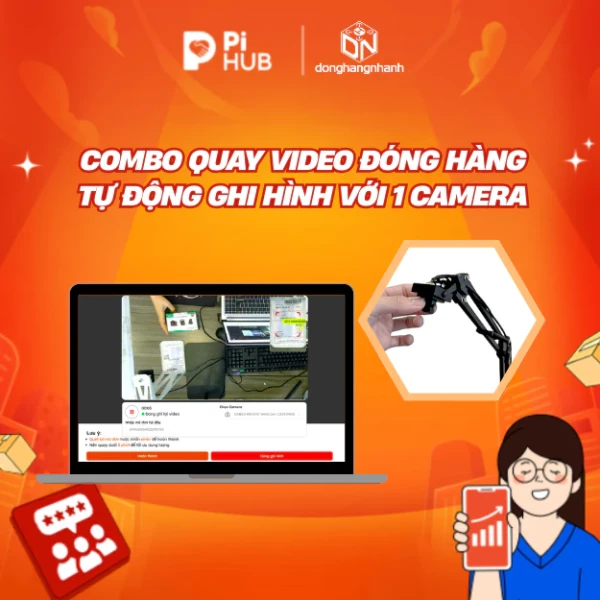
![Hình ảnh sản phẩm Combo quay video đóng hàng Dohana - tự động ghi hình với 1 camera [Kèm PM 60GB dùng trong 1 tháng]](https://media.tripmap.vn/marketplace/2026/02/combo-quay-video-dong-hang-dohana-tu-dong-ghi-hinh-voi-1-camera-kem-pm-60gb-dung-trong-1-thang-1770226621-i8nfdm-600x600.webp)
Bước 4: Cài đặt phần mềm PM và tạo tài khoản
Truy cập trang web chính thức của Dohana, tải về phần mềm PM (đi kèm trong gói sản phẩm). Sau khi cài đặt, mở phần mềm và tạo tài khoản quản trị. Khi đăng nhập, nhập địa chỉ IP của camera vào mục “Thêm thiết bị”, chọn loại camera IP và xác nhận. Phần mềm sẽ tự động nhận dạng camera và hiển thị luồng video trực tiếp.
Bước 5: Cấu hình lưu trữ và chế độ ghi
Trong phần cài đặt PM, chọn “Lưu trữ” và chỉ định dung lượng 60GB cho camera. Đặt chế độ ghi “Liên tục” nếu muốn lưu toàn bộ video, hoặc “Phát hiện chuyển động” để chỉ ghi khi có hoạt động trong khu vực quan sát. Đối với môi trường đóng gói, chế độ phát hiện chuyển động thường là lựa chọn hợp lý vì nó giảm thiểu việc lãng phí dung lượng lưu trữ.
Vận hành và quản lý video hàng ngày
Sau khi hệ thống đã được cài đặt hoàn chỉnh, việc duy trì và quản lý video trở thành công việc thường xuyên. Dưới đây là một số thao tác và lưu ý giúp người quản lý duy trì hiệu suất cao.
Kiểm tra luồng video định kỳ
Đảm bảo luồng video không bị gián đoạn bằng cách mở phần mềm PM và xem trực tiếp ít nhất một lần mỗi ngày. Nếu gặp hiện tượng giật lag, người dùng nên kiểm tra băng thông mạng và mức tiêu thụ tài nguyên trên máy chủ lưu trữ. Đôi khi, việc giảm độ phân giải hoặc chuyển sang chế độ ghi phát hiện chuyển động có thể cải thiện tình trạng này.
Quản lý dung lượng lưu trữ
Với dung lượng 60GB, thời gian lưu trữ tối đa sẽ phụ thuộc vào chất lượng video và chế độ ghi. Khi dung lượng gần đầy, phần mềm PM thường cung cấp tính năng “Xóa tự động” để xóa các video cũ nhất. Người quản lý nên thiết lập thời gian lưu trữ (ví dụ 30 ngày) sao cho phù hợp với yêu cầu kiểm tra và tuân thủ quy định nội bộ.
![Hình ảnh sản phẩm Combo quay video đóng hàng Dohana - tự động ghi hình với 1 camera [Kèm PM 60GB dùng trong 1 tháng]](https://media.tripmap.vn/marketplace/2026/02/combo-quay-video-dong-hang-dohana-tu-dong-ghi-hinh-voi-1-camera-kem-pm-60gb-dung-trong-1-thang-1770226616-8ouxrv-600x600.webp)
Sao lưu dữ liệu quan trọng
Một số video có thể mang tính chứng cứ quan trọng trong trường hợp tranh chấp hoặc kiểm tra chất lượng. Để tránh mất mát dữ liệu, nên sao chép các video quan trọng sang ổ cứng ngoài hoặc lưu trữ đám mây định kỳ. Việc này không chỉ bảo vệ dữ liệu mà còn giảm áp lực lên dung lượng lưu trữ nội bộ.
Phân quyền truy cập cho nhân viên
Phần mềm PM cho phép tạo nhiều tài khoản người dùng với mức quyền khác nhau. Ví dụ, nhân viên kho có thể chỉ xem video trực tiếp, trong khi quản lý có quyền tải về, xóa và cấu hình lại hệ thống. Việc phân quyền rõ ràng giúp bảo mật thông tin và tránh việc thay đổi cấu hình không mong muốn.
Giải quyết các vấn đề thường gặp
Trong quá trình vận hành, người dùng có thể gặp phải một số lỗi kỹ thuật. Dưới đây là các trường hợp phổ biến và cách khắc phục.
Camera không hiển thị hình ảnh
Nguyên nhân thường do kết nối mạng không ổn định hoặc cấu hình IP sai. Kiểm tra lại cáp Ethernet hoặc tín hiệu Wi‑Fi, sau đó xác nhận địa chỉ IP trong phần cài đặt của camera. Nếu vẫn không hiển thị, thử khởi động lại camera bằng cách ngắt nguồn trong 10 giây và bật lại.
![Hình ảnh sản phẩm Combo quay video đóng hàng Dohana - tự động ghi hình với 1 camera [Kèm PM 60GB dùng trong 1 tháng]](https://media.tripmap.vn/marketplace/2025/10/combo-quay-video-dong-hang-dohana-tu-dong-ghi-hinh-voi-1-camera-kem-pm-60gb-dung-trong-1-thang-1761895732-600x600.webp)
Video bị giật, mất khung hình
Hiện tượng này thường liên quan đến băng thông mạng hoặc tài nguyên máy chủ lưu trữ. Đảm bảo switch và router hỗ trợ tốc độ truyền dữ liệu đủ cao, và tránh đồng thời truyền tải nhiều luồng video trên cùng một mạng. Ngoài ra, giảm độ phân giải hoặc chuyển sang ghi video ở chế độ phát hiện chuyển động cũng là cách giảm tải.
Không thể đăng nhập vào phần mềm PM
Kiểm tra lại thông tin tài khoản (tên người dùng và mật khẩu). Nếu quên mật khẩu, sử dụng chức năng “Quên mật khẩu” để nhận liên kết đặt lại qua email đã đăng ký. Trong trường hợp phần mềm không khởi động, kiểm tra xem máy tính có đáp ứng các yêu cầu hệ thống tối thiểu và cập nhật phiên bản mới nhất của phần mềm.
Lỗi lưu trữ hết dung lượng
Khi dung lượng lưu trữ đạt giới hạn, phần mềm sẽ ngừng ghi video mới. Người quản lý nên thiết lập chế độ “Xóa tự động” hoặc mở rộng dung lượng lưu trữ bằng cách thêm ổ cứng ngoài hoặc nâng cấp gói lưu trữ trên đám mây nếu có.
Một số kịch bản thực tiễn áp dụng Combo quay video
Để hiểu rõ hơn về giá trị thực tiễn, chúng ta có thể xem xét một vài tình huống thường gặp trong các doanh nghiệp thương mại điện tử.
Kiểm tra quy trình đóng gói
Khi có khiếu nại về sai sót trong đơn hàng, quản lý có thể truy xuất video tại thời điểm cụ thể, xác định liệu nhân viên có thực hiện đúng quy trình không. Điều này giúp giảm tranh cãi và cải thiện quy trình đào tạo.
![Hình ảnh sản phẩm Combo quay video đóng hàng Dohana - tự động ghi hình với 1 camera [Kèm PM 60GB dùng trong 1 tháng]](https://media.tripmap.vn/marketplace/2026/02/combo-quay-video-dong-hang-dohana-tu-dong-ghi-hinh-voi-1-camera-kem-pm-60gb-dung-trong-1-thang-1770226623-jzsdpf-600x600.webp)
Đánh giá hiệu suất làm việc
Bằng cách phân tích thời gian trung bình từ khi nhận hàng đến khi đóng gói xong, doanh nghiệp có thể tối ưu hoá bố trí nhân sự và thiết bị. Video cung cấp dữ liệu khách quan, hỗ trợ đưa ra quyết định dựa trên thực tế.
Phòng ngừa gian lận nội bộ
Trong một số môi trường, việc ghi lại toàn bộ quy trình đóng gói giúp ngăn ngừa hành vi lấy trộm hoặc thay đổi nội dung đơn hàng. Khi mọi hành động được ghi lại, nhân viên sẽ có ý thức tuân thủ quy trình hơn.
Lưu ý về bảo mật và quyền riêng tư
Mặc dù mục đích chính của hệ thống là giám sát quy trình, nhưng việc thu thập và lưu trữ video cũng đặt ra các yêu cầu về bảo mật thông tin. Các doanh nghiệp cần tuân thủ quy định nội bộ và pháp luật liên quan đến bảo vệ dữ liệu cá nhân.
Mã hoá luồng video
Camera Dohana hỗ trợ mã hoá dữ liệu truyền qua mạng (TLS/SSL). Khi bật tính năng này, luồng video sẽ được bảo vệ khỏi việc bị chặn hoặc đọc trộm khi truyền qua internet.
Kiểm soát quyền truy cập
Như đã đề cập, việc phân quyền người dùng giúp hạn chế việc truy cập trái phép. Ngoài ra, nên thường xuyên thay đổi mật khẩu tài khoản quản trị và sử dụng mật khẩu mạnh để tăng cường bảo mật.
Lưu trữ và tiêu hủy dữ liệu
Khi video đã hết thời gian lưu trữ hoặc không còn cần thiết, doanh nghiệp nên thực hiện quy trình tiêu hủy dữ liệu an toàn, ví dụ bằng việc xóa hoàn toàn ổ cứng hoặc sử dụng phần mềm xóa dữ liệu chuyên dụng để tránh khả năng phục hồi.
Đánh giá tổng quan và hướng phát triển
Combo quay video đóng hàng Dohana cung cấp một giải pháp toàn diện, từ phần cứng đến phần mềm, đáp ứng nhu cầu giám sát quy trình trong môi trường kho và đóng gói. Nhờ vào tính năng tự động ghi hình và khả năng mở rộng lưu trữ, sản phẩm này phù hợp với các doanh nghiệp có quy mô vừa và lớn, đồng thời cho phép tùy biến theo nhu cầu thực tế.
Trong tương lai, việc tích hợp trí tuệ nhân tạo (AI) để tự động nhận diện lỗi đóng gói hoặc phân loại sản phẩm có thể là một xu hướng phát triển tiếp theo. Khi công nghệ AI được áp dụng, hệ thống không chỉ ghi lại mà còn phân tích dữ liệu video, đưa ra cảnh báo sớm và hỗ trợ quyết định nhanh chóng hơn.
Bạn thấy bài viết này hữu ích không?
Chưa có đánh giá nào
Hãy là người đầu tiên đánh giá bài viết này