
Hướng dẫn cài đặt và tối ưu trải nghiệm chơi game trên Máy Game Stick M15 4K Pro
Bài viết chi tiết quy trình kết nối Máy Game Stick M15 4K Pro tới TV qua cổng HDMI, cấu hình 64 GB bộ nhớ và điều chỉnh độ phân giải để đạt hiệu suất tốt nhất. Bạn sẽ nắm rõ các tùy chọn thiết lập giúp trải nghiệm game mượt mà ngay lần đầu sử dụng.
Đăng ngày 3 tháng 6, 2026
Đánh giá bài viết
Chưa có đánh giá nào
Hãy là người đầu tiên đánh giá bài viết này
Mục lục›
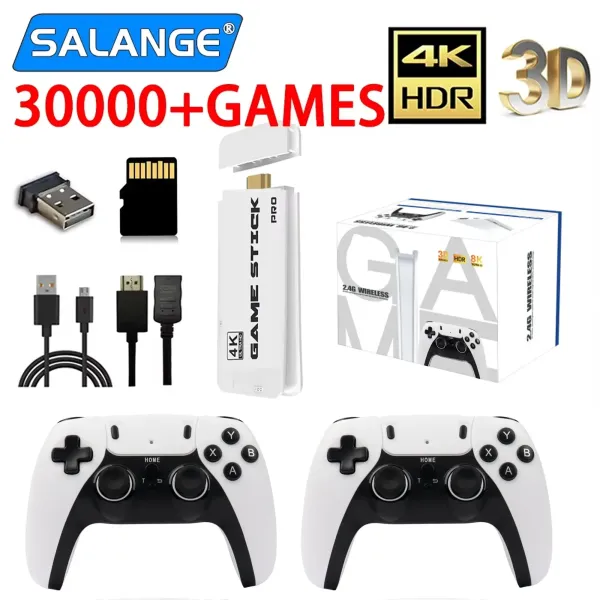
Trong thời đại giải trí số, việc sở hữu một thiết bị chơi game gọn nhẹ nhưng vẫn đáp ứng được nhu cầu đa dạng của người dùng đã trở thành xu hướng. Máy Game Stick M15 4K Pro là một trong những lựa chọn đáng chú ý, nhờ khả năng hỗ trợ độ phân giải 4K, bộ nhớ 64 GB và hơn 30 nghìn tựa game đã được cài sẵn. Tuy nhiên, để khai thác hết tiềm năng của thiết bị, người dùng cần nắm rõ quy trình cài đặt cũng như những bí quyết tối ưu trải nghiệm. Bài viết sẽ hướng dẫn chi tiết từng bước, đồng thời đề xuất một số phương pháp tinh chỉnh để trò chơi luôn mượt mà và hình ảnh luôn sắc nét.
Trước khi bắt tay vào cài đặt, việc chuẩn bị môi trường và hiểu rõ các tùy chọn cấu hình sẽ giúp giảm thiểu các vấn đề phát sinh trong quá trình sử dụng. Bài viết không chỉ dừng lại ở các thao tác cơ bản, mà còn mở rộng sang các khía cạnh như tối ưu kết nối HDMI, thiết lập mạng Wi‑Fi ổn định, và tinh chỉnh cài đặt đồ họa phù hợp với từng loại TV hoặc màn hình. Hy vọng qua các hướng dẫn này, người dùng có thể tận hưởng trọn vẹn thế giới game trên M15 4K Pro mà không gặp rắc rối.
Chuẩn bị môi trường và các thành phần cần thiết
Kiểm tra thiết bị đầu vào và đầu ra
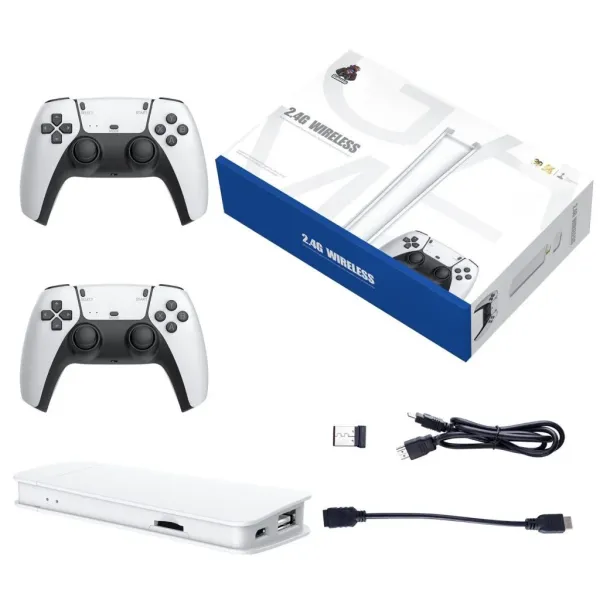
Máy Game Stick M15 4K Pro được thiết kế dạng cắm trực tiếp vào cổng HDMI của TV hoặc màn hình. Trước khi cắm, bạn nên xác định:
- Độ tương thích HDMI: Đảm bảo TV hoặc màn hình hỗ trợ HDMI 2.0 trở lên để khai thác đầy đủ độ phân giải 4K ở tốc độ 60 fps.
- Cổng nguồn: Thiết bị đi kèm một cáp USB cung cấp nguồn điện. Nếu TV có cổng USB hỗ trợ công suất tối thiểu 5 V/1 A, bạn có thể dùng cổng này; nếu không, nên chuẩn bị một bộ sạc USB ổn định.
- Hai tay cầm: Được đóng gói sẵn, chúng kết nối qua Bluetooth. Đảm bảo chúng đã được sạc đầy hoặc có pin mới để tránh việc mất kết nối trong quá trình chơi.
Kiểm tra kết nối mạng
Đối với các trò chơi yêu cầu tải dữ liệu trực tuyến hoặc cập nhật phần mềm, một kết nối Wi‑Fi ổn định là điều không thể thiếu. Khi thiết lập, hãy chú ý các yếu tố sau:
- Đặt thiết bị gần router để giảm thiểu mất gói tin.
- Tránh sử dụng các kênh Wi‑Fi bị nhiễu (thường là kênh 1, 6, 11) nếu có thể chuyển sang kênh ít người dùng hơn.
- Nếu có thể, ưu tiên kết nối qua băng tần 5 GHz để tăng tốc độ truyền tải và giảm độ trễ.
Quy trình cài đặt cơ bản
Bước 1: Gắn máy vào cổng HDMI và cấp nguồn
Đầu tiên, cắm đầu HDMI của máy Game Stick vào cổng HDMI trên TV. Lưu ý hướng cắm sao cho cổng nguồn USB phía sau có thể tiếp cận cổng USB của TV hoặc bộ sạc. Khi nguồn được cấp, màn hình sẽ hiển thị giao diện khởi động ban đầu.
Bước 2: Lựa chọn ngôn ngữ và khu vực
Giao diện khởi động sẽ yêu cầu người dùng chọn ngôn ngữ hiển thị và khu vực sử dụng. Việc chọn đúng khu vực sẽ giúp hệ thống tự động tải về các bản cập nhật phù hợp, đồng thời hiển thị các nội dung phù hợp với luật bản quyền tại địa phương.
Bước 3: Kết nối Wi‑Fi
Trong mục “Cài đặt mạng”, chọn mạng Wi‑Fi đã chuẩn bị. Nhập mật khẩu và chờ thiết bị xác nhận kết nối. Đối với các môi trường có nhiều mạng khả dụng, bạn có thể thử nghiệm từng mạng để tìm ra kết nối ổn định nhất.
Bước 4: Đăng nhập tài khoản
Máy Game Stick M15 4K Pro hỗ trợ đăng nhập bằng tài khoản Google hoặc tài khoản riêng của nền tảng. Đăng nhập sẽ đồng bộ danh sách game, lưu trữ tiến độ và cho phép tải thêm nội dung mới. Nếu không muốn sử dụng tài khoản Google, bạn vẫn có thể truy cập các game đã được cài sẵn mà không cần đăng nhập.
Bước 5: Cập nhật phần mềm hệ thống
Sau khi kết nối mạng thành công, hệ thống sẽ tự động kiểm tra phiên bản phần mềm mới nhất. Đề xuất luôn tiến hành cập nhật để nhận được các bản vá bảo mật và cải thiện hiệu năng. Quá trình cập nhật thường kéo dài từ 5‑15 phút tùy thuộc vào tốc độ internet.
Bước 6: Kiểm tra các bộ điều khiển
Vào mục “Thiết bị Bluetooth”, bật chế độ tìm kiếm và nhấn nút pairing trên mỗi tay cầm. Khi thiết bị hiển thị “Đã kết nối”, bạn có thể thực hiện một vài thao tác thử nghiệm trong menu để chắc chắn không có trễ hoặc lỗi nhầm lẫn phím.
Tối ưu kết nối HDMI và chất lượng hình ảnh
Đặt độ phân giải phù hợp
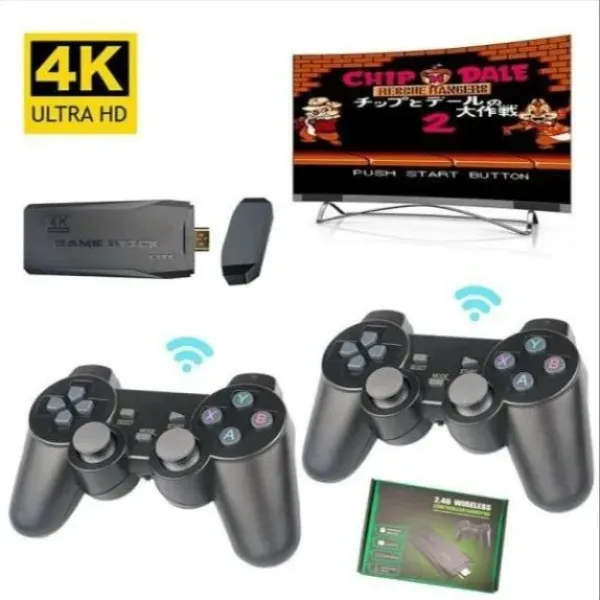
Trong phần “Cài đặt hiển thị”, M15 4K Pro cung cấp các tùy chọn độ phân giải: 1080p, 1440p và 4K. Đối với TV hỗ trợ 4K HDR, chọn “3840 × 2160 (4K) – HDR”. Nếu TV không hỗ trợ HDR, nên tắt chế độ này để tránh hiện tượng màu sắc không đồng nhất.
Chế độ tần số quét (Refresh Rate)
Đa số TV hiện đại cho phép lựa chọn 60 Hz hoặc 30 Hz ở độ phân giải 4K. Khi chơi các tựa game hành động nhanh, ưu tiên 60 Hz để giảm hiện tượng nhòe chuyển động. Nếu gặp hiện tượng giật lag, chuyển sang 30 Hz có thể giảm tải cho GPU tích hợp.
Điều chỉnh tỷ lệ khung hình (Aspect Ratio)
Trong cài đặt hiển thị, chọn “Auto” hoặc “Full Screen” tùy thuộc vào tỉ lệ gốc của game. Một số tựa game cũ có tỉ lệ 4:3; khi bật “Full Screen” trên TV 16:9, hình ảnh sẽ bị kéo dãn. Khi muốn giữ nguyên tỉ lệ gốc, chọn “Letterbox” để có các dải đen phía trên và dưới.
Sử dụng chế độ “Game Mode” trên TV
Nhiều TV hiện nay có chế độ “Game Mode” giảm độ trễ (input lag) bằng cách tắt một số bộ lọc hình ảnh. Khi bật chế độ này, hình ảnh trên M15 4K Pro sẽ phản hồi nhanh hơn, đặc biệt hữu ích trong các trò bắn súng hoặc đua xe.

Tối ưu kết nối mạng và giảm độ trễ
Kiểm tra tốc độ và ping
Sau khi kết nối Wi‑Fi, bạn có thể mở trình duyệt trên thiết bị và truy cập các trang kiểm tra tốc độ như speedtest.net. Đối với trải nghiệm mượt mà, tốc độ tải xuống tối thiểu 10 Mbps và ping dưới 50 ms là tiêu chuẩn hợp lý.
Sử dụng mạng có dây (Ethernet) nếu có thể
Mặc dù M15 4K Pro không có cổng Ethernet tích hợp, bạn có thể sử dụng bộ chuyển đổi USB‑to‑Ethernet để kết nối trực tiếp vào router. Kết nối có dây thường mang lại độ ổn định cao hơn và giảm thiểu hiện tượng gián đoạn khi tải bản cập nhật hoặc chơi game đa người.
Tối ưu băng thông cho thiết bị
Nếu mạng gia đình có nhiều thiết bị cùng lúc, hãy cân nhắc thiết lập QoS (Quality of Service) trên router để ưu tiên lưu lượng cho M15 4K Pro. Điều này giúp giảm thiểu hiện tượng lag trong các game yêu cầu phản hồi thời gian thực.
Quản lý bộ nhớ và cài đặt game
Kiểm tra dung lượng lưu trữ còn lại
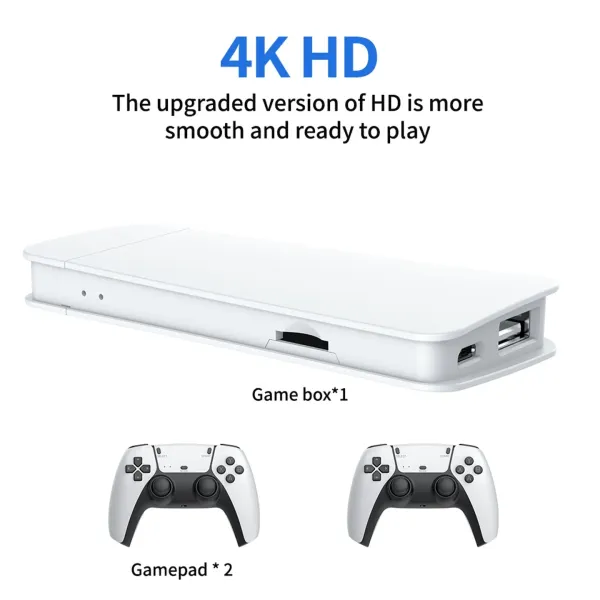
Máy Game Stick M15 4K Pro có bộ nhớ trong 64 GB, trong đó một phần sẽ được hệ thống và các game mặc định chiếm. Để xem dung lượng còn trống, vào “Cài đặt – Bộ nhớ”. Nếu dung lượng còn ít hơn 5 GB, việc cài đặt thêm game mới có thể gặp lỗi.
Gỡ bỏ các game không cần thiết
Trong mục “Quản lý ứng dụng”, bạn có thể chọn các tựa game không còn muốn chơi và thực hiện “Gỡ cài đặt”. Việc này không chỉ giải phóng bộ nhớ mà còn giảm thời gian tìm kiếm trong danh sách game.
Sử dụng thẻ nhớ microSD (nếu hỗ trợ)
Mặc dù thiết bị không có khe cắm thẻ nhớ mở rộng, một số người dùng đã thử nghiệm cách kết nối thẻ microSD qua bộ chuyển đổi USB. Khi thực hiện, cần chú ý định dạng thẻ sang FAT32 và kiểm tra tính tương thích trước khi sao chép dữ liệu.
Đặt ưu tiên cho các game yêu thích
Trong menu “Thư viện”, bạn có thể tạo mục “Yêu thích” để nhanh chóng truy cập các tựa game thường xuyên. Điều này giúp giảm thời gian lướt qua danh sách dài hơn 30 nghìn tựa game có sẵn.
Tinh chỉnh âm thanh để tăng trải nghiệm
Chọn định dạng âm thanh phù hợp
Trong “Cài đặt âm thanh”, M15 4K Pro hỗ trợ các định dạng PCM và Dolby Digital. Nếu TV hoặc soundbar của bạn hỗ trợ Dolby Atmos, hãy bật tùy chọn này để tận hưởng âm thanh vòm phong phú. Đối với TV không hỗ trợ, chế độ PCM sẽ cho âm thanh ổn định hơn.
Điều chỉnh âm lượng và cân bằng bass
Hầu hết TV hiện đại có các tùy chọn cân bằng âm thanh (bass, treble). Khi sử dụng máy chơi game, bạn có thể tùy chỉnh các thông số này để phù hợp với thể loại game: âm thanh mạnh mẽ cho game bắn súng, âm thanh trung thực cho game phiêu lưu.
Sử dụng tai nghe không dây
Nếu muốn chơi game mà không làm phiền người khác, bạn có thể kết nối tai nghe Bluetooth trực tiếp với M15 4K Pro. Trong phần “Bluetooth – Thiết bị âm thanh”, chọn “Thêm thiết bị” và làm theo hướng dẫn ghép nối.
Khắc phục các sự cố thường gặp
Thiết bị không khởi động hoặc màn hình đen
Kiểm tra lại cáp HDMI và cổng nguồn. Đảm bảo cáp không bị gập hoặc hỏng. Nếu vẫn không hiển thị, thử cắm vào cổng HDMI khác trên TV hoặc dùng cáp HDMI khác để loại trừ lỗi cáp.
Trễ input (độ trễ phím) khi dùng tay cầm
Đảm bảo tay cầm đã được sạc đầy và nằm trong phạm vi 5‑10 m so với thiết bị. Nếu vẫn gặp trễ, thử tắt các thiết bị Bluetooth khác đang hoạt động trong cùng không gian, vì chúng có thể gây nhiễu tín hiệu.
Mất kết nối Wi‑Fi thường xuyên
Thử khởi động lại router và thiết bị. Nếu môi trường có nhiều mạng Wi‑Fi xung quanh, chuyển sang băng tần 5 GHz hoặc thay đổi kênh Wi‑Fi trên router để tránh nhiễu. Ngoài ra, hạn chế đặt router ở vị trí cao hoặc gần các thiết bị điện tử mạnh như lò vi sóng.
Game bị treo hoặc chậm
Kiểm tra dung lượng bộ nhớ còn lại; nếu quá ít, giải phóng không gian. Đảm bảo thiết bị đang chạy phiên bản phần mềm mới nhất. Khi chơi các tựa game đồ họa cao, giảm độ phân giải hoặc tắt HDR có thể cải thiện tốc độ khung hình.
Mẹo nâng cao để cải thiện trải nghiệm lâu dài
Thiết lập lịch cập nhật tự động
Trong mục “Cập nhật”, bật tùy chọn “Tự động cập nhật vào giờ nghỉ”. Điều này giúp thiết bị nhận các bản vá mới mà không làm gián đoạn thời gian chơi game của bạn.
Sử dụng chế độ “Sleep” để tiết kiệm năng lượng
Khi không sử dụng trong một thời gian dài, nhấn nút nguồn trên remote hoặc tay cầm để đưa thiết bị vào chế độ ngủ. Khi quay lại, thiết bị sẽ khởi động lại nhanh chóng mà không cần khởi động lại toàn bộ hệ thống.
Lưu trữ tiến độ game trên đám mây
Mặc dù không phải tất cả các tựa game đều hỗ trợ lưu trữ đám mây, những tựa game được phát triển trên nền tảng Android thường có tùy chọn đồng bộ với tài khoản Google Play Games. Kích hoạt tính năng này sẽ giúp bạn không lo mất tiến độ khi thay đổi thiết bị.
Thực hiện reset cài đặt gốc khi gặp lỗi nghiêm trọng
Nếu mọi biện pháp trên không giải quyết được vấn đề, bạn có thể thực hiện “Khôi phục cài đặt gốc” trong phần “Cài đặt – Hệ thống”. Lưu ý rằng thao tác này sẽ xóa toàn bộ dữ liệu cá nhân và các game đã cài đặt thêm, vì vậy hãy sao lưu dữ liệu quan trọng trước khi thực hiện.
Việc cài đặt và tối ưu Máy Game Stick M15 4K Pro không chỉ là một chuỗi các thao tác kỹ thuật, mà còn là quá trình khám phá và điều chỉnh sao cho phù hợp với môi trường sử dụng và sở thích cá nhân. Khi đã hoàn thiện các bước trên, người dùng sẽ có một hệ thống giải trí linh hoạt, đáp ứng nhu cầu chơi game đa dạng mà không phải lo lắng về các vấn đề về hình ảnh, âm thanh hay kết nối. Hãy dành chút thời gian để thiết lập một cách cẩn thận, và bạn sẽ được thưởng thức hàng ngàn tựa game với trải nghiệm mượt mà, hình ảnh sống động và âm thanh chân thực ngay trên chiếc stick gọn nhẹ này.
Bạn thấy bài viết này hữu ích không?
Chưa có đánh giá nào
Hãy là người đầu tiên đánh giá bài viết này