
Hướng dẫn cài đặt và tối ưu ArkOS mới nhất trên máy chơi game R36H
Bài viết mô tả từng bước cài đặt ArkOS mới nhất cho máy chơi game R36H, kèm theo các thiết lập tối ưu để nâng cao trải nghiệm. Bạn sẽ biết cách kiểm tra phiên bản, sao lưu dữ liệu và cấu hình hệ thống sao cho mượt mà nhất. Thông tin này giúp người dùng nhanh chóng đưa thiết bị vào hoạt động mà không gặp khó khăn.
Đăng ngày 5 tháng 3, 2026
Đánh giá bài viết
Chưa có đánh giá nào
Hãy là người đầu tiên đánh giá bài viết này
Mục lục›
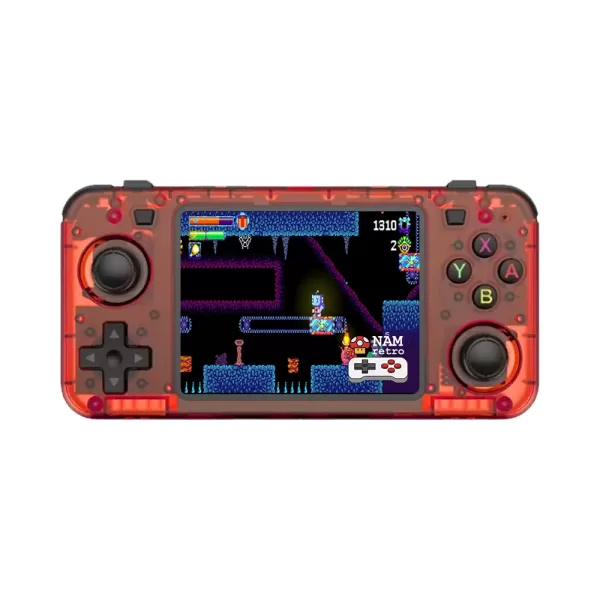
Trong thời gian gần đây, việc nâng cấp hệ thống phần mềm trên các máy chơi game mini đang trở thành xu hướng phổ biến của cộng đồng game thủ. Đặc biệt, máy chơi game R36H – một thiết bị tích hợp sẵn ArkOS mới nhất cùng với các game port và bộ sưu tập game hay – đã thu hút sự chú ý nhờ khả năng tùy biến và hiệu năng ổn định. Bài viết này sẽ đưa bạn đọc qua từng bước cài đặt ArkOS mới nhất trên R36H, đồng thời khám phá một số phương pháp tối ưu để khai thác tối đa tiềm năng của máy.
Trước khi bắt tay vào quá trình cài đặt, việc hiểu rõ cấu trúc phần cứng của R36H và các yếu tố quan trọng của ArkOS sẽ giúp bạn tránh được những rủi ro không đáng có. Bài viết sẽ không chỉ dừng lại ở hướng dẫn cơ bản, mà còn mở rộng sang các kỹ thuật tinh chỉnh, tối ưu hoá tốc độ khởi động, hiệu suất đồ họa và quản lý thư viện game một cách hiệu quả.
1. Tổng quan về phần cứng máy chơi game R36H
R36H được thiết kế dựa trên nền tảng ARM Cortex‑A53, đi kèm bộ vi xử lý 64‑bit và bộ nhớ RAM 2 GB DDR3. Thiết bị hỗ trợ lưu trữ nội bộ 16 GB và có khe cắm thẻ microSD mở rộng lên đến 128 GB. Cổng kết nối bao gồm HDMI 2.0, cổng USB Type‑C cho sạc và truyền dữ liệu, cùng với Bluetooth 5.0 tích hợp cho việc kết nối controller không dây.
Những thông số này tạo nên một nền tảng đủ mạnh để chạy đa dạng các emulator cho các hệ máy cổ điển như NES, SNES, Genesis, cũng như một số máy hiện đại hơn như PlayStation 1 và PSP. Tuy nhiên, để đạt được độ ổn định và tốc độ mượt mà, việc cài đặt một hệ điều hành chuyên dụng như ArkOS là cần thiết.
2. ArkOS là gì và lợi ích khi sử dụng trên R36H
ArkOS là một hệ điều hành mã nguồn mở, được xây dựng dựa trên nền tảng Linux và tối ưu hoá cho các thiết bị chơi game nhúng. Hệ thống này tích hợp sẵn các emulator phổ biến, giao diện người dùng thân thiện và hỗ trợ cập nhật tự động. Khi cài đặt ArkOS trên R36H, người dùng sẽ nhận được những lợi ích sau:
- Quản lý game dễ dàng: Giao diện cho phép sắp xếp, lọc và tìm kiếm game nhanh chóng.
- Hiệu năng ổn định: Các bản build được tối ưu cho CPU ARM và GPU Mali‑G52, giảm thiểu hiện tượng lag.
- Tính năng tùy biến: Hỗ trợ cài đặt theme, plugin và cấu hình controller theo sở thích cá nhân.
- Cập nhật liên tục: ArkOS thường xuyên nhận các bản vá bảo mật và cải tiến tính năng.
3. Chuẩn bị môi trường trước khi cài đặt
3.1. Sao lưu dữ liệu hiện có
Trước khi thực hiện bất kỳ thao tác nào trên bộ nhớ nội bộ, bạn nên sao lưu các file game, cài đặt và dữ liệu cá nhân. Cách đơn giản nhất là kết nối R36H với máy tính qua cáp USB, sau đó sao chép thư mục games và configs sang một ổ đĩa ngoài. Việc này giúp bạn có thể khôi phục lại môi trường cũ trong trường hợp gặp lỗi trong quá trình cài đặt.
3.2. Công cụ và phần mềm cần thiết
- Máy tính chạy Windows, macOS hoặc Linux.
- Phần mềm Balena Etcher hoặc Raspberry Pi Imager để ghi ảnh hệ thống lên thẻ microSD.
- Thẻ microSD ít nhất 16 GB, Class 10, được format dưới dạng FAT32.
- File ảnh ArkOS mới nhất (định dạng .img.gz) tải từ trang chính thức của dự án.
- Kết nối mạng ổn định để tải về bản cập nhật và các gói phụ trợ.
4. Quy trình cài đặt ArkOS mới nhất trên R36H
4.1. Tải và giải nén file ảnh ArkOS
Truy cập vào trang GitHub hoặc trang chủ của ArkOS, chọn phiên bản phù hợp với kiến trúc ARM64. Sau khi tải về, sử dụng công cụ giải nén (ví dụ 7‑Zip) để giải nén file .img.gz thành file .img. Đảm bảo rằng file không bị hỏng bằng cách kiểm tra checksum (MD5 hoặc SHA‑256) được cung cấp kèm theo.
4.2. Ghi ảnh lên thẻ microSD
Mở Balena Etcher, chọn file .img vừa giải nén, sau đó chọn thẻ microSD làm đích ghi. Nhấn “Flash!” và chờ quá trình hoàn tất. Khi quá trình ghi kết thúc, rút thẻ ra và lắp lại vào máy tính để kiểm tra xem các phân vùng đã được tạo đúng chưa (thường sẽ có một phân vùng boot dạng FAT và một phân vùng root dạng ext4).

4.3. Cấu hình ban đầu trên thẻ microSD
Trước khi đưa thẻ vào R36H, bạn nên thực hiện một số chỉnh sửa cấu hình cơ bản. Mở thư mục boot trên thẻ và chỉnh sửa file config.txt nếu muốn thay đổi độ phân giải màn hình mặc định hoặc kích hoạt tính năng HDMI‑CEC. Đối với người dùng muốn bật SSH để quản lý từ xa, tạo một file trống có tên ssh (không có phần mở rộng) trong thư mục boot.
4.4. Khởi động và thiết lập lần đầu
Gắn thẻ microSD vào khe cắm của R36H, kết nối nguồn và màn hình HDMI, sau đó bật máy. ArkOS sẽ khởi động vào giao diện ban đầu, yêu cầu bạn thiết lập ngôn ngữ, múi giờ và kết nối Wi‑Fi. Khi hoàn tất, hệ thống sẽ tự động kiểm tra cập nhật và đề xuất cài đặt các gói bổ trợ.
5. Cấu hình sau cài đặt: Tối ưu hoá môi trường chơi game
5.1. Cài đặt và cấu hình controller
R36H hỗ trợ các controller Bluetooth chuẩn như DualShock 4, Xbox One và các controller dựa trên chuẩn XInput. Để ghép nối, vào mục “Settings” → “Controllers”, bật Bluetooth và thực hiện quá trình quét. Khi thiết bị hiện ra, chọn “Pair”. Sau khi kết nối, bạn có thể tùy chỉnh bố cục nút cho từng emulator thông qua mục “Button Mapping”.
5.2. Quản lý thư viện game
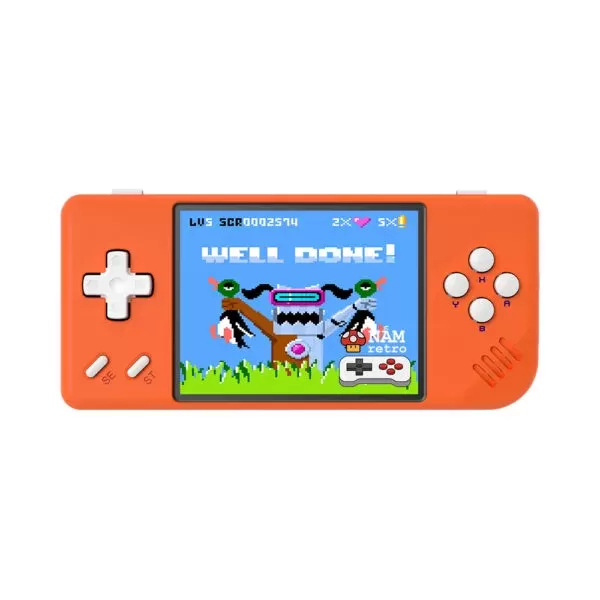
ArkOS tự động nhận diện các file ROM trong thư mục games. Để phân loại, bạn có thể tạo các thư mục con như NES, SNES, Genesis… Khi sao chép game vào các thư mục này, giao diện sẽ hiển thị theo hệ máy tương ứng. Ngoài ra, tính năng “Scraper” cho phép tải hình bìa và mô tả tự động từ cơ sở dữ liệu RetroArch.
5.3. Cài đặt các emulator bổ sung
Mặc dù ArkOS đã tích hợp sẵn nhiều emulator, nhưng bạn vẫn có thể cài đặt các phiên bản mới hơn hoặc các emulator không có sẵn qua “RetroArch Core Downloader”. Chỉ cần vào “RetroArch” → “Online Updater” → “Core Downloader”, chọn core mong muốn và chờ quá trình tải về. Đối với các emulator yêu cầu BIOS, bạn cần đưa file BIOS vào thư mục bios trên thẻ SD và khởi động lại để nhận diện.
6. Tối ưu hoá hiệu suất: Các bước nâng cao
6.1. Overclock CPU và GPU
R36H cho phép điều chỉnh tần số hoạt động của CPU và GPU thông qua file config.txt. Thêm các dòng sau vào cuối file để tăng tần số CPU lên 1.5 GHz và GPU lên 600 MHz:
arm_freq=1500
gpu_freq=600
Việc này có thể cải thiện tốc độ khởi động và giảm hiện tượng lag trong một số emulator, tuy nhiên cũng đồng nghĩa với việc tăng nhiệt độ. Đảm bảo rằng hệ thống tản nhiệt của máy đủ hiệu quả hoặc sử dụng quạt phụ trợ nếu cần.
6.2. Tinh chỉnh bộ nhớ cache
Trong mục “Settings” → “Performance”, bạn có thể bật “Cache Optimization” để giảm thời gian tải ROM. Tùy chọn này sẽ sử dụng bộ nhớ RAM để lưu trữ tạm thời các file dữ liệu game, giúp giảm tải I/O trên thẻ microSD.

6.3. Tối ưu cấu hình video
Đối với các emulator yêu cầu độ phân giải cao, bạn nên bật “VSync” và “Triple Buffering” trong cài đặt video của RetroArch. Điều này giúp đồng bộ khung hình với tần số làm mới của màn hình, giảm hiện tượng xé hình. Ngoài ra, việc giảm “Shader” hoặc chuyển sang “Bilinear Filtering” có thể giảm tải GPU mà không làm mất quá nhiều chất lượng hình ảnh.
7. Quản lý và cập nhật game port
R36H đã được cài sẵn một bộ sưu tập game port được lựa chọn kỹ lưỡng, nhưng người dùng vẫn có thể tự thêm game mới. Đối với các game port, thường có yêu cầu về cấu hình phần cứng hoặc phiên bản emulator cụ thể. Khi thêm game mới, hãy kiểm tra tài liệu hướng dẫn kèm theo để xác định core phù hợp và các thiết lập đặc thù (như chế độ “Force 4‑player” cho các tựa game đa người).
Đối với việc cập nhật bộ sưu tập game port, ArkOS cung cấp tính năng “Port Manager” trong phần “Games”. Khi có bản cập nhật mới, hệ thống sẽ thông báo và cho phép tải xuống trực tiếp qua Wi‑Fi. Việc này giúp người dùng luôn có những tựa game mới nhất mà không cần phải thao tác thủ công.

8. Xử lý các vấn đề thường gặp
8.1. Máy không khởi động sau khi flash
Nguyên nhân thường là do thẻ microSD bị lỗi hoặc file ảnh ArkOS chưa được ghi đúng. Kiểm tra lại checksum của file .img, thử ghi lại bằng một thẻ microSD khác và đảm bảo rằng thẻ được format lại ở chế độ FAT32 trước khi ghi.
8.2. Mất kết nối Bluetooth
Trong một số trường hợp, driver Bluetooth có thể không được tải đúng. Thử khởi động lại máy và vào “Bluetooth Settings” → “Reset Adapter”. Nếu vẫn không hoạt động, kiểm tra xem firmware của Bluetooth đã được cập nhật trong mục “System Updates”.
8.3. Game lag hoặc bị treo
Đối với các emulator nặng như PlayStation 1, việc giảm độ phân giải hoặc tắt một số hiệu ứng đồ họa có thể cải thiện trải nghiệm. Ngoài ra, việc bật “Cache Optimization” và giảm “Audio Latency” trong cài đặt RetroArch thường giúp giảm hiện tượng lag âm thanh.
9. Bảo trì dài hạn và nâng cấp phần cứng
Để duy trì hiệu năng ổn định, người dùng nên thực hiện các bước bảo trì định kỳ. Đầu tiên, kiểm tra và cập nhật ArkOS mỗi khi có phiên bản mới phát hành. Thứ hai, sao lưu thường xuyên thư mục games và configs lên ổ đĩa ngoài hoặc dịch vụ đám mây để tránh mất mát dữ liệu. Cuối cùng, nếu nhu cầu lưu trữ tăng lên, việc nâng cấp thẻ microSD lên dung lượng 64 GB hoặc 128 GB sẽ giúp giảm thời gian tải và tránh hiện tượng “buffering” khi chuyển đổi giữa các game.
Một số người dùng còn lựa chọn lắp thêm bộ tản nhiệt dạng heat‑sink hoặc quạt gió nhỏ để giảm nhiệt độ khi chạy overclock. Các phụ kiện này thường có sẵn trên các cửa hàng phụ kiện điện tử và không yêu cầu kỹ thuật lắp đặt phức tạp.
Nhìn chung, việc cài đặt và tối ưu ArkOS trên R36H không chỉ mang lại trải nghiệm chơi game mượt mà mà còn mở ra khả năng tùy biến sâu rộng, phù hợp với nhu cầu đa dạng của từng người dùng. Khi thực hiện các bước một cách cẩn thận và tuân thủ các hướng dẫn trên, bạn sẽ có một hệ thống game console ổn định, dễ quản lý và luôn sẵn sàng cho những tựa game mới trong tương lai.
Bạn thấy bài viết này hữu ích không?
Chưa có đánh giá nào
Hãy là người đầu tiên đánh giá bài viết này