
Hướng dẫn cài đặt và tối ưu Android TV Box Tv98 Pro 8K để phát video 8K mượt mà
Bài viết giới thiệu quy trình cài đặt phần mềm và các tùy chỉnh cần thiết để khai thác tối đa độ phân giải 8K trên Tv98 Pro. Đọc ngay để biết mẹo cải thiện tốc độ truyền tải và ổn định khi xem video chất lượng cao.
Đăng ngày 3 tháng 6, 2026
Đánh giá bài viết
Chưa có đánh giá nào
Hãy là người đầu tiên đánh giá bài viết này
Mục lục›
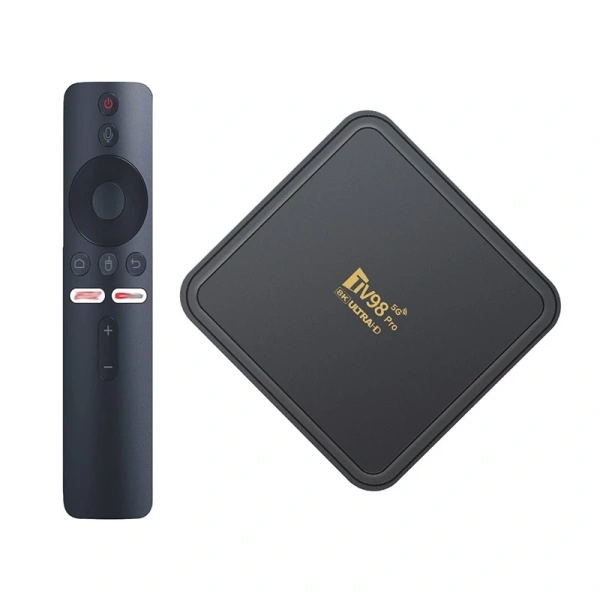
Android TV Box Tv98 Pro 8K đang trở thành một lựa chọn phổ biến cho những người muốn trải nghiệm nội dung video độ phân giải siêu cao ngay tại gia. Với khả năng hỗ trợ lên tới 8K, thiết bị này hứa hẹn mang lại hình ảnh sắc nét, màu sắc sống động và trải nghiệm mượt mà nếu được cấu hình đúng cách. Bài viết sẽ đi sâu vào các bước cài đặt cơ bản, những thiết lập cần tối ưu và cách khắc phục các vấn đề thường gặp, giúp người dùng khai thác tối đa tiềm năng của Tv98 Pro 8K khi phát video 8K.
Trước khi bắt đầu, việc chuẩn bị một môi trường ổn định và hiểu rõ các yếu tố ảnh hưởng đến chất lượng phát video là điều quan trọng. Khi các yếu tố này được kiểm soát, người dùng sẽ cảm nhận được sự khác biệt rõ rệt giữa một video 8K chậm trễ và một video 8K chạy mượt mà, không giật lag. Dưới đây là hướng dẫn chi tiết, được sắp xếp thành các phần rõ ràng, giúp bạn dễ dàng theo dõi và thực hiện.
Chuẩn bị trước khi cài đặt
Kiểm tra thiết bị và kết nối mạng
Đầu tiên, hãy chắc chắn rằng TV hoặc màn hình bạn sẽ kết nối với Tv98 Pro 8K hỗ trợ độ phân giải 8K (3840×2160 hoặc 7680×4320) và có cổng HDMI 2.1 trở lên. Cổng HDMI 2.0 vẫn có thể truyền tín hiệu 4K ở 60Hz, nhưng để tận dụng tối đa khả năng 8K, HDMI 2.1 là tiêu chuẩn đề xuất.
Tiếp theo, độ băng thông của mạng internet là yếu tố then chốt. Đối với video 8K, tốc độ tải xuống tối thiểu nên ở mức 25 Mbps trở lên, tuy nhiên để tránh gián đoạn, tốc độ 40–50 Mbps sẽ mang lại trải nghiệm ổn định hơn. Nếu sử dụng kết nối không dây, hãy đặt TV Box gần router và ưu tiên băng tần 5 GHz để giảm độ trễ.
Chuẩn bị phần mềm và tài nguyên cần thiết
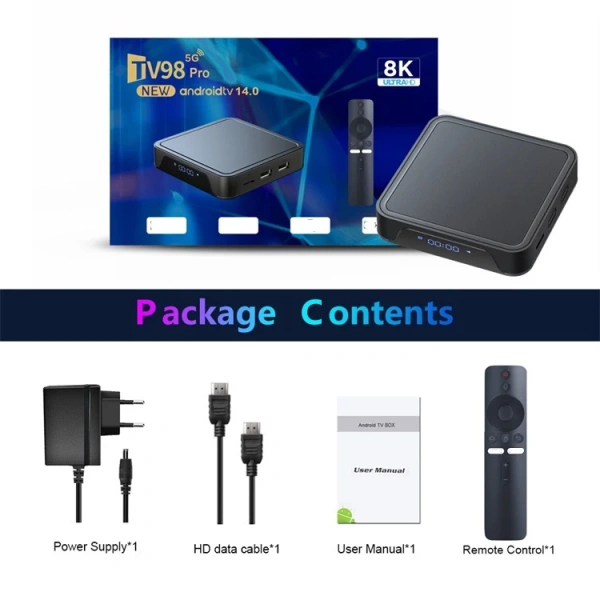
Tv98 Pro 8K đi kèm một bộ cài đặt Android TV, nhưng để tận dụng đầy đủ các tính năng, bạn nên tải về phiên bản firmware mới nhất từ trang hỗ trợ của nhà sản xuất. Ngoài ra, một số ứng dụng phát video 8K như Netflix, YouTube và các trình phát đa phương tiện như VLC hoặc MX Player sẽ cần được cài đặt trước khi bắt đầu.
Hãy chuẩn bị thẻ nhớ microSD hoặc USB có tốc độ đọc/ghi tối thiểu 100 MB/s. Khi lưu trữ nội dung 8K, tốc độ truy xuất dữ liệu ảnh hưởng trực tiếp tới thời gian tải và khả năng buffer của video.
Quy trình cài đặt phần mềm
Cài đặt hệ điều hành Android TV
1. Kết nối Tv98 Pro 8K với TV bằng cáp HDMI, sau đó cắm nguồn điện.
2. Khi thiết bị khởi động lần đầu, màn hình sẽ hiển thị giao diện thiết lập ban đầu. Thực hiện các bước: chọn ngôn ngữ, kết nối Wi‑Fi hoặc Ethernet, và đăng nhập tài khoản Google để truy cập Google Play Store.
3. Nếu muốn cài đặt firmware tùy chỉnh, vào Settings → About → System Update, chọn Manual Update và chỉ định file firmware đã tải về. Quá trình cập nhật sẽ tự động khởi động lại thiết bị và cài đặt phiên bản mới.
Cài đặt các ứng dụng phát video 8K
Sau khi hệ thống đã ổn định, mở Google Play Store, tìm kiếm và cài đặt các ứng dụng như YouTube, Netflix, VLC. Đối với nội dung 8K không có sẵn trên các nền tảng phổ biến, bạn có thể sử dụng ứng dụng Kodi hoặc MX Player để phát các file video 8K lưu trữ trên thẻ nhớ hoặc ổ cứng ngoài.

Đối với các ứng dụng không có trên Play Store, bạn có thể tải file APK từ nguồn đáng tin cậy, chuyển sang TV Box qua USB, sau đó vào Settings → Security bật Unknown Sources và cài đặt.
Tối ưu cấu hình để phát 8K
Cài đặt codec và player phù hợp
Video 8K thường sử dụng codec HEVC (H.265) hoặc AV1 để giảm dung lượng mà vẫn giữ chất lượng hình ảnh. Đảm bảo rằng trình phát bạn chọn hỗ trợ đầy đủ các codec này. VLC và MX Player đều có tùy chọn bật phần cứng giải mã (hardware decoding) – tính năng này giúp giảm tải cho CPU và tránh hiện tượng giật hình.
Trong cài đặt của VLC, vào Preferences → Video → Output và chọn Hardware accelerated decoding. Tương tự, trong MX Player, bật HW+ decoder trong phần Decoder.
Điều chỉnh độ phân giải và tần số quét
Trong mục Settings → Display, chọn Resolution và đặt giá trị tối đa là 8K (3840×2160 hoặc 7680×4320 tùy theo màn hình). Đồng thời, bật Refresh Rate ở mức 60 Hz hoặc 120 Hz nếu TV hỗ trợ. Khi độ phân giải và tần số quét được đồng bộ, hình ảnh sẽ không bị nhòe hoặc rung khi chuyển cảnh nhanh.

Nếu TV không hỗ trợ tần số 120 Hz, việc giữ lại 60 Hz vẫn đủ để truyền tải video 8K mượt mà, nhưng có thể cảm nhận được sự khác biệt nhẹ trong các nội dung có chuyển động nhanh.
Sử dụng chế độ tối ưu mạng
Trong phần Settings → Network, bật Wi‑Fi Direct hoặc Ethernet tùy thuộc vào môi trường. Khi sử dụng Wi‑Fi, hãy chọn kênh ít bị can thiệp (thường là kênh 36, 40, 44 hoặc 48 trên băng tần 5 GHz). Đối với Ethernet, đảm bảo cáp Cat 6 trở lên để hỗ trợ tốc độ gigabit.
Đối với các dịch vụ streaming, một số ứng dụng cho phép chọn chất lượng video thủ công. Khi có kết nối mạnh, hãy chọn “8K” hoặc “Highest Quality” để tránh việc tự động giảm độ phân giải xuống 4K hoặc 1080p.
Khắc phục vấn đề thường gặp
Màn hình chớp hoặc lag
Nguyên nhân phổ biến là độ trễ mạng hoặc độ tải CPU quá cao. Kiểm tra Task Manager trong Android TV để xem các tiến trình đang chiếm dụng tài nguyên. Đóng các ứng dụng nền không cần thiết và đảm bảo rằng TV Box không đang chạy đồng thời quá nhiều ứng dụng phát video.
Nếu sử dụng Wi‑Fi, hãy thử chuyển sang kết nối Ethernet để giảm độ trễ. Đối với môi trường Wi‑Fi, kiểm tra xem có thiết bị nào đang chiếm băng thông lớn (như tải file lớn) không, và tạm thời ngắt kết nối để kiểm tra lại.
Âm thanh không đồng bộ
Âm thanh trễ thường xuất hiện khi bộ giải mã video và âm thanh không đồng bộ. Trong cài đặt của VLC hoặc MX Player, vào mục Audio → Sync và điều chỉnh giá trị Audio delay (thường từ -500 ms đến +500 ms) cho phù hợp. Ngoài ra, nếu TV hỗ trợ âm thanh Dolby Atmos hoặc DTS, hãy bật chế độ tương ứng trong Settings → Audio để giảm độ trễ.
Phát video 8K bị giật khi xem trực tuyến
Trong trường hợp tốc độ internet không ổn định, một giải pháp thực tế là tải trước (pre‑buffer) nội dung bằng cách tạm dừng video trong vài giây để cho bộ nhớ đệm đủ dữ liệu. Đối với các ứng dụng như YouTube, bạn có thể chọn chất lượng 8K và bật tùy chọn “Always pre‑load” nếu có.

Nếu vẫn gặp hiện tượng giật, hãy kiểm tra lại router và đảm bảo firmware của router đã được cập nhật. Đôi khi, việc thay đổi DNS sang các dịch vụ nhanh hơn (như Google DNS 8.8.8.8) cũng giúp cải thiện tốc độ truyền tải dữ liệu.
Bảo trì và nâng cấp
Cập nhật firmware và phần mềm
Nhà sản xuất thường phát hành các bản cập nhật nhằm cải thiện khả năng tương thích với chuẩn video mới và tối ưu hiệu năng. Để kiểm tra cập nhật, vào Settings → About → System Update và chọn Check for updates. Khi có bản mới, tiến hành tải về và cài đặt ngay, tránh việc bỏ qua các bản vá bảo mật quan trọng.
Đối với các ứng dụng phát video, hãy thường xuyên cập nhật từ Google Play Store để nhận được các cải tiến về codec, giao diện và tối ưu mạng.
Làm sạch hệ thống và tối ưu bộ nhớ
Thời gian sử dụng dài có thể khiến bộ nhớ cache của các ứng dụng tích lũy, gây giảm hiệu năng. Trong Settings → Storage, chọn Clear cache cho các ứng dụng như VLC, MX Player và YouTube. Nếu bộ nhớ trong bắt đầu đầy, cân nhắc chuyển một số nội dung sang thẻ nhớ hoặc ổ cứng ngoài.
Đối với người dùng muốn tùy biến sâu hơn, việc root thiết bị và cài đặt ROM tùy chỉnh có thể mở rộng khả năng tối ưu, nhưng cần lưu ý rằng thao tác này có thể ảnh hưởng đến bảo hành và độ ổn định nếu không thực hiện đúng quy trình.
Việc cài đặt và tối ưu Android TV Box Tv98 Pro 8K không chỉ là một chuỗi thao tác kỹ thuật, mà còn là quá trình hiểu và điều chỉnh các yếu tố ảnh hưởng đến chất lượng video. Khi các bước trên được thực hiện một cách cẩn thận, người dùng sẽ cảm nhận được sự khác biệt rõ rệt trong trải nghiệm xem 8K – hình ảnh sắc nét, màu sắc chân thực và không còn hiện tượng giật lag. Hãy dành thời gian kiểm tra từng thiết lập, duy trì môi trường mạng ổn định và thường xuyên cập nhật phần mềm để luôn giữ được hiệu suất tối ưu của thiết bị.
Bạn thấy bài viết này hữu ích không?
Chưa có đánh giá nào
Hãy là người đầu tiên đánh giá bài viết này