
Hướng dẫn cài đặt và tối ưu Android TV Box Tv98 Pro 8K để trải nghiệm hình ảnh 4K mượt mà
Bài viết cung cấp hướng dẫn từng bước cài đặt Android TV Box Tv98 Pro 8K, từ kết nối mạng đến điều chỉnh cài đặt hình ảnh và âm thanh 14 giọng tiếng Việt. Bạn sẽ biết cách khai thác tối đa 300 kênh và YouTube miễn phí để nâng cao chất lượng giải trí tại nhà.
Đăng ngày 2 tháng 6, 2026

Đánh giá bài viết
Chưa có đánh giá nào
Hãy là người đầu tiên đánh giá bài viết này
Mục lục›
Trong thời đại nội dung số đa dạng, một chiếc Android TV Box mạnh mẽ như Tv98 Pro 8K có thể biến chiếc TV thường thành một trung tâm giải trí hiện đại, hỗ trợ phát video 4K mượt mà và truy cập hàng trăm kênh truyền hình cùng các dịch vụ trực tuyến. Bài viết sẽ hướng dẫn chi tiết cách cài đặt và tối ưu hoá thiết bị này, giúp người dùng khai thác tối đa khả năng hiển thị 4K và trải nghiệm mượt mà ngay từ những bước đầu tiên.
Chuẩn bị trước khi lắp đặt
Kiểm tra thiết bị và phụ kiện cần thiết
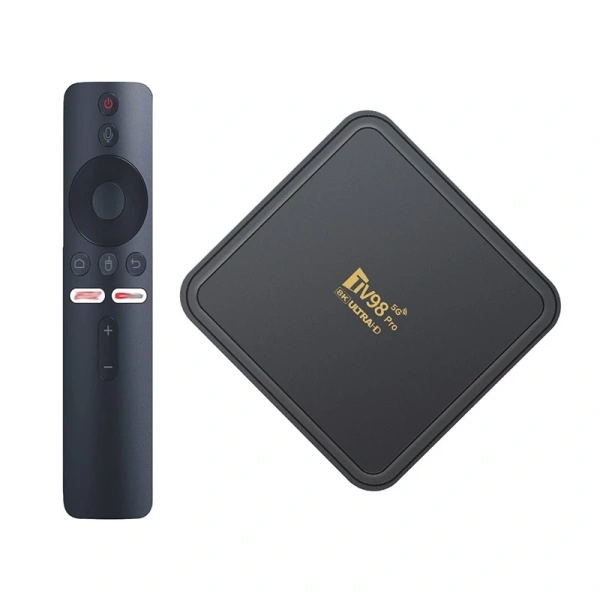
Trước khi bắt đầu, người dùng nên xác nhận rằng bộ sưu tập phụ kiện đi kèm với Tv98 Pro 8K bao gồm:
- Android TV Box Tv98 Pro 8K
- Remote control (điều khiển từ xa) và cáp USB cho pin
- Cáp HDMI chất lượng cao (tối thiểu chuẩn HDMI 2.0)
- Adapter nguồn 5V/2A hoặc nguồn cấp phù hợp
- Hướng dẫn sử dụng bằng tiếng Việt
Việc kiểm tra đầy đủ các phụ kiện giúp tránh gián đoạn trong quá trình lắp đặt và giảm thiểu rủi ro khi sử dụng.
Đánh giá môi trường kết nối
Đối với hình ảnh 4K, độ rộng băng thông và độ ổn định của mạng là yếu tố then chốt. Người dùng nên:
- Đảm bảo TV hoặc màn hình hỗ trợ độ phân giải 3840×2160 pixel và chuẩn HDR nếu có.
- Kiểm tra cổng HDMI trên TV có hỗ trợ HDCP 2.2 – tiêu chuẩn bảo vệ bản quyền cho nội dung 4K.
- Chuẩn bị kết nối mạng có tốc độ tải xuống ít nhất 20 Mbps cho các nội dung streaming 4K.
Quy trình lắp đặt phần cứng
Gắn cáp HDMI và nguồn điện
Đầu tiên, kết nối cáp HDMI từ cổng HDMI trên Tv98 Pro 8K tới cổng HDMI trên TV. Đối với các TV có nhiều cổng HDMI, nên chọn cổng hỗ trợ độ phân giải cao nhất (thường là HDMI 1). Sau đó, cắm adapter nguồn vào ổ cắm điện và cắm đầu còn lại vào cổng nguồn trên thiết bị.
Đối với các môi trường có nguồn điện không ổn định, người dùng có thể cân nhắc sử dụng bộ ổn áp (UPS) để bảo vệ thiết bị khỏi những biến động điện áp.
Kết nối mạng
Có hai cách kết nối mạng cho Tv98 Pro 8K:
- Wi‑Fi: Mở cài đặt mạng trong quá trình khởi động lần đầu, chọn mạng Wi‑Fi có tín hiệu mạnh, nhập mật khẩu và kiểm tra tốc độ kết nối.
- Ethernet: Đối với nhu cầu streaming 4K liên tục, kết nối cáp Ethernet vào cổng LAN trên thiết bị sẽ mang lại độ ổn định và tốc độ cao hơn.
Trong các trường hợp mạng không ổn định, người dùng có thể thử chuyển sang kết nối có dây để giảm thiểu hiện tượng buffering.
Thiết lập phần mềm ban đầu
Khởi động và cấu hình ngôn ngữ
Sau khi cấp nguồn, Tv98 Pro 8K sẽ hiển thị giao diện khởi động Android TV. Người dùng sẽ được yêu cầu chọn ngôn ngữ; chọn Tiếng Việt để dễ dàng thao tác. Giai đoạn này còn cho phép thiết lập tài khoản Google, một bước quan trọng để tải và cập nhật ứng dụng từ Google Play Store.
Đăng ký tài khoản Google
Việc đăng nhập tài khoản Google không chỉ cho phép tải ứng dụng, mà còn đồng bộ hoá các cài đặt, lịch sử xem và các gợi ý nội dung. Nếu không muốn sử dụng tài khoản cá nhân, người dùng có thể tạo tài khoản Google mới chỉ dành cho thiết bị.
Cập nhật hệ thống
Ngay sau khi đăng nhập, hệ thống sẽ kiểm tra bản cập nhật phần mềm. Việc cập nhật phiên bản Android TV mới nhất giúp cải thiện tính năng bảo mật, tối ưu hiệu năng và hỗ trợ các chuẩn video mới. Người dùng nên thực hiện cập nhật ngay lập tức, tránh để thiết bị chạy trên phiên bản cũ có thể gây ra lỗi hoặc giảm hiệu suất.

Cấu hình hiển thị cho trải nghiệm 4K
Chọn độ phân giải phù hợp
Trong mục Cài đặt > Hiển thị > Độ phân giải, người dùng cần chọn 3840×2160 (4K UHD). Một số TV có tùy chọn “Auto” – trong trường hợp này, thiết bị sẽ tự động điều chỉnh độ phân giải dựa trên khả năng của TV. Tuy nhiên, việc chọn thủ công giúp kiểm soát chính xác hơn.
Đặt tần số làm mới (Refresh Rate)
Đối với nội dung video, tần số 60 Hz thường là lựa chọn tối ưu, cho phép hiển thị mượt mà các khung hình nhanh. Nếu TV hỗ trợ tần số 120 Hz, người dùng có thể thử nghiệm để xem có cải thiện trải nghiệm không, nhưng cần lưu ý rằng không phải mọi nội dung đều tận dụng được tần số này.
Kích hoạt chế độ HDR (High Dynamic Range)
Nếu TV và nội dung hỗ trợ HDR, bật tùy chọn HDR trong mục Cài đặt > Hiển thị > HDR. Khi bật, thiết bị sẽ tự động điều chỉnh độ sáng, độ tương phản và màu sắc để mang lại dải màu rộng hơn và độ sâu tối hơn.
Tối ưu hoá kết nối mạng cho streaming 4K
Sử dụng DNS nhanh
Thay đổi DNS sang các máy chủ công cộng như Google DNS (8.8.8.8, 8.8.4.4) hoặc Cloudflare (1.1.1.1) có thể giảm độ trễ DNS, giúp quá trình tìm kiếm máy chủ nội dung nhanh hơn.
Thiết lập QoS (Quality of Service) trên router
Nếu router hỗ trợ QoS, người dùng có thể ưu tiên băng thông cho thiết bị Tv98 Pro 8K. Điều này giúp giảm thiểu hiện tượng buffering khi đồng thời có các thiết bị khác đang sử dụng mạng.
Kiểm tra tốc độ thực tế
Trước khi xem nội dung 4K, nên thực hiện kiểm tra tốc độ tải xuống thực tế bằng các công cụ như Speedtest. Nếu tốc độ thấp hơn mức đề xuất, người dùng có thể thử di chuyển router gần hơn, sử dụng cáp Ethernet hoặc liên hệ nhà cung cấp để nâng cấp gói cước.

Lựa chọn và tối ưu hoá ứng dụng xem video
Ứng dụng hỗ trợ 4K
Một số ứng dụng phổ biến cho Android TV hỗ trợ phát video 4K bao gồm:
- YouTube – cung cấp tùy chọn chất lượng lên tới 4K.
- Netflix – yêu cầu gói Premium để xem nội dung 4K.
- Amazon Prime Video – hỗ trợ 4K cho một số tiêu đề.
- VTV Go – có các kênh truyền hình địa phương với độ phân giải cao.
Đối với các ứng dụng không được tối ưu hoá cho 4K, người dùng có thể xem ở độ phân giải thấp hơn để tránh hiện tượng giật lag.
Cập nhật và quản lý ứng dụng
Việc giữ cho các ứng dụng luôn ở phiên bản mới nhất giúp giảm thiểu lỗi và cải thiện khả năng tương thích với phần cứng. Truy cập Google Play Store > Ứng dụng của tôi để kiểm tra cập nhật.
Đối với các ứng dụng không cần thiết, người dùng nên gỡ bỏ hoặc vô hiệu hoá để giảm tải cho hệ thống, giúp bộ nhớ RAM và CPU hoạt động hiệu quả hơn.
Thiết lập chế độ “Giải trí” (Entertainment mode)
Trong mục Cài đặt > Âm thanh & hình ảnh > Chế độ hiển thị, chọn Giải trí để tối ưu hoá độ sáng và độ tương phản cho việc xem video. Một số TV còn cung cấp chế độ “Game” – nếu không chơi game, nên tránh sử dụng để không làm giảm chất lượng màu sắc cho video.
Điều chỉnh hệ thống để giảm lag và giật hình
Tối ưu hoá bộ nhớ RAM
Android TV Box Tv98 Pro 8K thường được trang bị RAM 2 GB hoặc 4 GB. Để giảm tải RAM, người dùng có thể:
- Đóng các ứng dụng chạy nền không cần thiết.
- Sử dụng tính năng “Xóa bộ nhớ cache” trong Cài đặt > Ứng dụng.
- Đặt giới hạn số lượng ứng dụng khởi động cùng lúc trong phần Cài đặt > Ứng dụng khởi động.
Quản lý bộ nhớ trong (Internal storage)
Thiết bị thường đi kèm với bộ nhớ trong 16 GB hoặc 32 GB. Khi bộ nhớ gần đầy, hệ thống sẽ chậm lại. Người dùng nên:
- Xóa các tệp tin không còn sử dụng, như file APK cũ.
- Di chuyển nội dung đa phương tiện (hình ảnh, video) sang ổ cứng ngoài (nếu hỗ trợ USB OTG).
- Sử dụng tính năng “Xóa dữ liệu” cho các ứng dụng không quan trọng.
Vô hiệu hoá các dịch vụ không cần
Trong Cài đặt > Ứng dụng & thông báo, người dùng có thể tắt thông báo và dịch vụ nền của các ứng dụng quảng cáo hoặc không liên quan, giúp giảm tiêu thụ CPU.
Chế độ “Hiệu năng cao”
Một số Android TV Box cung cấp tùy chọn “Hiệu năng cao” trong mục Cài đặt > Năng lượng. Khi bật, thiết bị sẽ ưu tiên sử dụng CPU ở mức cao hơn, giảm thời gian xử lý khung hình. Tuy nhiên, cần lưu ý tăng nhiệt độ, vì vậy nên đặt thiết bị ở nơi thoáng mát.

Khắc phục các vấn đề thường gặp khi xem 4K
Hiện tượng “Buffering” kéo dài
Nguyên nhân thường do tốc độ mạng không đủ hoặc quá tải. Các giải pháp:
- Kiểm tra lại tốc độ internet thực tế.
- Chuyển sang kết nối Ethernet.
- Giảm chất lượng video tạm thời (từ 4K xuống 1080p) để kiểm tra.
Hình ảnh bị mờ hoặc mất màu
Nguyên nhân có thể là cáp HDMI không đạt chuẩn hoặc cài đặt độ phân giải không phù hợp. Thực hiện các bước:
- Thay cáp HDMI sang loại hỗ trợ HDMI 2.0 trở lên.
- Kiểm tra lại cài đặt độ phân giải và tần số làm mới trên TV.
- Đảm bảo TV được đặt ở chế độ “HDMI Full” hoặc “HDMI Enhanced” nếu có.
Âm thanh không đồng bộ hoặc bị cắt
Đối với âm thanh không đồng bộ, người dùng có thể:
- Vào Cài đặt > Âm thanh > Đồng bộ âm thanh và bật tính năng “Audio Sync”.
- Kiểm tra cài đặt âm thanh trên TV, đảm bảo chế độ âm thanh “Stereo” hoặc “Dolby Digital” phù hợp.
- Thử chuyển sang cổng HDMI ARC (Audio Return Channel) nếu TV hỗ trợ.
Ứng dụng bị treo hoặc không khởi động
Trong trường hợp một ứng dụng cụ thể liên tục treo, người dùng nên:
- Xóa bộ nhớ cache và dữ liệu của ứng dụng trong Cài đặt > Ứng dụng.
- Kiểm tra phiên bản mới nhất của ứng dụng trên Google Play Store.
- Nếu vẫn gặp lỗi, thử gỡ cài đặt và cài lại từ nguồn đáng tin cậy.
Mẹo duy trì thiết bị lâu dài
Làm sạch và bảo quản
Thiết bị Android TV Box thường được thiết kế dạng hộp nhựa, tuy nhiên các khe thoát nhiệt và cổng kết nối có thể bị bụi bám. Thỉnh thoảng, người dùng nên dùng cọ mềm hoặc khăn không gây xước để làm sạch, đồng thời tránh đặt thiết bị trong môi trường ẩm ướt hoặc có nhiệt độ cao.
Cập nhật firmware định kỳ
Nhà sản xuất thường phát hành bản vá bảo mật và cải tiến hiệu năng qua firmware. Khi có thông báo cập nhật, người dùng nên thực hiện ngay để duy trì tính ổn định và an toàn cho hệ thống.
Giám sát nhiệt độ hoạt động
Trong chế độ “Hiệu năng cao”, CPU có thể hoạt động ở mức nhiệt độ cao hơn mức bình thường. Nếu cảm nhận thiết bị quá nóng, người dùng có thể:
- Đặt thiết bị trên bề mặt phẳng, thoáng khí.
- Sử dụng tản nhiệt phụ (tản nhiệt dạng quạt hoặc tấm kim loại) nếu có.
- Giảm mức ưu tiên “Hiệu năng cao” trong cài đặt năng lượng.
Sao lưu dữ liệu quan trọng
Mặc dù Android TV Box không lưu trữ dữ liệu cá nhân quan trọng, nhưng nếu người dùng cài đặt các ứng dụng như trình duyệt, máy ảnh hoặc tải nội dung offline, việc sao lưu sang ổ cứng ngoài hoặc cloud sẽ tránh mất mát khi thực hiện reset hệ thống.
Những câu hỏi thường gặp (FAQ) về Tv98 Pro 8K
Tv98 Pro 8K có hỗ trợ HDR10 và Dolby Vision?
Thiết bị hỗ trợ chuẩn HDR10, cho phép hiển thị dải màu rộng hơn trên các TV tương thích. Dolby Vision không được tích hợp trong phiên bản hiện tại.
Làm sao để kích hoạt chế độ “Kids Mode”?
Trong Cài đặt > Người dùng & tài khoản, chọn “Thêm tài khoản trẻ em” và thiết lập giới hạn nội dung. Chế độ này sẽ lọc các kênh và ứng dụng không phù hợp cho trẻ.
Có thể mở rộng bộ nhớ bằng thẻ microSD?
Tv98 Pro 8K có khe cắm microSD lên tới 128 GB. Người dùng có thể lắp thẻ để lưu trữ video offline, ứng dụng và tệp tin đa phương tiện, giảm áp lực cho bộ nhớ trong.
Thiết bị có hỗ trợ Bluetooth không?
Có, Tv98 Pro 8K tích hợp Bluetooth 5.0, cho phép kết nối tai nghe không dây, chuột, bàn phím hoặc loa Bluetooth để mở rộng trải nghiệm âm thanh.
Làm sao để khôi phục cài đặt gốc (Factory Reset)?
Vào Cài đặt > Hệ thống > Khôi phục cài đặt gốc, chọn “Xóa mọi dữ liệu”. Lưu ý rằng thao tác này sẽ xóa toàn bộ dữ liệu cá nhân và ứng dụng đã cài đặt.
Đánh giá tổng quan về trải nghiệm 4K trên Tv98 Pro 8K
Việc cài đặt và tối ưu hoá Android TV Box Tv98 Pro 8K đòi hỏi sự chú ý tới từng chi tiết – từ kết nối phần cứng, cấu hình phần mềm, cho tới việc quản lý mạng và tài nguyên hệ thống. Khi các yếu tố này được điều chỉnh đúng cách, người dùng sẽ cảm nhận được hình ảnh sắc nét, màu sắc sống động và luồng video mượt mà ngay cả với nội dung 4K có bitrate cao. Ngoài ra, khả năng tùy biến các thiết lập âm thanh, hiển thị và chế độ năng lượng giúp thiết bị đáp ứng được đa dạng nhu cầu – từ xem phim gia đình đến sử dụng làm nền tảng giải trí cho trẻ em.
Cuối cùng, việc duy trì thiết bị trong môi trường sạch sẽ, cập nhật firmware thường xuyên và quản lý tài nguyên hệ thống sẽ giúp Tv98 Pro 8K hoạt động ổn định trong thời gian dài, mang lại giá trị giải trí lâu bền cho người dùng.
Bạn thấy bài viết này hữu ích không?
Chưa có đánh giá nào
Hãy là người đầu tiên đánh giá bài viết này