
Hướng dẫn cài đặt và tối ưu Android TV Box Tv98 Pro 8K cho TV gia đình
Bài viết chi tiết quy trình kết nối Android TV Box Tv98 Pro 8K với TV, cấu hình mạng và tối ưu độ phân giải. Ngoài ra, hướng dẫn cách cài đặt các ứng dụng streaming và tùy chỉnh âm thanh để nâng cao trải nghiệm xem.
Đăng ngày 1 tháng 6, 2026

Đánh giá bài viết
Chưa có đánh giá nào
Hãy là người đầu tiên đánh giá bài viết này
Mục lục›
Trong thời đại giải trí số, việc biến chiếc TV truyền thống thành một trung tâm đa phương tiện thông minh đã trở nên rất phổ biến. Android TV Box Tv98 Pro 8K là một trong những thiết bị được nhiều gia đình lựa chọn nhờ khả năng hỗ trợ độ phân giải 8K, giao diện thân thiện và kho nội dung phong phú. Bài viết sẽ hướng dẫn chi tiết cách lắp đặt thiết bị này vào TV gia đình, đồng thời cung cấp một số mẹo tối ưu để trải nghiệm mượt mà hơn.
Trước khi bắt đầu, người dùng cần nắm rõ các thành phần cơ bản của Tv98 Pro 8K, từ cổng kết nối, nguồn điện cho đến các tùy chọn phần mềm. Việc chuẩn bị kỹ lưỡng sẽ giúp giảm thiểu các trục trặc trong quá trình cài đặt và tận dụng tối đa tiềm năng của thiết bị.
Chuẩn bị phần cứng và môi trường lắp đặt
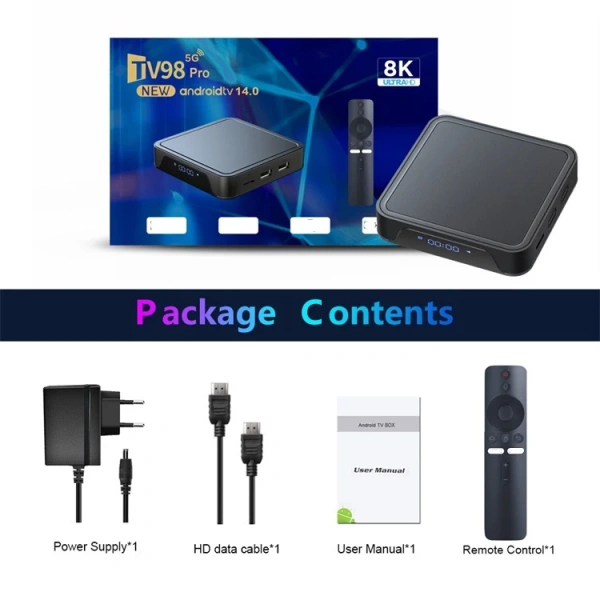
Kiểm tra các phụ kiện đi kèm
- Thiết bị Android TV Box Tv98 Pro 8K – bộ xử lý mạnh mẽ, hỗ trợ video 8K.
- Đầu HDMI – kết nối với TV, truyền tín hiệu hình ảnh và âm thanh.
- Cáp nguồn – đảm bảo cung cấp điện ổn định cho thiết bị.
- Remote điều khiển – hỗ trợ 14 giọng tiếng Việt, giúp tìm kiếm nội dung nhanh chóng.
- Thẻ micro‑SD (nếu cần mở rộng bộ nhớ) hoặc ổ cứng ngoài qua cổng USB.
Lựa chọn vị trí lắp đặt thích hợp
Đặt Tv98 Pro 8K ở nơi thoáng gió, tránh ánh nắng trực tiếp hoặc nguồn nhiệt cao. Nên đặt gần ổ cắm điện để giảm độ dài cáp nguồn, đồng thời để cáp HDMI ngắn gọn, tránh mất chất lượng tín hiệu.
Kiểm tra độ tương thích của TV
Hầu hết các TV hiện đại đều hỗ trợ cổng HDMI chuẩn, nhưng nếu TV chỉ có HDMI 1.4, việc hiển thị 8K sẽ bị giới hạn. Trong trường hợp này, bạn vẫn có thể sử dụng thiết bị ở độ phân giải 4K hoặc 1080p mà không ảnh hưởng đến tính năng chính.
Các bước kết nối phần cứng
Kết nối cáp HDMI
1. Tắt TV và Tv98 Pro 8K trước khi cắm cáp.
2. Cắm đầu HDMI của Android TV Box vào cổng HDMI trên TV, ưu tiên chọn cổng HDMI 2.0 trở lên để đảm bảo băng thông đủ cho video 8K.
3. Bật TV, chuyển nguồn vào kênh HDMI tương ứng.
Kết nối nguồn điện
Đầu cắm nguồn của Tv98 Pro 8K cần được cắm vào ổ cắm có điện áp ổn định (220V). Nếu có điều kiện, nên sử dụng ổ cắm có bảo vệ quá tải để tránh hỏng thiết bị do sét giật.
Kết nối mạng
Để trải nghiệm mượt mà, việc kết nối Internet nhanh và ổn định là yếu tố then chốt. Có hai cách:
- Kết nối Wi‑Fi: Vào phần cài đặt Wi‑Fi trong giao diện Android TV, chọn mạng nhà và nhập mật khẩu.
Lưu ý, nếu tín hiệu Wi‑Fi yếu, có thể đặt lại router gần hơn hoặc sử dụng repeater. - Kết nối cáp Ethernet: Cắm cáp Ethernet vào cổng LAN trên Tv98 Pro 8K. Cách này thường mang lại tốc độ ổn định hơn, đặc biệt khi xem các kênh HD hoặc 8K.
Cài đặt hệ điều hành và cấu hình ban đầu
Khởi động lần đầu và đồng bộ tài khoản Google
Khi bật thiết bị lần đầu, hệ thống sẽ hiển thị màn hình khởi động và yêu cầu đăng nhập tài khoản Google. Đăng nhập sẽ giúp đồng bộ các ứng dụng, cài đặt và lưu trữ dữ liệu đám mây, đồng thời cho phép truy cập vào Google Play Store.
Thiết lập ngôn ngữ và giọng nói
Trong phần cài đặt, chọn Tiếng Việt làm ngôn ngữ hiển thị. Tv98 Pro 8K hỗ trợ 14 giọng VN cho chức năng tìm kiếm bằng giọng nói; người dùng có thể kích hoạt tính năng này trong mục Giọng nói & Trợ lý và thử nghiệm bằng cách nói “Mở kênh VTV3” hoặc “Phát video hài hước”.

Quản lý bộ nhớ lưu trữ
Thiết bị thường đi kèm bộ nhớ nội bộ 16GB hoặc 32GB. Nếu cần lưu trữ nhiều ứng dụng hoặc video tải về, hãy chèn thẻ micro‑SD (tối đa 256GB) hoặc kết nối ổ cứng ngoài qua cổng USB. Để định dạng ổ ngoài, vào Cài đặt > Lưu trữ, chọn ổ và thực hiện định dạng FAT32 hoặc exFAT tùy thuộc vào dung lượng.
Tối ưu mạng và trải nghiệm phát trực tuyến
Kiểm tra tốc độ Internet
Đối với nội dung 8K, tốc độ tải xuống tối thiểu nên đạt 50 Mbps. Người dùng có thể kiểm tra tốc độ bằng các công cụ trực tuyến như Speedtest. Nếu tốc độ thấp, hãy cân nhắc nâng cấp gói cước hoặc chuyển sang kết nối Ethernet.
Chọn chế độ chất lượng video trong ứng dụng
Nhiều ứng dụng phát video (YouTube, Netflix, Amazon Prime) cho phép điều chỉnh độ phân giải. Khi mạng không đủ mạnh, hãy giảm xuống 4K hoặc 1080p để tránh hiện tượng giật lag. Các thiết bị Android TV thường có tùy chọn Auto để tự động điều chỉnh dựa trên băng thông.

Sử dụng DNS nhanh hơn
Thay đổi DNS sang các máy chủ nhanh như Google DNS (8.8.8.8, 8.8.4.4) hoặc Cloudflare (1.1.1.1) có thể cải thiện thời gian phản hồi khi truy cập các kênh IPTV và dịch vụ streaming. Để thay đổi DNS, vào Cài đặt > Mạng > Wi‑Fi (hoặc Ethernet) > Cài đặt IP > Tĩnh, nhập địa chỉ DNS mong muốn.
Cài đặt kênh và ứng dụng phổ biến
Thêm danh sách kênh IPTV
Tv98 Pro 8K hỗ trợ hơn 300 kênh truyền hình miễn phí, trong đó có nhiều kênh nội địa và quốc tế. Để thêm danh sách kênh:
- Mở ứng dụng IPTV hoặc MyIPTV đã được cài sẵn.
- Chọn Thêm danh sách phát, nhập URL M3U hoặc tải file M3U lên bộ nhớ.
- Lưu và khởi động lại ứng dụng để các kênh xuất hiện.
Cài đặt YouTube và các dịch vụ streaming
Trong Google Play Store, tìm kiếm YouTube, Netflix, Amazon Prime Video, Viu và cài đặt. Sau khi cài đặt, đăng nhập tài khoản để đồng bộ danh sách yêu thích và lịch sử xem.
Sử dụng Remote đa giọng để tìm kiếm nhanh
Remote của Tv98 Pro 8K cho phép người dùng nói trực tiếp tên chương trình hoặc nội dung muốn xem. Khi bật tính năng này, hãy thử một vài câu lệnh như “Mở kênh VTV1”, “Phát video hài” hoặc “Tìm phim hành động”. Điều này không chỉ tiện lợi mà còn giảm thời gian lướt menu.

Mẹo nâng cao hiệu suất và trải nghiệm người dùng
Tối ưu giao diện người dùng
Android TV cho phép người dùng tùy chỉnh bố cục màn hình chính. Để tạo một không gian gọn gàng, nhấn và kéo các biểu tượng ứng dụng vào các vị trí mong muốn, hoặc ẩn các ứng dụng không cần thiết bằng cách vào Cài đặt > Ứng dụng > Ẩn ứng dụng.
Vô hiệu hoá các ứng dụng nền không cần thiết
Một số ứng dụng có thể chạy ngầm tiêu tốn tài nguyên CPU và RAM. Vào Cài đặt > Ứng dụng, chọn Ứng dụng đang chạy, tắt các ứng dụng không sử dụng thường xuyên để giảm nhiệt độ và tăng tốc độ phản hồi.
Sử dụng chế độ Game (nếu có)
Nếu TV hỗ trợ chế độ Game, hãy bật tính năng này trong Cài đặt > Hiển thị > Chế độ Game. Chế độ này giảm độ trễ đầu vào, phù hợp khi chơi các trò chơi Android trên TV.
Kiểm tra và cập nhật phần mềm
Nhà sản xuất thường phát hành bản cập nhật firmware để cải thiện hiệu suất và bảo mật. Kiểm tra định kỳ trong Cài đặt > Giới thiệu hệ thống > Cập nhật phần mềm, tải về và cài đặt nếu có phiên bản mới.
Xử lý sự cố thường gặp
TV không hiển thị hình ảnh
Kiểm tra lại cáp HDMI, đảm bảo cắm chắc và chọn đúng nguồn đầu vào trên TV. Nếu vẫn không có hình, thử đổi cổng HDMI hoặc sử dụng cáp khác. Đôi khi, việc khởi động lại Tv98 Pro 8K và TV cùng lúc cũng giải quyết được vấn đề.
Âm thanh bị trễ hoặc không đồng bộ
Trong Cài đặt > Âm thanh, chọn chế độ PCM hoặc Dolby Digital phù hợp với TV. Nếu âm thanh vẫn không ổn, thử tắt chế độ âm thanh surround và kiểm tra lại kết nối âm thanh qua HDMI.
Ứng dụng chậm hoặc treo
Đầu tiên, xóa bộ nhớ cache của ứng dụng bằng cách vào Cài đặt > Ứng dụng > Chọn ứng dụng > Xóa bộ nhớ cache. Nếu vấn đề vẫn còn, cân nhắc gỡ bỏ và cài đặt lại ứng dụng từ Play Store.
Không thể kết nối Wi‑Fi
Kiểm tra lại mật khẩu và xem liệu router có đang chặn địa chỉ MAC của thiết bị không. Nếu có, thêm địa chỉ MAC của Tv98 Pro 8K vào danh sách cho phép. Ngoài ra, thử đổi kênh Wi‑Fi sang 2.4 GHz nếu thiết bị đang ở môi trường có nhiều mạng 5 GHz gây nhiễu.
Thiết bị quá nóng
Đặt Tv98 Pro 8K trên bề mặt phẳng, tránh đặt dưới các thiết bị tỏa nhiệt. Nếu nhiệt độ vẫn cao, tạm thời tắt thiết bị trong 10–15 phút để làm mát, sau đó kiểm tra xem quạt (nếu có) có hoạt động bình thường không.
Việc cài đặt và tối ưu Android TV Box Tv98 Pro 8K không quá phức tạp nếu người dùng làm theo các bước được trình bày ở trên. Khi đã hoàn thiện các thiết lập cơ bản, người dùng sẽ được trải nghiệm một hệ thống giải trí đa dạng, từ các kênh truyền hình truyền thống đến các dịch vụ streaming hiện đại, đồng thời tận hưởng chất lượng hình ảnh sắc nét và âm thanh sống động. Hãy thử áp dụng những mẹo và lưu ý đã nêu để khai thác tối đa tiềm năng của thiết bị, biến không gian phòng khách thành một trung tâm giải trí thông minh và tiện nghi.
Bạn thấy bài viết này hữu ích không?
Chưa có đánh giá nào
Hãy là người đầu tiên đánh giá bài viết này