
Hướng dẫn cài đặt và sử dụng Camera Hành Trình Q9 Pro Android Wi‑Fi cho xe ô tô
Bài viết chi tiết quy trình lắp đặt Camera Q9 Pro, cách kết nối Wi‑Fi và thiết lập các tính năng ghi hình trên hệ thống Android. Hướng dẫn thực tế kèm hình ảnh giúp người dùng khởi động thiết bị nhanh chóng và an toàn.
Đăng ngày 4 tháng 4, 2026

Đánh giá bài viết
Chưa có đánh giá nào
Hãy là người đầu tiên đánh giá bài viết này
Mục lục›
Trong thời đại công nghệ thông minh, việc lắp đặt một camera hành trình không chỉ giúp người lái ghi lại những khoảnh khắc quan trọng trên hành trình mà còn hỗ trợ trong việc giải quyết các tranh chấp giao thông. Camera Hành Trình Q9 Pro Android Wi‑Fi là một trong những lựa chọn đang được nhiều người tin dùng nhờ khả năng ghi hình sắc nét và tích hợp hệ điều hành Android, cho phép mở rộng các tính năng qua các ứng dụng. Bài viết dưới đây sẽ hướng dẫn chi tiết cách chuẩn bị, lắp đặt và sử dụng thiết bị này một cách hiệu quả, đồng thời cung cấp một số mẹo bảo trì để duy trì hiệu suất lâu dài.
Trước khi bắt tay vào quá trình lắp đặt, người dùng cần nắm rõ các yêu cầu cơ bản về vị trí lắp đặt, nguồn điện và cách kết nối Wi‑Fi. Những yếu tố này không chỉ ảnh hưởng đến chất lượng video mà còn quyết định độ ổn định của hệ thống trong suốt quá trình sử dụng. Khi đã sẵn sàng, việc thực hiện các bước một cách có hệ thống sẽ giúp giảm thiểu thời gian và tránh những lỗi thường gặp.
Chuẩn bị trước khi lắp đặt
Kiểm tra phụ kiện đi kèm
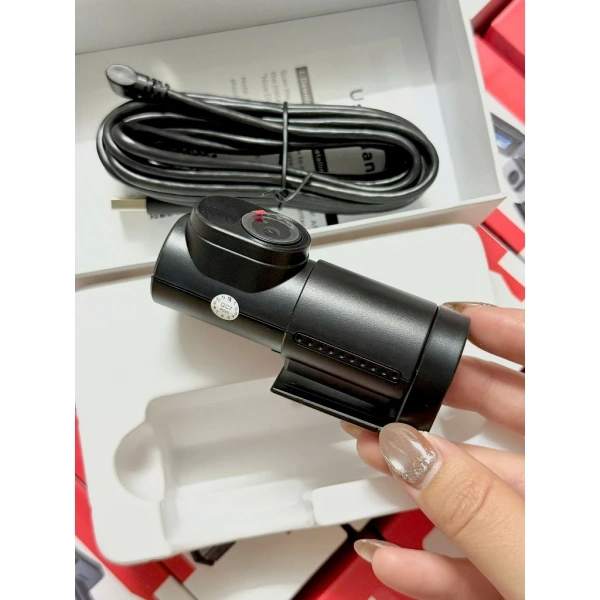
Camera Q9 Pro Android Wi‑Fi thường được bán kèm với các phụ kiện cần thiết như giá đỡ hút chân không, cáp nguồn, ốc vít cố định, và bộ dây cáp HDMI (nếu muốn kết nối với màn hình phụ). Trước khi bắt đầu, hãy mở hộp và kiểm tra xem tất cả các thành phần đều có mặt, không bị hỏng hóc. Việc này giúp tránh tình trạng phải dừng lại giữa chừng để mua thêm phụ kiện.
Chọn vị trí lắp đặt hợp lý
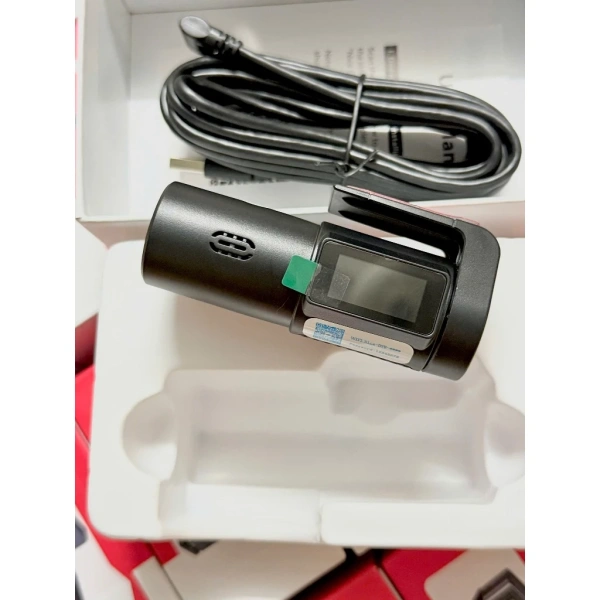
Vị trí lắp đặt ảnh hưởng trực tiếp đến góc quay và khả năng ghi lại hình ảnh rõ ràng. Thông thường, người lái nên gắn camera ở trung tâm kính trước, cách mặt kính khoảng 10‑15 cm, sao cho ống kính không bị che khuất bởi bất kỳ vật dụng nào trong xe. Đối với Q9 Pro, vì thiết bị có màn hình cảm ứng, việc đặt sao cho người lái có thể dễ dàng tương tác mà không gây cản trở tầm nhìn là điều quan trọng.
Đảm bảo nguồn điện ổn định
Camera hành trình cần nguồn điện liên tục để hoạt động 24/7. Hầu hết các mẫu Q9 Pro hỗ trợ nguồn 12 V DC, thường được cung cấp qua cổng phụ trợ của xe (cổng cigarette). Khi kết nối, nên sử dụng bộ chuyển đổi chất lượng để tránh hiện tượng mất điện đột ngột gây hỏng phần cứng.
Cách lắp đặt Camera Q9 Pro trên xe
Bước 1: Gắn giá đỡ hút chân không
Đầu tiên, làm sạch bề mặt kính trước bằng khăn mềm, loại bỏ bụi bẩn và dầu mỡ. Sau đó, lấy giá đỡ hút chân không và ấn mạnh vào vị trí đã chọn, giữ trong vài giây để tạo lực hút mạnh mẽ. Đảm bảo giá đỡ không bị trượt bằng cách kiểm tra lại sau khi gắn.
Bước 2: Gắn camera vào giá đỡ
Camera Q9 Pro được thiết kế với cơ cấu lắp ráp nhanh chóng. Đặt camera lên giá đỡ, xoay nhẹ cho đến khi nghe tiếng “kịt” báo hiệu đã gắn chặt. Kiểm tra lại góc quay bằng cách quan sát màn hình cảm ứng; nếu cần điều chỉnh, hãy xoay camera lên‑xuống hoặc trái‑phải cho tới khi đạt được góc mong muốn.
Bước 3: Kết nối nguồn điện
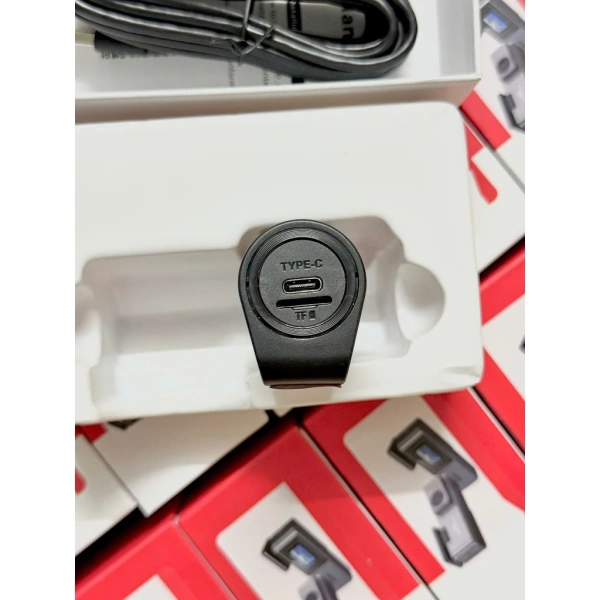
Rút cáp nguồn ra từ bộ nguồn 12 V, gắn đầu cắm vào cổng phụ trợ của xe. Đối với một số mẫu Q9 Pro, có thể cần gắn cáp USB-C vào cổng sạc trong xe để cung cấp năng lượng. Khi nguồn được cấp, camera sẽ tự động khởi động và hiển thị logo khởi động trên màn hình.
Bước 4: Định vị và kiểm tra góc quay
Sau khi camera đã bật, mở menu cài đặt nhanh trên màn hình. Chọn mục “Góc quay” và sử dụng các nút điều hướng để tinh chỉnh. Đảm bảo rằng toàn bộ cảnh quan phía trước được bao phủ, không có góc chết (blind spot) gây mất thông tin quan trọng trong trường hợp xảy ra tai nạn.
Kết nối Wi‑Fi và cấu hình Android
Khởi động chế độ Wi‑Fi
Camera Q9 Pro tích hợp Wi‑Fi cho phép người dùng kết nối trực tiếp với smartphone hoặc máy tính bảng. Để bật Wi‑Fi, vào menu Cài đặt → Kết nối → Wi‑Fi và bật công tắc. Thiết bị sẽ hiển thị tên mạng (SSID) mặc định, thường có dạng “Q9Pro_XXXX”.
Liên kết với thiết bị di động
Mở mục Wi‑Fi trên smartphone, tìm và kết nối vào mạng của camera. Khi được yêu cầu nhập mật khẩu, sử dụng mật khẩu mặc định được in trên tem bảo hành (hoặc trong tài liệu hướng dẫn). Sau khi kết nối thành công, mở trình duyệt và nhập địa chỉ IP mặc định của camera (thường là 192.168.0.1) để truy cập giao diện quản lý.
Cấu hình Android – Cài đặt ứng dụng
Vì Q9 Pro chạy trên nền tảng Android, người dùng có thể cài đặt các ứng dụng bổ sung trực tiếp từ Google Play Store hoặc tải file APK. Để cài đặt, vào Cài đặt → Bảo mật → bật Cho phép cài đặt từ nguồn không xác định. Sau đó, tải ứng dụng mong muốn (ví dụ: ứng dụng quản lý video, GPS, hoặc tính năng ghi âm) và thực hiện cài đặt.
Thiết lập lưu trữ và chế độ ghi hình
Trong menu Lưu trữ, người dùng có thể chọn thẻ nhớ microSD (được khuyến nghị dung lượng tối thiểu 32 GB) làm nơi lưu trữ video. Đối với Q9 Pro, hỗ trợ định dạng FAT32 và exFAT, giúp tối ưu tốc độ ghi. Ngoài ra, trong mục Chế độ ghi có thể chọn:
- Ghi liên tục – ghi video không ngừng, tự động ghi đè khi thẻ nhớ đầy.
- Ghi khi có chuyển động – chỉ ghi lại khi phát hiện chuyển động, tiết kiệm dung lượng.
- Ghi khi có va chạm – kích hoạt ghi nhanh khi cảm biến gia tốc phát hiện va chạm mạnh.
Việc lựa chọn chế độ phù hợp tùy thuộc vào nhu cầu sử dụng và tần suất lái xe của mỗi người.
Các tính năng nổi bật và cách sử dụng
Chất lượng video HD và chế độ Night Vision
Q9 Pro hỗ trợ quay video ở độ phân giải Full HD (1080p) với tốc độ khung hình 30 fps, giúp ghi lại chi tiết các tình huống giao thông. Khi lái xe vào ban đêm, chế độ Night Vision tự động kích hoạt, tăng cường ánh sáng bằng công nghệ hồng ngoại để duy trì hình ảnh rõ ràng. Người dùng có thể tùy chỉnh độ sáng và độ tương phản trong mục Cài đặt video để phù hợp với môi trường ánh sáng thực tế.
Ghi âm hai chiều và tính năng GPS
Camera Q9 Pro tích hợp micro và loa cho phép ghi âm âm thanh trong cabin, đồng thời hỗ trợ GPS để lưu trữ tọa độ và tốc độ di chuyển. Khi xem lại video, người dùng sẽ thấy thông tin GPS được hiển thị trên khung video dưới dạng overlay, giúp xác định vị trí chính xác của mỗi đoạn ghi. Tính năng này rất hữu ích trong việc chứng minh vị trí và tốc độ khi xảy ra tranh chấp.
Chế độ lặp lại vòng (Loop Recording)
Với chế độ vòng, camera sẽ tự động ghi lại các đoạn video ngắn (thường từ 3‑5 phút) và khi thẻ nhớ đầy, các đoạn cũ nhất sẽ bị ghi đè. Điều này giúp người dùng luôn có dữ liệu mới nhất mà không cần lo lắng về việc thẻ nhớ đầy. Trong menu Quản lý vòng, người dùng có thể thiết lập thời gian ghi và kích thước file tối đa.
Ứng dụng di động và tính năng chia sẻ
Sau khi kết nối Wi‑Fi, người dùng có thể mở ứng dụng di động (có sẵn trên Google Play) để xem video trực tiếp, tải file về điện thoại hoặc chia sẻ qua các nền tảng mạng xã hội. Ứng dụng còn cho phép chỉnh sửa nhanh, cắt đoạn video và thêm chú thích, thuận tiện cho việc lưu trữ và truyền tải thông tin.
Bảo trì và khắc phục sự cố thường gặp
Kiểm tra và làm sạch ống kính
Ống kính của camera Q9 Pro thường xuyên tiếp xúc với bụi bẩn, mưa hoặc vết bẩn từ tay lái. Để duy trì chất lượng video, người dùng nên dùng khăn mềm không có xơ hoặc dung dịch vệ sinh kính nhẹ để lau sạch bề mặt ống kính ít nhất một lần mỗi tháng. Tránh dùng chất tẩy rửa mạnh có thể làm hỏng lớp phủ chống phản chiếu.
Kiểm tra thẻ nhớ và định dạng lại
Nếu gặp hiện tượng video bị gián đoạn, không ghi lại hoặc thẻ nhớ không nhận, hãy tắt camera, tháo thẻ nhớ ra và kiểm tra bằng máy tính. Định dạng lại thẻ nhớ ở định dạng FAT32 hoặc exFAT (trong phần Cài đặt → Lưu trữ) thường giải quyết được các lỗi liên quan đến hệ thống file.
Khắc phục vấn đề kết nối Wi‑Fi
Trong một số trường hợp, smartphone có thể không nhận được tín hiệu Wi‑Fi từ camera. Nguyên nhân thường do xung đột kênh Wi‑Fi hoặc khoảng cách quá xa. Để khắc phục, hãy thử:
- Đặt lại Wi‑Fi trên camera bằng cách tắt‑bật lại trong menu Kết nối.
- Đổi kênh Wi‑Fi trong mục Cài đặt Wi‑Fi sang kênh ít bị can thiệp.
- Đảm bảo smartphone và camera ở cùng một mức độ tín hiệu, tránh các vật cản kim loại.
Kiểm tra nguồn điện và dây cáp
Nếu camera không khởi động hoặc tự tắt đột ngột, có thể do nguồn điện không ổn định. Kiểm tra cáp nguồn, cổng phụ trợ và bộ chuyển đổi. Đối với các xe có hệ thống điện phức tạp, nên sử dụng bộ ổn áp để tránh dao động điện áp gây hỏng phần cứng.
Cập nhật phần mềm
Như bất kỳ thiết bị Android nào, Q9 Pro cũng có thể nhận được các bản cập nhật phần mềm để cải thiện hiệu năng và khắc phục lỗi. Để kiểm tra, vào Cài đặt → Cập nhật hệ thống. Nếu có bản cập nhật mới, hãy tải về và cài đặt theo hướng dẫn. Việc này không chỉ mang lại tính năng mới mà còn tăng cường bảo mật.
Những lưu ý khi sử dụng lâu dài
Việc sử dụng camera hành trình trong thời gian dài đòi hỏi người lái phải tuân thủ một số nguyên tắc cơ bản. Đầu tiên, luôn giữ cho thiết bị luôn được gắn chắc chắn và không để các vật dụng nặng chạm vào camera, tránh gây rung lắc hoặc hỏng ống kính. Thứ hai, nên sao lưu dữ liệu quan trọng định kỳ, đặc biệt là các đoạn video liên quan đến các vụ tai nạn hoặc sự cố giao thông. Việc này không chỉ giúp bảo vệ dữ liệu mà còn giảm tải cho thẻ nhớ, kéo dài tuổi thọ của nó.
Cuối cùng, khi thay đổi vị trí lắp đặt hoặc di chuyển xe sang môi trường khác (ví dụ: từ thành phố sang khu vực nông thôn), người dùng nên kiểm tra lại góc quay và độ sáng của camera để đảm bảo vẫn đáp ứng được yêu cầu ghi hình. Thông qua việc duy trì các thói quen bảo trì và kiểm tra định kỳ, Camera Hành Trình Q9 Pro Android Wi‑Fi sẽ luôn hoạt động ổn định, cung cấp hình ảnh và âm thanh chất lượng cao trong suốt hành trình.
Bạn thấy bài viết này hữu ích không?
Chưa có đánh giá nào
Hãy là người đầu tiên đánh giá bài viết này