
Hướng dẫn cài đặt và sử dụng Bảng Vẽ Điện Tử VINSA 1.060 Plus cho dạy học trực tuyến
Bài viết chi tiết các bước kết nối Bảng Vẽ VINSA 1.060 Plus với máy tính và phần mềm dạy học, cùng mẹo tối ưu trải nghiệm lớp học trực tuyến. Bạn sẽ biết cách cấu hình nhanh, sử dụng bút cảm ứng và chia sẻ màn hình hiệu quả.
Đăng ngày 26 tháng 5, 2026
Đánh giá bài viết
Chưa có đánh giá nào
Hãy là người đầu tiên đánh giá bài viết này
Mục lục›
Trong thời đại giáo dục số hoá, việc lựa chọn công cụ hỗ trợ dạy học trực tuyến trở nên quan trọng hơn bao giờ hết. Khi giảng viên và học sinh phải tương tác qua màn hình máy tính, việc truyền tải nội dung một cách sinh động, linh hoạt và chính xác là yếu tố quyết định trải nghiệm học tập. Bảng Vẽ Điện Tử VIN S A 1.060 Plus là một trong những thiết bị được thiết kế đặc biệt để đáp ứng nhu cầu này, giúp người dùng ghi chép, vẽ sơ đồ, trình bày bài giảng mà không gặp trở ngại về độ trễ hay độ chính xác.
Để khai thác tối đa tiềm năng của bảng vẽ điện tử trong môi trường dạy học trực tuyến, người dùng cần nắm rõ quy trình cài đặt, cấu hình và các mẹo sử dụng thực tiễn. Bài viết sẽ hướng dẫn chi tiết từng bước, đồng thời đưa ra một số lưu ý quan trọng giúp giảm thiểu các vấn đề thường gặp, từ việc kết nối thiết bị tới việc tối ưu hoá phần mềm hỗ trợ giảng dạy.
Khám phá tính năng cơ bản của Bảng Vẽ Điện Tử VIN S A 1.060 Plus
Trước khi bắt đầu cài đặt, việc hiểu rõ các tính năng chính của thiết bị sẽ giúp người dùng xác định cách tận dụng chúng trong từng buổi học. Dưới đây là một số đặc điểm nổi bật:
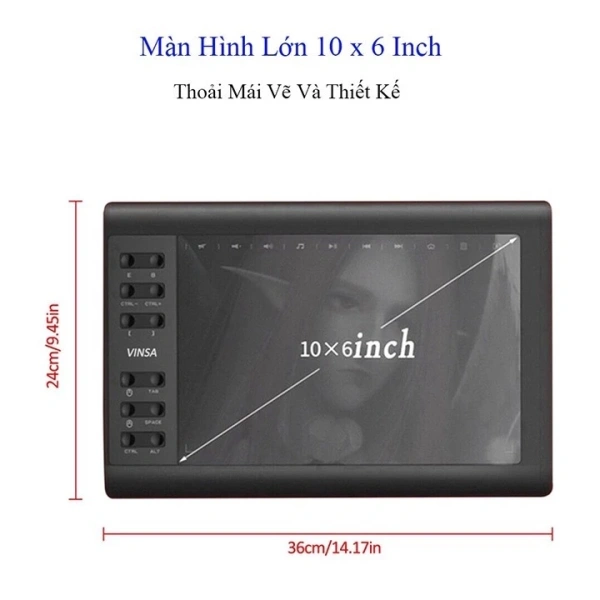
- Màn hình cảm ứng rộng với diện tích đủ lớn để vẽ chi tiết và ghi chép nhanh.
- Độ nhạy áp lực cao cho phép bút cảm ứng phản hồi chính xác các nét vẽ từ mỏng tới dày.
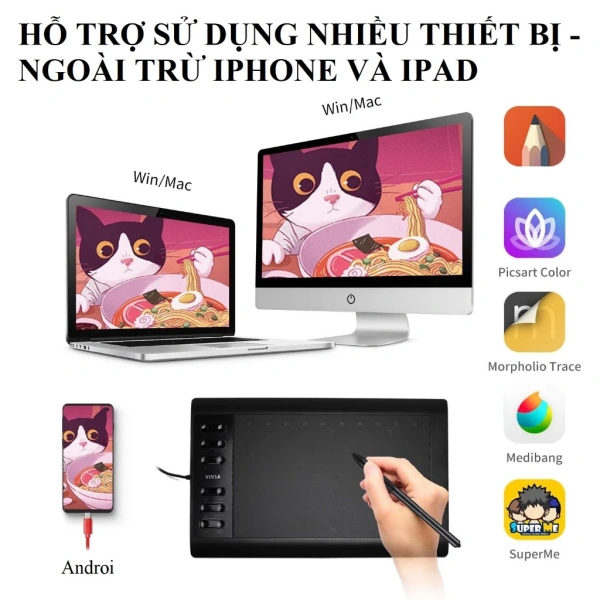
- Kết nối đa nền tảng thông qua cổng USB‑C hoặc HDMI, tương thích với máy tính Windows, macOS, cũng như một số thiết bị di động.
- Phần mềm đi kèm hỗ trợ các chức năng vẽ, ghi chú và chia sẻ màn hình trong thời gian thực.
- Thiết kế gọn nhẹ, dễ dàng di chuyển và lắp đặt trong các không gian học tập khác nhau.
Những tính năng này không chỉ giúp giảng viên truyền đạt nội dung một cách mạch lạc mà còn tạo điều kiện cho học sinh tương tác, đặt câu hỏi và thực hành ngay trên bảng.
Chuẩn bị môi trường trước khi cài đặt
Việc chuẩn bị đầy đủ các thành phần cần thiết sẽ giảm thiểu thời gian cấu hình và tránh những gián đoạn không mong muốn. Người dùng nên kiểm tra các yếu tố sau:
Phần cứng cần có
- Máy tính hoặc laptop đáp ứng yêu cầu tối thiểu về hệ điều hành và tài nguyên (CPU, RAM, ổ cứng).
- Cáp kết nối phù hợp: USB‑C cho truyền dữ liệu và nguồn, hoặc HDMI nếu muốn sử dụng màn hình ngoài.
- Bút cảm ứng đi kèm, thường được sạc qua cổng USB.
Phần mềm và driver
- Phiên bản driver mới nhất dành cho hệ điều hành hiện tại, thường có sẵn trên trang hỗ trợ của nhà sản xuất.
- Ứng dụng ghi chú hoặc phần mềm hội nghị video (Zoom, Microsoft Teams, Google Meet) được cài đặt và cập nhật.
- Trong một số trường hợp, phần mềm vẽ chuyên dụng (OneNote, Sketchbook) có thể được tích hợp để tăng cường khả năng biểu diễn.
Khi mọi thành phần đã sẵn sàng, người dùng có thể tiến hành bước cài đặt một cách có hệ thống.
Quy trình cài đặt phần mềm và kết nối thiết bị
Quá trình cài đặt không phức tạp, nhưng cần tuân thủ đúng thứ tự để đảm bảo bảng vẽ hoạt động ổn định. Dưới đây là các bước chi tiết:
Bước 1: Tải và cài đặt driver
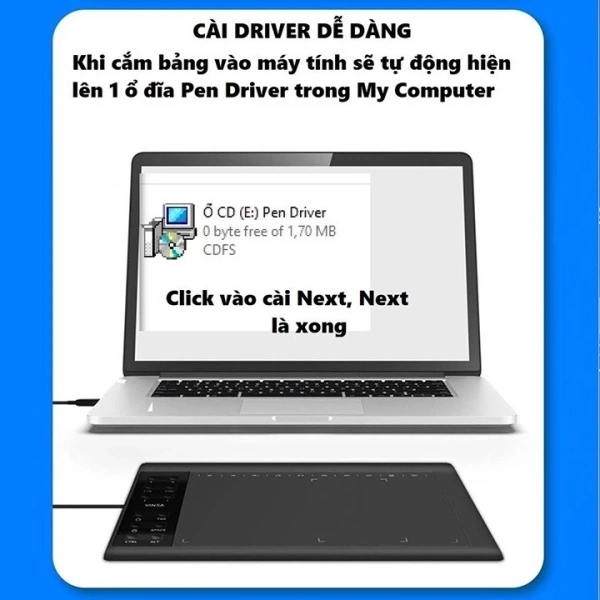
Truy cập trang web chính thức của VIN S A, tìm mục “Support” hoặc “Download”. Lựa chọn driver tương thích với hệ điều hành (Windows 10/11, macOS 10.15 trở lên). Sau khi tải về, chạy file cài đặt và làm theo hướng dẫn. Trong quá trình cài đặt, máy tính có thể yêu cầu khởi động lại để hoàn tất việc tích hợp driver.
Bước 2: Kết nối bảng vẽ với máy tính
Sau khi driver đã được cài đặt, sử dụng cáp USB‑C để nối bảng vẽ với máy tính. Đối với người dùng muốn mở rộng màn hình, có thể sử dụng cổng HDMI để kết nối tới một màn hình phụ. Khi kết nối thành công, hệ thống sẽ nhận diện thiết bị như một màn hình phụ và hiển thị biểu tượng “VIN S A Tablet” trên thanh taskbar.
Bước 3: Cài đặt phần mềm hỗ trợ
Ngoài driver, VIN S A thường cung cấp một ứng dụng quản lý bảng vẽ, cho phép người dùng tùy chỉnh độ nhạy bút, thiết lập phím tắt và lưu trữ các bản vẽ. Cài đặt phần mềm này theo hướng dẫn, khởi động lại nếu cần.

Bước 4: Kiểm tra hoạt động
Mở một ứng dụng vẽ (ví dụ: Microsoft Paint, OneNote) và thử viết, vẽ trên bảng. Nếu bút phản hồi mượt mà và không có hiện tượng lag, quá trình cài đặt đã hoàn tất. Khi sử dụng trong hội nghị video, mở phần chia sẻ màn hình và chọn “VIN S A Tablet” làm nguồn chia sẻ để học sinh có thể nhìn thấy toàn bộ nội dung vẽ.
Cách sử dụng Bảng Vẽ Điện Tử trong dạy học trực tuyến
Sau khi thiết bị đã sẵn sàng, việc áp dụng vào buổi học cần có một số chiến lược nhất định để tối ưu hoá hiệu quả truyền đạt. Dưới đây là một số cách thực tế:
Ghi chú nhanh và minh hoạ
Trong khi giảng giải lý thuyết, giảng viên có thể dùng bút cảm ứng để viết công thức, vẽ biểu đồ hoặc minh hoạ quy trình. Nhờ tính năng độ nhạy áp lực cao, các nét vẽ có độ dày khác nhau giúp nhấn mạnh các phần quan trọng, tạo nên sự sinh động cho bài giảng.
Trình bày tài liệu đa phương tiện
Khi cần chuyển đổi giữa slide PowerPoint và bảng vẽ, người dùng có thể mở chế độ đa màn hình, đặt PowerPoint trên màn hình chính và bảng vẽ trên màn hình phụ. Nhờ đó, giảng viên có thể vẽ trực tiếp lên slide mà không cần chuyển đổi phần mềm, giảm thiểu thời gian chờ.
Thực hành tương tác
Đối với môn học yêu cầu thực hành, như vẽ kỹ thuật, mỹ thuật hoặc giải phương trình, giảng viên có thể yêu cầu học sinh đưa ra đáp án trên bảng vẽ thông qua tính năng chia sẻ màn hình. Khi học sinh trả lời, giảng viên có thể chỉnh sửa ngay trên bảng, cung cấp phản hồi tức thời.
Ghi lại buổi học
Nhiều phần mềm hội nghị cho phép ghi lại màn hình được chia sẻ. Khi kết hợp với bảng vẽ điện tử, toàn bộ quá trình giảng dạy (cả lời nói và hình ảnh) sẽ được lưu lại, tạo tài liệu tham khảo cho học sinh xem lại sau buổi học.
Mẹo tối ưu hoá trải nghiệm giảng dạy với VIN S A 1.060 Plus
Để tận dụng tối đa tiềm năng của bảng vẽ, người dùng có thể áp dụng một số mẹo sau:
- Điều chỉnh độ nhạy bút: Trong phần mềm quản lý, giảm hoặc tăng độ nhạy tùy theo phong cách vẽ của mình. Đối với việc viết nhanh, độ nhạy thấp sẽ giúp tránh những nét không mong muốn.
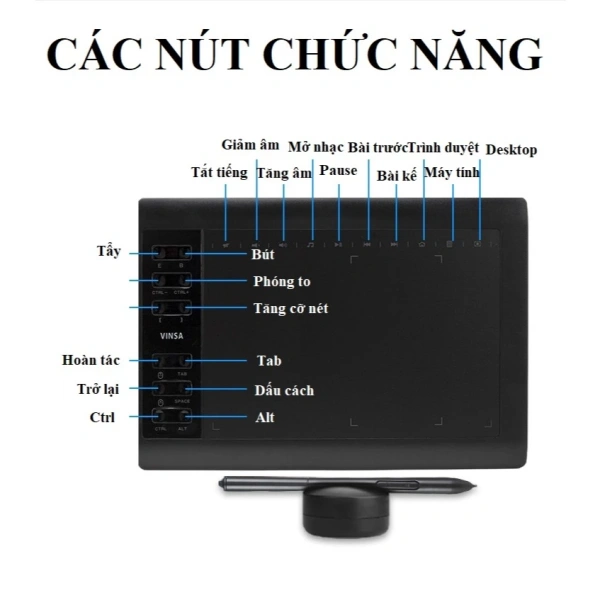
- Sử dụng phím tắt: Gán các chức năng thường dùng (chẳng hạn: xóa, undo, chuyển đổi màu) vào các phím tắt để giảm thời gian chuyển đổi công cụ.
- Lưu trữ mẫu bản vẽ: Tạo một thư mục chứa các mẫu biểu đồ, công thức thường dùng và chèn nhanh vào buổi học thông qua chức năng “Insert Image”.
- Kiểm tra kết nối internet: Khi chia sẻ màn hình trong các nền tảng hội nghị, tốc độ mạng ổn định sẽ giảm thiểu độ trễ, giúp nội dung vẽ hiển thị mượt mà.
- Sử dụng chế độ “Pen Mode” trong các ứng dụng như OneNote để tránh việc nhầm lẫn với chuột hoặc các công cụ chỉnh sửa khác.
Các vấn đề thường gặp và cách khắc phục
Dù thiết bị được thiết kế để hoạt động ổn định, một số vấn đề có thể phát sinh trong quá trình sử dụng. Dưới đây là các trường hợp phổ biến và hướng giải quyết:
Không nhận diện bảng vẽ sau khi kết nối
Kiểm tra lại cáp USB‑C, đảm bảo cắm chặt vào cả hai đầu. Nếu máy tính vẫn không nhận diện, thử đổi cổng USB hoặc khởi động lại máy. Đôi khi, việc cập nhật driver mới nhất sẽ giải quyết vấn đề này.
Độ trễ khi vẽ
Độ trễ thường xuất hiện khi tài nguyên máy tính bị chiếm dụng quá mức. Đóng các ứng dụng không cần thiết, giảm độ phân giải hiển thị của bảng vẽ hoặc cập nhật phần mềm điều khiển để cải thiện hiệu suất.
Độ nhạy bút không đồng đều
Kiểm tra mức pin của bút, thay pin nếu cần. Đối với bút có tính năng sạc, đảm bảo bút đã được sạc đầy trước khi sử dụng trong buổi học dài.
Không thể chia sẻ màn hình trong hội nghị
Đảm bảo rằng trong cài đặt hội nghị, mục “Share Screen” đã được cấp quyền cho ứng dụng. Ngoài ra, chọn đúng nguồn màn hình (thường là “VIN S A Tablet”) để tránh việc chia sẻ màn hình sai.
Việc tích hợp Bảng Vẽ Điện Tử VIN S A 1.060 Plus vào quy trình dạy học trực tuyến không chỉ nâng cao chất lượng truyền đạt mà còn tạo ra môi trường học tập tương tác, linh hoạt. Khi người dùng nắm vững cách cài đặt, cấu hình và áp dụng các mẹo thực tiễn, thiết bị sẽ trở thành một công cụ hỗ trợ đắc lực, giúp giảng viên truyền cảm hứng và học sinh tiếp thu kiến thức một cách hiệu quả hơn.
Bạn thấy bài viết này hữu ích không?
Chưa có đánh giá nào
Hãy là người đầu tiên đánh giá bài viết này