
Hướng dẫn cài đặt và sử dụng Android TV Box Tv98 Pro 8K cho người mới
Bài viết chi tiết quy trình lắp đặt Tv98 Pro 8K, từ kết nối HDMI tới cấu hình mạng. Bạn sẽ biết cách truy cập 300 kênh truyền hình và YouTube miễn phí, đồng thời tối ưu các thiết lập âm thanh 14 giọng tiếng Việt.
Đăng ngày 6 tháng 6, 2026

Đánh giá bài viết
Chưa có đánh giá nào
Hãy là người đầu tiên đánh giá bài viết này
Mục lục›
Trong thời đại giải trí số, việc biến một chiếc TV thường thành một trung tâm giải trí đa phương tiện không còn là điều quá xa vời. Android TV Box Tv98 Pro 8K là một trong những thiết bị đáp ứng nhu cầu này, đặc biệt phù hợp với người mới bắt đầu nhờ giao diện thân thiện và hỗ trợ đa dạng các kênh truyền hình, ứng dụng. Bài viết sẽ hướng dẫn chi tiết cách lắp đặt và sử dụng thiết bị này, giúp người dùng nhanh chóng khai thác tối đa các tính năng mà không gặp khó khăn.
1. Kiểm tra các thành phần cần thiết trước khi khởi động
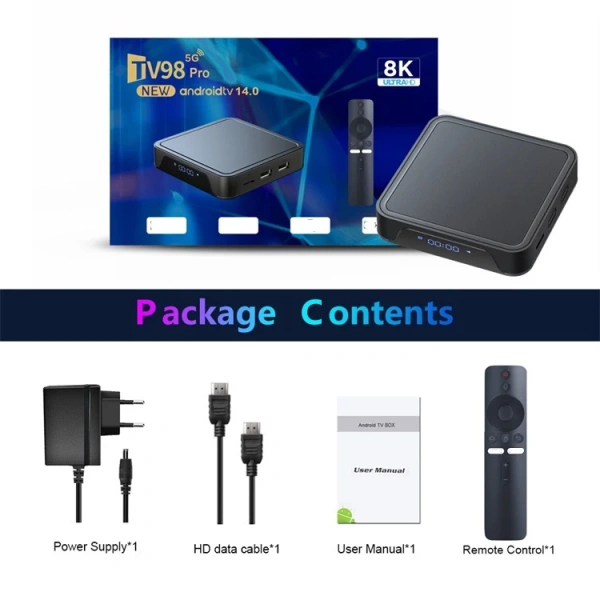
Trước khi gắn Tv98 Pro 8K vào TV, người dùng nên chắc chắn rằng mình đã có đầy đủ các phụ kiện sau:
- Android TV Box Tv98 Pro 8K (có cổng HDMI, cổng USB, cổng Ethernet và cổng nguồn).
- Remote control (điều khiển từ xa) và pin dự phòng nếu có.
- Đầu cáp HDMI chất lượng cao, đủ độ dài để kết nối tới TV.
- Mạng internet ổn định (có thể qua Wi‑Fi hoặc cáp Ethernet).
- Thiết bị lưu trữ ngoài (USB flash hoặc ổ cứng di động) nếu muốn mở rộng bộ nhớ.
Việc chuẩn bị đầy đủ sẽ giảm thiểu các bước dừng lại để tìm kiếm phụ kiện trong quá trình lắp đặt.
2. Kết nối phần cứng: từ TV Box tới TV và nguồn điện
2.1. Cắm cáp HDMI
Đầu tiên, cắm một đầu cáp HDMI vào cổng HDMI trên Tv98 Pro 8K, đầu còn lại kết nối tới cổng HDMI trên TV. Đảm bảo cáp được gắn chặt để tránh hiện tượng mất tín hiệu khi thiết bị hoạt động.
2.2. Cắm nguồn điện
Tv98 Pro 8K đi kèm với bộ nguồn AC adapter. Cắm đầu cắm vào cổng nguồn trên TV Box, sau đó cắm vào ổ cắm điện. Khi bật nguồn, đèn LED trên thiết bị sẽ sáng lên, biểu thị rằng nguồn đã được cung cấp đầy đủ.
2.3. Kết nối mạng
Hai lựa chọn kết nối mạng:
- Wi‑Fi: Sử dụng remote để vào mục Settings > Network > Wi‑Fi, chọn mạng và nhập mật khẩu.
- Ethernet: Cắm cáp Ethernet vào cổng RJ45 trên TV Box, thiết bị sẽ tự động nhận địa chỉ IP nếu router hỗ trợ DHCP.
Đối với người mới, kết nối Ethernet thường ổn định hơn, đặc biệt khi truyền tải nội dung 8K hoặc xem video trực tuyến.
3. Khởi động và cài đặt hệ điều hành Android TV
3.1. Lần đầu khởi động
Sau khi đã kết nối đầy đủ, bật TV và chuyển nguồn vào kênh HDMI tương ứng. Giao diện Android TV sẽ xuất hiện lần đầu, yêu cầu người dùng chọn ngôn ngữ, múi giờ và đồng ý với các điều khoản sử dụng.
3.2. Đăng nhập tài khoản Google
Đăng nhập tài khoản Google là bước quan trọng để truy cập Google Play Store, đồng bộ dữ liệu và tải xuống ứng dụng. Nếu chưa có tài khoản, có thể tạo mới ngay trên màn hình thiết bị.
3.3. Cập nhật hệ thống
Trong phần Settings > About > System update, kiểm tra xem có bản cập nhật mới không. Việc cập nhật sẽ giúp tối ưu hiệu năng, bảo mật và hỗ trợ các tính năng mới của Tv98 Pro 8K.
4. Cấu hình các kênh truyền hình và ứng dụng giải trí
4.1. Kênh truyền hình miễn phí
Tv98 Pro 8K được tích hợp sẵn hơn 300 kênh truyền hình, bao gồm các kênh quốc gia, khu vực và quốc tế. Để truy cập, mở ứng dụng TV Live hoặc IPTV có sẵn trên giao diện chính. Người dùng có thể duyệt danh sách kênh, tạo mục yêu thích và sắp xếp lại thứ tự hiển thị.
4.2. Cài đặt YouTube miễn phí trọn đời
Ứng dụng YouTube đã được cài đặt sẵn, cho phép xem video ở độ phân giải cao, thậm chí 8K nếu nội dung hỗ trợ. Đăng nhập tài khoản YouTube để lưu lại lịch sử, danh sách phát và nhận đề xuất nội dung cá nhân hoá.
4.3. Tải thêm ứng dụng từ Google Play Store
Trong Google Play Store, người dùng có thể tìm kiếm các ứng dụng phổ biến như Netflix, Disney+, Spotify, hoặc các ứng dụng địa phương. Khi tải, chú ý kiểm tra yêu cầu bộ nhớ và quyền truy cập để tránh gặp lỗi khi cài đặt.
5. Tối ưu hoá âm thanh và hình ảnh cho trải nghiệm 8K
5.1. Cài đặt độ phân giải màn hình
Vào Settings > Display > Resolution, chọn độ phân giải phù hợp với TV của mình, ví dụ 3840×2160 (4K) hoặc 7680×4320 (8K) nếu TV hỗ trợ. Khi chọn độ phân giải cao, thiết bị sẽ tự điều chỉnh tần suất làm mới (refresh rate) để tránh hiện tượng giật hình.
5.2. Điều chỉnh chế độ HDR
Nếu TV có hỗ trợ HDR, bật chế độ này trong Settings > Display > HDR. Điều này giúp tăng độ tương phản và màu sắc, mang lại trải nghiệm hình ảnh sống động hơn, đặc biệt khi xem nội dung phim hoặc video trên YouTube.

5.3. Cấu hình âm thanh
Tv98 Pro 8K hỗ trợ âm thanh Dolby Digital và DTS. Trong Settings > Sound, người dùng có thể chọn chế độ âm thanh phù hợp: Stereo, Surround hoặc Direct‑Sound. Đối với hệ thống âm thanh rời (loa soundbar hoặc dàn âm thanh), kết nối qua cổng HDMI ARC hoặc cổng Optical để truyền âm thanh chất lượng cao.
6. Khai thác tính năng 14 giọng tiếng Việt
Thiết bị được tích hợp 14 giọng tiếng Việt, hữu ích cho việc tìm kiếm bằng giọng nói, điều khiển các ứng dụng và thực hiện các lệnh nhanh. Để kích hoạt, vào Settings > Voice & Language, chọn ngôn ngữ là Tiếng Việt và bật tính năng Google Assistant. Khi đã bật, người dùng chỉ cần nhấn nút micro trên remote và nói lệnh như “Mở Netflix”, “Tìm kênh VTV3” hoặc “Phát video hài hước”.
7. Bảo trì, cập nhật phần mềm và xử lý sự cố thường gặp
7.1. Dọn dẹp bộ nhớ
Với các ứng dụng tải về, bộ nhớ trong có thể nhanh chóng đầy. Người dùng nên thường xuyên kiểm tra Settings > Storage, gỡ bỏ các ứng dụng không còn sử dụng và di chuyển dữ liệu sang USB nếu cần.
7.2. Cập nhật phần mềm định kỳ
Như đã đề cập ở mục 3.3, việc cập nhật hệ thống và các ứng dụng giúp duy trì tính ổn định. Thông thường, thiết bị sẽ thông báo khi có bản cập nhật mới, người dùng chỉ cần nhấn “Update” và chờ quá trình hoàn tất.

7.3. Xử lý hiện tượng “đơ” hoặc “đóng băng”
Nếu gặp tình trạng giao diện không phản hồi, thử các bước sau:
- Nhấn và giữ nút nguồn trên remote trong 5–10 giây để tắt máy, sau đó bật lại.
- Kiểm tra kết nối mạng, đặc biệt khi đang xem video trực tuyến.
- Đảm bảo bộ nhớ còn đủ chỗ trống, xóa các tệp tin tạm thời nếu cần.
7.4. Khắc phục vấn đề âm thanh không đồng bộ
Trong trường hợp âm thanh và hình ảnh không khớp, vào Settings > Sound > Audio delay và điều chỉnh thời gian trễ cho phù hợp. Đôi khi việc thay đổi cổng xuất âm thanh (HDMI ARC sang Optical) cũng giúp giảm hiện tượng trễ.
8. Những câu hỏi thường gặp của người mới
- Tv98 Pro 8K có cần máy tính để cài đặt không? Không, toàn bộ quá trình cài đặt và cấu hình đều thực hiện trực tiếp trên TV Box thông qua remote.
- Làm sao để thay đổi ngôn ngữ giao diện? Vào Settings > Language & input, chọn “Tiếng Việt” hoặc ngôn ngữ khác tùy ý.
- Có thể sử dụng TV Box mà không có tài khoản Google? Có, nhưng một số dịch vụ như Google Play Store, YouTube sẽ không đầy đủ tính năng.
- Thiết bị có hỗ trợ Bluetooth không? Có, trong Settings > Bluetooth người dùng có thể ghép nối tai nghe, bàn phím hoặc điều khiển gamepad.
- Những vấn đề gì thường gặp khi kết nối Wi‑Fi? Độ ổn định phụ thuộc vào khoảng cách và tín hiệu router. Nếu gặp hiện tượng ngắt quãng, nên chuyển sang kết nối Ethernet hoặc di chuyển router gần hơn.
Việc cài đặt và sử dụng Android TV Box Tv98 Pro 8K không đòi hỏi người dùng phải có kiến thức chuyên sâu về công nghệ. Nhờ giao diện thân thiện, hỗ trợ đa ngôn ngữ và các tính năng được tối ưu cho thị trường Việt Nam, thiết bị này trở thành lựa chọn thực tế cho những ai muốn nâng cấp trải nghiệm giải trí tại gia. Khi đã hoàn thiện các bước trên, người dùng sẽ có một hệ thống giải trí đa phương tiện mạnh mẽ, sẵn sàng phục vụ mọi nhu cầu từ xem phim, nghe nhạc, đến truy cập các dịch vụ streaming mà không gặp rào cản kỹ thuật.
Bạn thấy bài viết này hữu ích không?
Chưa có đánh giá nào
Hãy là người đầu tiên đánh giá bài viết này