
Hướng dẫn cài đặt và kết nối Wi‑Fi cho Camera Hành Trình Q9 Pro Android
Bài viết chi tiết các bước lắp đặt Camera Hành Trình Q9 Pro trên xe, cách kết nối Wi‑Fi và cấu hình Android để ghi hình ổn định. Người dùng sẽ nắm rõ quy trình mà không gặp khó khăn.
Đăng ngày 6 tháng 5, 2026
Đánh giá bài viết
Chưa có đánh giá nào
Hãy là người đầu tiên đánh giá bài viết này
Mục lục›
Trong thời đại công nghệ kết nối ngày càng phổ biến, việc lắp đặt và cấu hình Wi‑Fi cho camera hành trình không chỉ giúp người lái xe quản lý video một cách thuận tiện mà còn mở ra nhiều tính năng thông minh như xem trực tiếp, tải dữ liệu nhanh chóng và nhận thông báo khi phát hiện sự cố. Bài viết này sẽ hướng dẫn chi tiết cách cài đặt và kết nối Wi‑Fi cho Camera Hành Trình Q9 Pro Android, một mẫu camera được thiết kế đặc biệt cho người dùng muốn trải nghiệm chất lượng hình ảnh sắc nét và khả năng tương tác mạnh mẽ với các thiết bị di động.
Quá trình cài đặt không chỉ dừng lại ở việc gắn thiết bị vào kính chắn gió mà còn bao gồm các bước chuẩn bị phần cứng, tải phần mềm, thiết lập mạng và kiểm tra hoạt động. Đối với những người mới bắt đầu, việc hiểu rõ từng giai đoạn sẽ giảm thiểu rủi ro gặp lỗi, tiết kiệm thời gian và mang lại trải nghiệm sử dụng mượt mà hơn. Hãy cùng đi sâu vào từng bước một, đồng thời xem xét một số tình huống thực tế mà người dùng thường gặp khi kết nối Wi‑Fi trên Q9 Pro.
Giới thiệu tổng quan về Camera Hành Trình Q9 Pro Android
Camera Hành Trình Q9 Pro Android là một thiết bị ghi hình đa chức năng, tích hợp hệ thống Android và khả năng kết nối Wi‑Fi. Nhờ nền tảng Android, người dùng có thể cài đặt các ứng dụng hỗ trợ, tùy chỉnh giao diện và mở rộng tính năng so với các mẫu camera hành trình thông thường. Điểm nổi bật của Q9 Pro bao gồm cảm biến hình ảnh 4K, góc quay rộng 170°, chế độ ghi liên tục và hỗ trợ lưu trữ trên thẻ nhớ microSD. Ngoài ra, khả năng kết nối Wi‑Fi cho phép người dùng truyền video trực tiếp sang smartphone hoặc máy tính bảng mà không cần tháo thẻ nhớ.
Đối với mục tiêu “cài đặt và kết nối Wi‑Fi”, ba yếu tố quan trọng cần lưu ý là phần cứng (đầu cắm nguồn, vị trí lắp đặt), phần mềm (ứng dụng di động và firmware) và cấu hình mạng (SSID, mật khẩu, chế độ bảo mật). Khi ba yếu tố này được đồng bộ, camera sẽ hoạt động ổn định, cung cấp video chất lượng cao và khả năng truy cập từ xa.
Chuẩn bị trước khi cài đặt
Kiểm tra phụ kiện đi kèm
- Camera Q9 Pro Android (đã được kiểm tra hoạt động)
- Đế gắn kính chắn gió (đảm bảo độ bám dính và khả năng điều chỉnh góc)
- Dây nguồn 12V (có thể là cáp nguồn đi kèm hoặc dây nguồn ô tô chuẩn)
- Thẻ nhớ microSD (tối thiểu 32GB, lớp Class 10 hoặc UHS‑I)
- Smartphone hoặc máy tính bảng hỗ trợ Android 6.0 trở lên
Kiểm tra môi trường Wi‑Fi trong xe
Trước khi thực hiện kết nối, hãy xác định xem xe của bạn đã có bộ phát Wi‑Fi nội bộ (ví dụ hệ thống giải trí hỗ trợ hotspot) hay chưa. Nếu không, bạn sẽ cần sử dụng điện thoại làm điểm phát Wi‑Fi tạm thời để cấu hình ban đầu. Việc này giúp tránh các xung đột địa chỉ IP và giảm khả năng mất kết nối do tín hiệu yếu.
Đảm bảo phần mềm cập nhật
Phiên bản firmware mới nhất thường chứa các bản vá lỗi liên quan đến Wi‑Fi và cải thiện tính ổn định. Trước khi bắt đầu, hãy truy cập trang hỗ trợ chính thức của nhà sản xuất, tải về file firmware mới nhất và chuẩn bị một thẻ nhớ sạch để thực hiện cập nhật nếu cần.
Hướng dẫn lắp đặt phần cứng
Vị trí lắp đặt lý tưởng
Vị trí lắp đặt ảnh hưởng trực tiếp tới chất lượng ghi hình và khả năng thu thập tín hiệu Wi‑Fi. Thông thường, người dùng nên gắn camera ngay trên kính chắn gió phía trung tâm, cách khoảng 10‑15 cm so với viền trên để giảm hiện tượng chói sáng từ ánh nắng mặt trời. Độ cao này cũng giúp camera có góc nhìn toàn diện, đồng thời tránh các vật cản như gương chiếu hậu hoặc các thiết bị điện tử khác có thể gây nhiễu sóng.
Trong một số trường hợp, nếu kính chắn gió có độ dốc mạnh hoặc có lớp phủ phản quang, bạn có thể điều chỉnh góc lên hoặc xuống một chút (khoảng 5‑10 độ) để tối ưu hoá hình ảnh. Khi lắp đặt, hãy chắc chắn rằng đế gắn đã được làm sạch bằng khăn mềm, không để lại bụi bẩn hoặc dầu mỡ, tránh làm giảm độ bám dính và gây rủi ro rơi rớt khi di chuyển.
Kết nối nguồn điện
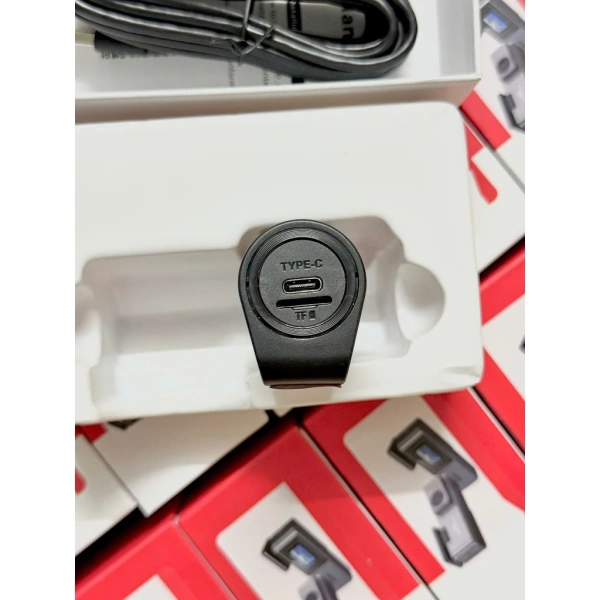
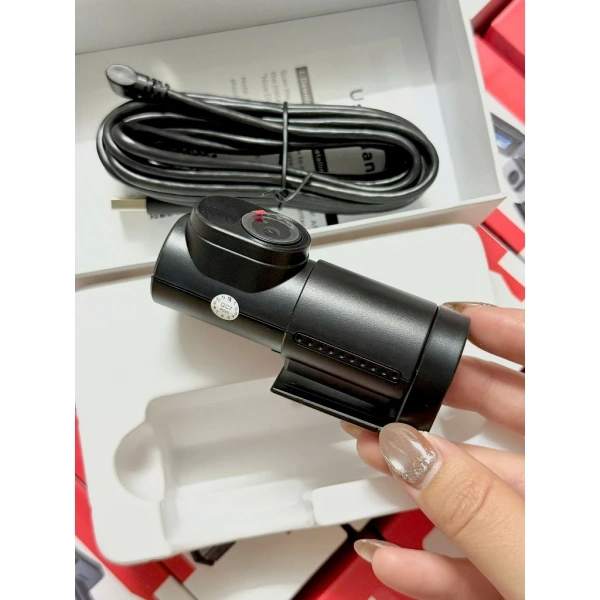
Camera Q9 Pro Android được cung cấp cổng nguồn 12V, tương thích với ổ cắm phụ trợ (cigarette lighter) trên hầu hết các loại xe. Để kết nối, bạn có thể sử dụng cáp nguồn đi kèm hoặc mua thêm một bộ chuyển đổi 12V‑5V (USB) nếu muốn gắn vào cổng USB trên bảng điều khiển. Khi gắn cáp, hãy kiểm tra xem các đầu nối có khớp đúng cực (+/-) không, tránh gây chập mạch hoặc hỏng thiết bị.
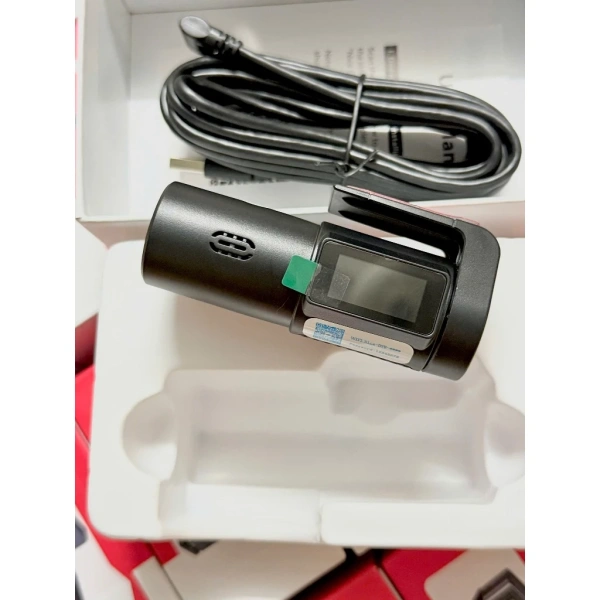
Sau khi kết nối nguồn, camera sẽ tự động khởi động và hiển thị logo khởi động trên màn hình LCD. Nếu không có dấu hiệu nào, hãy kiểm tra lại nguồn điện, đổi cổng cắm hoặc thử cáp khác để loại trừ lỗi phần cứng.
Cài đặt phần mềm và cấu hình Wi‑Fi
Tải và cài đặt ứng dụng di động
Ứng dụng chính để quản lý Q9 Pro Android thường có tên “Q9 Pro Dash Cam” và có sẵn trên Google Play Store. Trên smartphone, mở cửa hàng Google Play, tìm kiếm tên ứng dụng, nhấn Install và chờ quá trình tải về hoàn tất. Khi cài đặt xong, mở ứng dụng và cấp quyền truy cập cần thiết (đọc/ghi bộ nhớ, vị trí, Bluetooth và Wi‑Fi) để đảm bảo chức năng đồng bộ hoạt động trơn tru.
Kết nối Wi‑Fi từ camera
Camera Q9 Pro Android sẽ tạo ra một mạng Wi‑Fi tạm thời ngay sau khi bật nguồn. Thông thường, SSID (tên mạng) sẽ có dạng “Q9Pro_XXXX” trong đó “XXXX” là 4 ký tự cuối của địa chỉ MAC. Để kết nối, mở Settings trên điện thoại, chọn mục Wi‑Fi, tìm mạng có tên tương ứng và nhập mật khẩu mặc định (thường là “12345678” hoặc “00000000”, tùy vào cấu hình ban đầu).

Sau khi nhập mật khẩu, thiết bị sẽ kết nối trong vài giây. Khi kết nối thành công, biểu tượng Wi‑Fi trên điện thoại sẽ hiện màu xanh lá, và trong ứng dụng Q9 Pro Dash Cam sẽ hiện thông báo “Connected”. Nếu không thấy mạng hoặc không thể kết nối, hãy thực hiện các bước kiểm tra sau:
- Kiểm tra xem Wi‑Fi trên điện thoại đã được bật và không ở chế độ máy bay.
- Đảm bảo không có mạng Wi‑Fi khác gây xung đột SSID tương tự.
- Khởi động lại camera và điện thoại, sau đó thử kết nối lại.
Thiết lập mạng và bảo mật
Sau khi đã kết nối thành công, ứng dụng sẽ cho phép bạn thay đổi các thông số mạng để phù hợp với môi trường sử dụng. Các mục thường gặp bao gồm:
- SSID mới: Bạn có thể đổi tên mạng Wi‑Fi của camera để dễ nhận diện, ví dụ “DashCam_Q9Pro”.
- Mật khẩu: Đề nghị sử dụng mật khẩu có ít nhất 8 ký tự, kết hợp chữ hoa, chữ thường và số để tăng độ bảo mật.
- Chế độ bảo mật: Chọn WPA2‑PSK (AES) để đảm bảo dữ liệu truyền tải được mã hoá.
- DHCP: Để camera tự động nhận địa chỉ IP từ router (hoặc hotspot) của điện thoại, giữ chế độ DHCP mặc định.
Thay đổi các thông số này sẽ yêu cầu camera khởi động lại Wi‑Fi. Khi quá trình này hoàn tất, hãy kết nối lại bằng cách tìm SSID mới và nhập mật khẩu mới. Việc thiết lập bảo mật phù hợp không chỉ bảo vệ dữ liệu video khỏi truy cập trái phép mà còn giảm thiểu khả năng mất kết nối do các thiết bị ngoại vi gây nhiễu.
Kiểm tra hoạt động và tối ưu hoá
Kiểm tra video trực tiếp
Sau khi kết nối Wi‑Fi, mở ứng dụng Q9 Pro Dash Cam và chuyển sang tab “Live View”. Nếu mọi thứ đã được cấu hình đúng, màn hình điện thoại sẽ hiển thị video đang ghi từ camera trong thời gian thực. Đây là bước quan trọng để xác nhận góc quay, độ sáng và chất lượng hình ảnh. Nếu hình ảnh bị mờ hoặc có hiện tượng giật, hãy thực hiện các điều chỉnh sau:
- Thay đổi góc gắn camera (điều chỉnh lên hoặc xuống 5‑10 độ).
- Kiểm tra ánh sáng môi trường, tránh ánh sáng mặt trời trực tiếp chiếu vào ống kính.
- Đảm bảo thẻ nhớ đã được định dạng đúng (FAT32 hoặc exFAT) và không có lỗi.
Điều chỉnh các thông số quay
Trong mục “Settings” của ứng dụng, bạn có thể tùy chỉnh các thông số như độ phân giải (1080p, 2K, 4K), tốc độ khung hình (30fps, 60fps) và chế độ ghi vòng (loop recording). Đối với người dùng muốn lưu trữ video dài hạn, việc chọn độ phân giải 1080p và tốc độ 30fps sẽ giảm tải cho thẻ nhớ mà vẫn giữ được chất lượng đủ để nhận dạng biển số và khuôn mặt.
Đối với các tình huống cần ghi chi tiết cao (ví dụ tai nạn tốc độ cao), bạn có thể chuyển sang 4K 30fps hoặc 2K 60fps, tuy nhiên cần chú ý tới dung lượng thẻ nhớ và thời gian ghi liên tục. Khi thay đổi các thiết lập, camera sẽ tự động khởi động lại và cập nhật cấu hình mới.
Xử lý các lỗi thường gặp khi kết nối Wi‑Fi
Mất kết nối sau một thời gian
Hiện tượng camera tự động ngắt Wi‑Fi sau một khoảng thời gian không hoạt động là hiện tượng bảo vệ năng lượng tiêu chuẩn. Để duy trì kết nối liên tục, trong ứng dụng bạn có thể bật tùy chọn “Keep Wi‑Fi alive” hoặc “Auto‑reconnect”. Nếu vẫn gặp tình trạng ngắt quãng, kiểm tra xem điện thoại có bật chế độ tiết kiệm pin hay không; chế độ này thường tắt Wi‑Fi khi màn hình tắt. Tắt tính năng tiết kiệm pin cho ứng dụng Q9 Pro sẽ giúp duy trì kết nối.
Không hiển thị mạng Wi‑Fi của camera trên điện thoại
Trong một số trường hợp, điện thoại không thể phát hiện mạng Wi‑Fi của camera do xung đột tần số (kênh) hoặc do tính năng “Wi‑Fi Direct” của thiết bị không được bật. Thực hiện các bước sau:
- Khởi động lại cả camera và điện thoại.
- Trong cài đặt Wi‑Fi của điện thoại, tạm thời tắt “Wi‑Fi scanning” và “Network notifications”.
- Thử chuyển sang chế độ “2.4 GHz” nếu thiết bị đang ở “5 GHz”, vì Q9 Pro chỉ hỗ trợ 2.4 GHz.
Khôi phục cài đặt gốc (Factory Reset)
Khi mọi biện pháp trên không giải quyết được vấn đề, việc khôi phục cài đặt gốc là giải pháp cuối cùng. Để thực hiện, tắt camera, nhấn và giữ nút Reset (hoặc nút nguồn) trong khoảng 10‑15 giây cho đến khi đèn LED nhấp nháy. Camera sẽ trở về trạng thái xuất xưởng, bao gồm SSID và mật khẩu mặc định. Sau khi khởi động lại, bạn có thể lặp lại quy trình kết nối Wi‑Fi như đã mô tả ở phần trên.
Một số lưu ý khi sử dụng Wi‑Fi trên Q9 Pro Android
Việc sử dụng Wi‑Fi để truyền dữ liệu video mang lại nhiều lợi thế, nhưng cũng đi kèm với một số lưu ý quan trọng:
- Khoảng cách và vật cản: Tín hiệu Wi‑Fi giảm mạnh khi có vật cản kim loại (ví dụ khung xe) hoặc khoảng cách quá lớn. Đối với kết nối ổn định, giữ khoảng cách giữa camera và điện thoại dưới 5 m và tránh đặt điện thoại trong ngăn đựng đồ kim loại.
- Tiện ích đồng thời: Khi sử dụng hotspot trên điện thoại để cung cấp Internet cho camera, đồng thời kết nối các thiết bị khác (tablet, laptop) vào cùng một hotspot có thể làm giảm băng thông và gây gián đoạn video. Nếu cần truyền video liên tục, ưu tiên dành riêng một hotspot cho camera.
- Tiết kiệm pin: Việc duy trì Wi‑Fi liên tục có thể tiêu tốn pin của điện thoại, đặc biệt khi sử dụng chế độ hotspot. Đối với các chuyến đi dài, cân nhắc sạc điện thoại hoặc sử dụng nguồn điện dự phòng.
- Bảo mật dữ liệu: Video hành trình có thể chứa thông tin cá nhân quan trọng. Luôn thay đổi mật khẩu mặc định và bật mã hoá WPA2 để tránh rủi ro dữ liệu bị truy cập trái phép.
- Cập nhật firmware thường xuyên: Các bản cập nhật thường bao gồm cải tiến về ổn định Wi‑Fi và sửa lỗi bảo mật. Thực hiện cập nhật ngay khi có phiên bản mới để duy trì hiệu suất tối ưu.
Việc thực hiện đúng quy trình cài đặt và cấu hình Wi‑Fi sẽ giúp Camera Hành Trình Q9 Pro Android hoạt động một cách ổn định, đồng thời mang lại trải nghiệm xem video trực tiếp và quản lý dữ liệu linh hoạt. Khi đã nắm vững các bước cơ bản, người dùng có thể dễ dàng mở rộng tính năng, chẳng hạn như sử dụng các ứng dụng ghi âm, định vị GPS hay tích hợp với hệ thống giải trí trong xe. Hy vọng những hướng dẫn chi tiết trên sẽ hỗ trợ bạn triển khai thành công, đồng thời tận dụng tối đa tiềm năng công nghệ Wi‑Fi trên thiết bị Q9 Pro.
Bạn thấy bài viết này hữu ích không?
Chưa có đánh giá nào
Hãy là người đầu tiên đánh giá bài viết này