
Hướng dẫn cài đặt và kết nối Bluetooth cho máy in nhiệt AYIN 480BT
Bài viết cung cấp quy trình cài đặt phần mềm, ghép nối Bluetooth và kiểm tra in mẫu trên máy in nhiệt AYIN 480BT. Bạn sẽ nắm rõ cách chuẩn bị giấy A6/A7, tối ưu cài đặt để đạt chất lượng in tốt nhất.
Đăng ngày 27 tháng 5, 2026
Đánh giá bài viết
Chưa có đánh giá nào
Hãy là người đầu tiên đánh giá bài viết này
Mục lục›
Trong môi trường bán lẻ, nhà hàng hay kho bãi, việc in nhanh các nhãn mã vạch, phiếu giao hàng hay biên lai là một nhu cầu thiết yếu. Máy in nhiệt Bluetooth AYIN 480BT được thiết kế để đáp ứng yêu cầu này với khả năng in trực tiếp từ các thiết bị di động hoặc máy tính mà không cần dây cáp phức tạp. Bài viết sẽ đi sâu vào quy trình cài đặt driver, thiết lập kết nối Bluetooth và khắc phục những vấn đề thường gặp, giúp người dùng nhanh chóng đưa máy in vào hoạt động thực tế.
Tổng quan về máy in nhiệt AYAYN 480BT
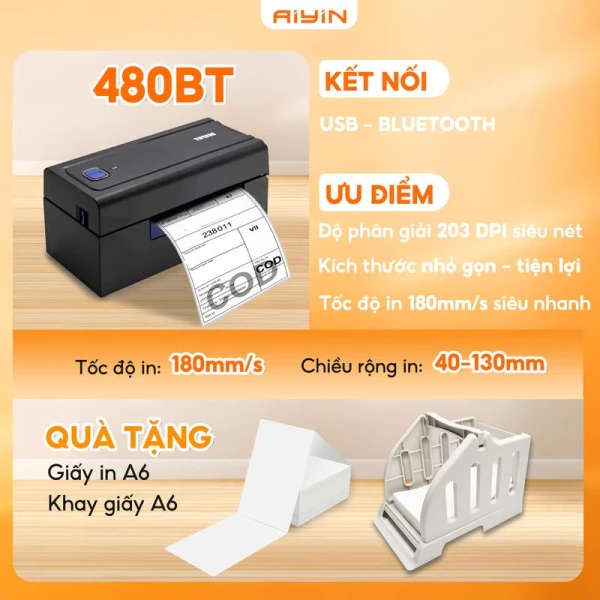
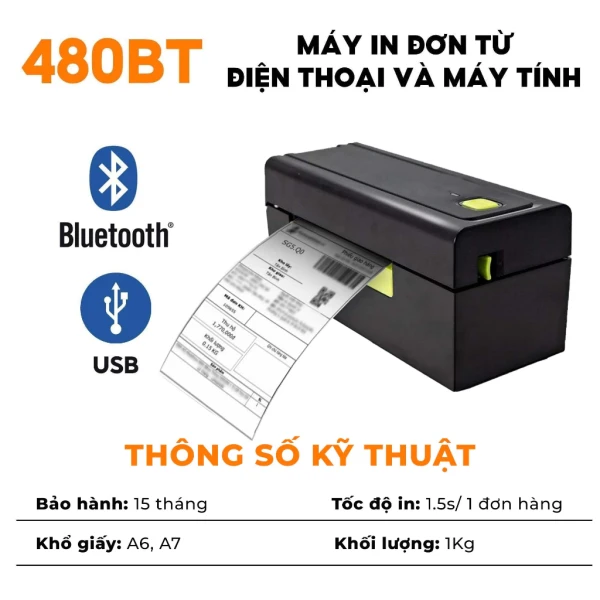
AYIN 480BT là một trong những mẫu máy in nhiệt cỡ nhỏ gọn, hỗ trợ in các loại giấy kích thước A6, A7 và các giấy nhãn có độ rộng tiêu chuẩn. Đặc điểm nổi bật của nó là khả năng kết nối không dây qua Bluetooth, cho phép người dùng in từ máy tính để bàn, laptop, hoặc các thiết bị di động chạy hệ điều hành Windows, Android và iOS. Nhờ thiết kế thân thiện, máy in này thường được lựa chọn cho các doanh nghiệp vừa và nhỏ, nơi không muốn đầu tư vào hệ thống cáp mạng phức tạp.
Đặc điểm kỹ thuật cơ bản
- Độ phân giải in: 203 dpi, đáp ứng nhu cầu in mã vạch và văn bản rõ nét.
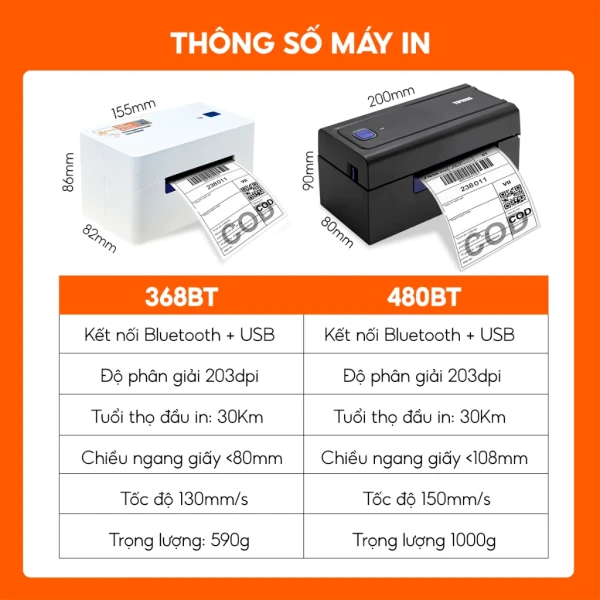
- Chiều rộng in tối đa: 80mm, phù hợp với các loại giấy A6, A7 và giấy nhãn tiêu chuẩn.
- Giao tiếp: Bluetooth 4.0 trở lên, hỗ trợ cả chế độ Serial (COM) qua cổng USB nếu cần.
- Tiêu thụ điện năng: Thấp, phù hợp với các môi trường làm việc có nguồn điện hạn chế.
- Khả năng in liên tục: Khoảng 90mm/giây, đáp ứng tốc độ yêu cầu của các cửa hàng bán lẻ.
Lợi ích khi sử dụng Bluetooth
Việc sử dụng Bluetooth thay vì cáp USB mang lại nhiều lợi thế thực tiễn. Đầu tiên, người dùng có thể đặt máy in ở vị trí thuận tiện mà không bị ràng buộc bởi độ dài cáp. Thứ hai, trong các không gian có nhiều thiết bị di động, việc in trực tiếp từ điện thoại hoặc máy tính bảng giảm thiểu thời gian chuyển đổi dữ liệu. Cuối cùng, Bluetooth giúp giảm thiểu rủi ro hỏng cáp hoặc cổng kết nối, đồng thời tạo ra một môi trường làm việc gọn gàng hơn.
Chuẩn bị trước khi cài đặt
Trước khi bắt đầu cài đặt phần mềm và thiết lập kết nối, việc kiểm tra đầy đủ các thành phần và môi trường làm việc sẽ giúp giảm thiểu các lỗi phát sinh. Dưới đây là những bước chuẩn bị cơ bản mà người dùng nên thực hiện.
Kiểm tra phần cứng và phụ kiện
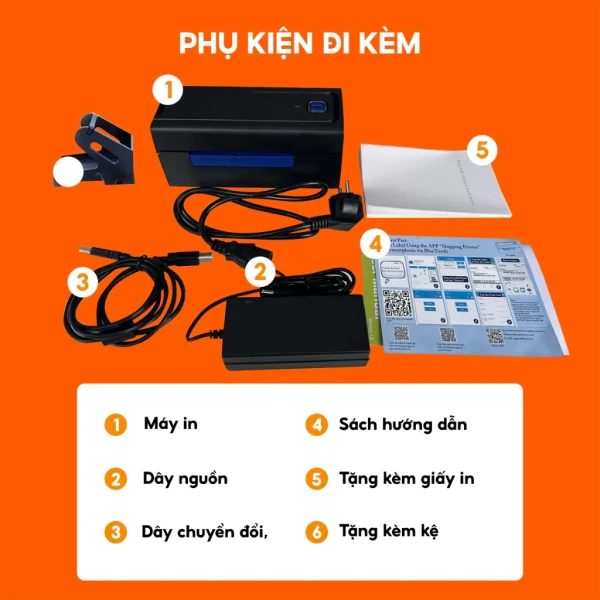
- Đảm bảo máy in được cung cấp đầy đủ nguồn điện và dây cáp nguồn hoạt động tốt.
- Kiểm tra pin (nếu máy in có pin dự phòng) để tránh việc máy in tự động tắt trong quá trình cài đặt.
- Xác nhận rằng bạn có sẵn một máy tính hoặc thiết bị di động hỗ trợ Bluetooth và có thể cài đặt driver.
- Đối với máy tính Windows, chuẩn bị USB để cắm máy in trong trường hợp cần cài đặt driver qua cổng USB trước khi bật Bluetooth.
Đảm bảo môi trường Bluetooth ổn định
Bluetooth hoạt động tốt trong khoảng cách 10 mét, nhưng các vật cản kim loại, tường dày hoặc thiết bị điện tử mạnh có thể gây nhiễu sóng. Khi cài đặt, nên đặt máy in và thiết bị kết nối ở một khu vực mở, tránh xa các router Wi‑Fi, lò vi sóng hoặc các máy phát RF mạnh. Nếu môi trường làm việc có nhiều thiết bị Bluetooth đồng thời, việc tạm thời tắt các thiết bị không cần thiết sẽ giảm thiểu khả năng xung đột kênh.
Các bước cài đặt phần mềm driver
Driver là cầu nối giữa hệ điều hành và máy in, cho phép truyền lệnh in một cách chính xác. Dưới đây là quy trình cài đặt driver cho các hệ thống phổ biến.
Tải driver từ nhà sản xuất
Truy cập trang web chính thức của AYIN hoặc nguồn cung cấp uy tín để tải phiên bản driver mới nhất tương thích với hệ điều hành của bạn. Đối với Windows, thường có file .exe hoặc .msi; với Android và iOS, sẽ là file .apk hoặc ứng dụng trên App Store. Lưu ý không tải các file từ nguồn không rõ, vì có thể chứa phần mềm độc hại hoặc driver không tương thích.
Cài đặt driver trên Windows
- Bước 1: Mở file cài đặt đã tải về, chọn “Run” (hoặc “Run as administrator” nếu được yêu cầu).
- Bước 2: Thực hiện các hướng dẫn trên màn hình, chấp nhận các điều khoản sử dụng và lựa chọn thư mục cài đặt mặc định.
- Bước 3: Khi được hỏi “Select connection type”, chọn “Bluetooth”. Nếu không có tùy chọn này, có thể chọn “Other” và sau đó thiết lập Bluetooth thủ công.
- Bước 4: Hoàn tất cài đặt và khởi động lại máy tính để driver được tải vào hệ thống.
- Bước 5: Mở “Device Manager”, kiểm tra mục “Bluetooth” và “Ports (COM & LPT)” để xác nhận máy in đã được nhận dạng.
Cài đặt driver trên Android và iOS
Đối với các thiết bị di động, việc cài đặt thường đơn giản hơn. Trên Android, mở file .apk đã tải, cho phép cài đặt từ nguồn không xác định (Settings → Security → Allow installation of apps from unknown sources), sau đó làm theo hướng dẫn. Trên iOS, tìm kiếm “AYIN Bluetooth Printer” trong App Store, tải về và cài đặt. Sau khi cài đặt, mở ứng dụng và cho phép truy cập Bluetooth khi được yêu cầu.
Kết nối Bluetooth giữa máy in và thiết bị
Khi driver đã được cài đặt thành công, bước tiếp theo là thiết lập kết nối Bluetooth. Quá trình này bao gồm việc bật chế độ ghép nối trên máy in, quét máy in từ thiết bị và thực hiện xác nhận kết nối.
Bật chế độ ghép nối trên máy in
Đối với AYIN 480BT, thường có một nút “Bluetooth” hoặc một tổ hợp phím (ví dụ: giữ nút “Feed” trong 3 giây) để kích hoạt chế độ ghép nối. Khi máy in chuyển sang chế độ ghép nối, đèn LED Bluetooth sẽ nhấp nháy nhanh, báo hiệu máy đang sẵn sàng cho việc tìm kiếm.
Quét và chọn máy in trên máy tính/điện thoại
- Trên Windows: Vào “Settings” → “Devices” → “Bluetooth & other devices”, chọn “Add Bluetooth or other device”, chọn “Bluetooth” và chờ danh sách hiển thị “AYIN‑480BT”. Nhấn “Connect”.
- Trên Android: Mở “Settings” → “Bluetooth”, bật Bluetooth, chờ danh sách thiết bị hiện ra, chọn “AYIN‑480BT”.
- Trên iOS: Vào “Settings” → “Bluetooth”, bật Bluetooth, sau khi máy in xuất hiện trong danh sách, nhấn vào tên để kết nối.
Sau khi kết nối thành công, đèn LED Bluetooth trên máy in thường chuyển sang trạng thái sáng liên tục, báo hiệu đã có kết nối ổn định.
Xác nhận kết nối và kiểm tra in thử
Để chắc chắn rằng kết nối hoạt động, mở một tài liệu mẫu hoặc một ứng dụng in (ví dụ: “Notepad” trên Windows hoặc “Print” trong ứng dụng quản lý kho). Chọn máy in “AYIN 480BT” trong danh sách máy in khả dụng và thực hiện lệnh in thử. Kết quả in ra sẽ là một mẫu văn bản ngắn hoặc mã vạch mẫu, giúp kiểm tra độ rõ nét và vị trí in.
Xử lý các vấn đề thường gặp
Trong quá trình cài đặt và sử dụng, người dùng có thể gặp một số lỗi phổ biến. Dưới đây là các giải pháp khắc phục dựa trên nguyên nhân thường gặp.
Không phát hiện máy in
- Kiểm tra xem đèn LED Bluetooth có đang nhấp nháy không; nếu không, hãy tắt và bật lại chế độ ghép nối.
- Đảm bảo rằng Bluetooth trên thiết bị đang bật và không ở chế độ “Airplane”.
- Kiểm tra xem máy in có được gắn vào nguồn điện ổn định không; một nguồn điện không ổn định có thể làm máy in tự tắt.
- Thử khởi động lại cả máy in và thiết bị di động/ máy tính, sau đó thực hiện quét lại.
Kết nối bị gián đoạn
- Giảm khoảng cách giữa máy in và thiết bị, tránh các vật cản kim loại.
- Tắt các thiết bị Bluetooth không cần thiết để giảm tải kênh truyền.
- Kiểm tra xem có phần mềm bảo mật (antivirus, firewall) nào chặn kết nối Bluetooth không, và nếu có, thêm ngoại lệ cho driver.
- Trong môi trường có nhiều mạng Wi‑Fi, chuyển sang kênh 2.4 GHz ít bị nhiễu hơn.
Lỗi in mờ hoặc lệch
- Kiểm tra độ căng giấy, đảm bảo giấy được đặt thẳng và không bị gập.
- Vệ sinh đầu in bằng cách bật chế độ “Clean” (nếu có) hoặc dùng miếng vải mềm không xơ để lau nhẹ đầu in.
- Kiểm tra nhiệt độ in trong phần cài đặt driver; nếu in quá nhẹ, tăng độ nhiệt lên 2–3 độ C.
- Thay giấy mới nếu giấy cũ bị ẩm hoặc chất lượng không đạt.
Một số lưu ý khi sử dụng lâu dài
Để duy trì hiệu suất in ổn định và kéo dài tuổi thọ của máy in nhiệt AYIN 480BT, người dùng nên tuân thủ những nguyên tắc bảo quản sau.
- Đảm bảo nguồn điện ổn định: Sử dụng ổn áp hoặc bộ UPS khi môi trường có điện áp không ổn định.
- Vệ sinh định kỳ: Lau nhẹ đầu in và khu vực lắp giấy mỗi 1–2 tháng một lần để tránh bụi bám.
- Thay giấy đúng loại: Chỉ sử dụng giấy nhiệt có độ dày và kích thước được khuyến nghị, tránh dùng giấy dày quá mức.
- Kiểm tra kết nối Bluetooth: Nếu máy in không được sử dụng trong một thời gian dài, hãy bật lại chế độ ghép nối và thực hiện kiểm tra kết nối trước khi sử dụng.
- Không để máy in trong môi trường ẩm ướt: Độ ẩm cao có thể làm giảm tuổi thọ của đầu in và gây lỗi in.
- Ghi nhận mã lỗi: Khi máy in hiển thị mã lỗi (thông qua đèn LED nhấp nháy), hãy tham khảo tài liệu hướng dẫn để xác định nguyên nhân và thực hiện khắc phục.
Việc tuân thủ các bước cài đặt và bảo trì trên sẽ giúp máy in nhiệt AYIN 480BT hoạt động ổn định, đáp ứng nhu cầu in nhanh và chính xác trong môi trường kinh doanh. Khi đã thiết lập thành công kết nối Bluetooth, người dùng có thể tận dụng tính năng không dây để tối ưu hoá quy trình làm việc, giảm thiểu thời gian chờ và nâng cao năng suất tổng thể.
Bạn thấy bài viết này hữu ích không?
Chưa có đánh giá nào
Hãy là người đầu tiên đánh giá bài viết này