
Hướng dẫn cài đặt nhanh bộ phát Wi‑Fi Mesh 6 Viettel Huawei K562e‑10 AX3.0 cho ngôi nhà lớn
Bài viết cung cấp các bước chuẩn bị, vị trí đặt các node và cách thiết lập phần mềm để tối ưu hiệu suất mạng. Bạn sẽ học cách kết nối các thiết bị, kiểm tra tín hiệu và khắc phục lỗi thường gặp khi triển khai Mesh 6 nút.
Đăng ngày 4 tháng 6, 2026
Đánh giá bài viết
Chưa có đánh giá nào
Hãy là người đầu tiên đánh giá bài viết này
Mục lục›
Trong môi trường sống hiện đại, nhu cầu truy cập internet ổn định và tốc độ cao đã trở thành một tiêu chuẩn không thể thiếu, đặc biệt đối với những ngôi nhà có diện tích rộng và nhiều thiết bị kết nối đồng thời. Khi mạng Wi‑Fi gặp khó khăn trong việc phủ sóng toàn bộ không gian, việc lắp đặt một hệ thống mạng lưới Mesh trở thành giải pháp hợp lý. Bài viết này sẽ hướng dẫn chi tiết cách cài đặt nhanh bộ phát Wi‑Fi Mesh 6 Viettel Huawei K562e‑10 AX3.0, một thiết bị được thiết kế để đáp ứng nhu cầu băng thông lớn và độ phủ sóng rộng, phù hợp cho những ngôi nhà có diện tích từ 150‑200 mét vuông trở lên.
Trước khi đi vào các bước thực tế, chúng ta sẽ cùng nhau hiểu rõ về kiến trúc Mesh, những lợi ích mà hệ thống này mang lại, và những yếu tố cần lưu ý khi lựa chọn vị trí đặt các nút phát. Việc nắm bắt được những kiến thức nền tảng sẽ giúp quá trình lắp đặt diễn ra suôn sẻ, đồng thời tối ưu hoá hiệu năng mạng trong thời gian dài.
Khái niệm và ưu điểm của công nghệ Wi‑Fi Mesh
Wi‑Fi Mesh là một kiến trúc mạng không dây trong đó các nút phát (node) được kết nối với nhau để tạo thành một mạng lưới đồng nhất. Thay vì dựa vào một router duy nhất để phát sóng, mỗi nút Mesh sẽ đóng vai trò vừa là bộ phát, vừa là trung gian truyền dữ liệu, giúp mở rộng phạm vi phủ sóng một cách linh hoạt.
Phủ sóng đồng đều và giảm dead zone
Khi một ngôi nhà có nhiều phòng, tầng và các vật cản như tường bê tông, kim loại, tín hiệu Wi‑Fi từ router truyền thống thường bị suy giảm mạnh, tạo ra các “dead zone” – những khu vực không nhận được tín hiệu. Hệ thống Mesh cho phép người dùng đặt các nút ở những vị trí chiến lược, mỗi nút sẽ tự động điều chỉnh công suất và hướng phát để lấp đầy các khu vực yếu, giảm thiểu hiện tượng mất kết nối.
Quản lý băng thông và cân bằng tải
Huawei K562e‑10 AX3.0 hỗ trợ chuẩn Wi‑Fi 6 (802.11ax) với tốc độ lên tới 3000 Mbps. Khi có nhiều thiết bị đồng thời truy cập, hệ thống Mesh sẽ phân phối lưu lượng dữ liệu một cách thông minh, tránh tình trạng một nút bị quá tải trong khi các nút khác còn dư thừa tài nguyên. Điều này đặc biệt hữu ích trong các gia đình có nhiều thiết bị IoT, máy tính, điện thoại và máy tính bảng.
Dễ dàng mở rộng và quản lý
Một trong những điểm mạnh của Mesh là khả năng mở rộng linh hoạt. Khi nhu cầu phủ sóng tăng lên, người dùng chỉ cần mua thêm các nút Mesh tương thích và kết nối chúng vào mạng hiện có mà không cần thay đổi cấu hình phức tạp. Giao diện quản lý qua ứng dụng di động của Huawei cung cấp các công cụ giám sát tín hiệu, thay đổi tên mạng (SSID) và mật khẩu một cách nhanh chóng.
Chuẩn bị trước khi bắt đầu cài đặt
- Kiểm tra số lượng nút cần sử dụng: Đối với ngôi nhà lớn, thường cần ít nhất ba nút (một node chính và hai node phụ) để đảm bảo phủ sóng toàn diện. Nếu ngôi nhà có nhiều tầng hoặc cấu trúc phức tạp, có thể cân nhắc sử dụng bốn hoặc năm nút.
- Đảm bảo nguồn điện ổn định: Mỗi nút Mesh cần được cắm vào ổ cắm điện có nguồn ổn định, tránh việc sử dụng ổ cắm quá tải hoặc dây nối dài quá dài gây mất điện áp.
- Chuẩn bị công cụ hỗ trợ: Một chiếc điện thoại thông minh hoặc máy tính bảng có kết nối internet để tải và cài đặt ứng dụng quản lý Huawei Mesh. Ngoài ra, một thước đo khoảng cách hoặc thước dây để xác định vị trí đặt nút sao cho khoảng cách giữa các nút không quá 30 m (điều kiện lý tưởng trong môi trường nhà ở).
- Kiểm tra đường truyền internet: Đảm bảo rằng modem hoặc router hiện tại của Viettel đang hoạt động tốt, cung cấp tốc độ tối thiểu 100 Mbps để khai thác hết khả năng của Wi‑Fi 6.
Quy trình cài đặt nhanh bộ phát Wi‑Fi Mesh 6 Viettel Huawei K562e‑10 AX3.0
Bước 1: Xác định vị trí đặt nút chính (Primary Node)
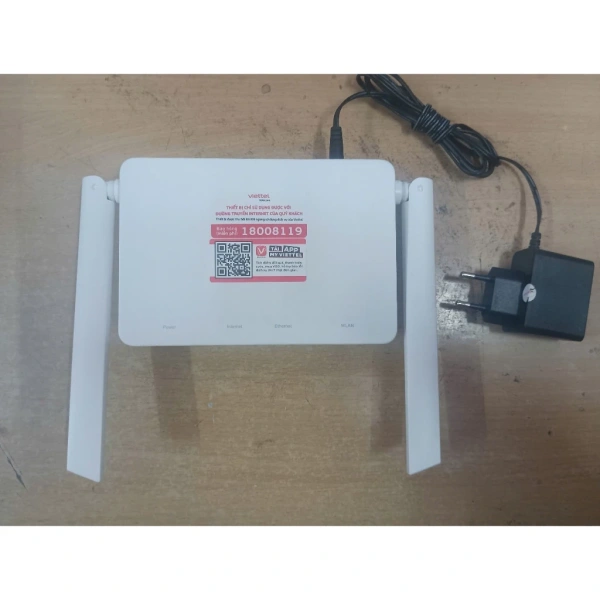
Nút chính thường được kết nối trực tiếp với modem của nhà cung cấp dịch vụ. Đặt nút này ở vị trí trung tâm của tầng trệt, gần nguồn điện và gần modem nhất có thể. Tránh đặt ở những nơi có độ ẩm cao, gần bếp hoặc các thiết bị điện tử gây nhiễu mạnh.
Bước 2: Kết nối nút chính với modem
Sử dụng cáp Ethernet (độ dài tối đa 10 m) để nối cổng LAN của modem vào cổng WAN trên nút chính Huawei K562e‑10. Khi kết nối thành công, đèn LED trên nút sẽ chuyển sang màu xanh lam, biểu thị trạng thái “Ready”.
Bước 3: Cài đặt ứng dụng quản lý và khởi tạo mạng
Mở cửa hàng ứng dụng trên điện thoại, tải về “Huawei Wi‑Fi Mesh” (hoặc ứng dụng tương tự do nhà sản xuất cung cấp). Khi mở ứng dụng, thực hiện các bước sau:
- Đăng nhập bằng tài khoản Huawei hoặc tạo tài khoản mới nếu chưa có.
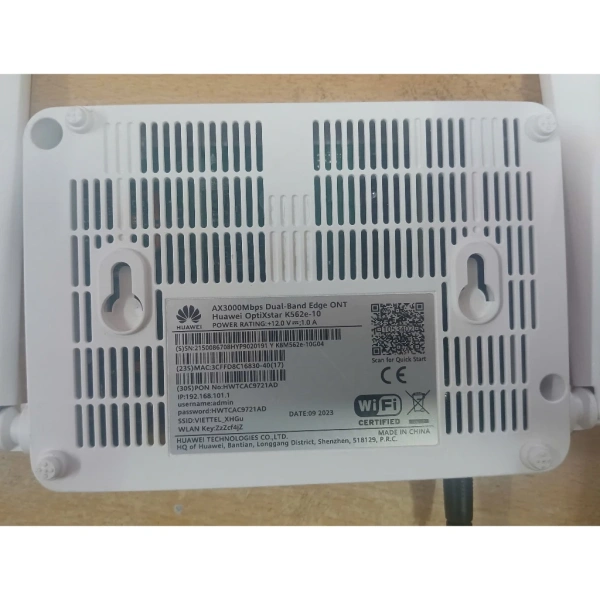
- Chọn “Thêm thiết bị mới”, sau đó quét mã QR trên nhãn dán của nút chính.
- Nhập tên mạng (SSID) và mật khẩu bảo mật. Để tối ưu bảo mật, sử dụng mật khẩu ít nhất 12 ký tự, bao gồm chữ hoa, chữ thường, số và ký tự đặc biệt.
- Lưu cài đặt và chờ ứng dụng đồng bộ. Thời gian đồng bộ thường chỉ mất vài phút.
Bước 4: Đặt vị trí các nút phụ (Secondary Nodes)
Sau khi nút chính đã hoạt động ổn định, tiến hành bố trí các nút phụ. Đối với một ngôi nhà lớn, vị trí đề xuất như sau:
- Nút phụ 1: Ở tầng trên, gần phòng ngủ chính. Khoảng cách từ nút chính không nên vượt quá 25‑30 m để duy trì độ mạnh tín hiệu.
- Nút phụ 2: Ở khu vực phòng khách hoặc phòng giải trí, nơi thường có nhu cầu băng thông cao cho việc xem video, chơi game.
- Nút phụ bổ sung (nếu cần): Ở góc sân hoặc phòng làm việc riêng, nếu tín hiệu ở các khu vực này còn yếu.
Đặt các nút trên bề mặt phẳng, tránh che khuất bởi tủ, kệ sách dày. Nếu có thể, hãy treo các nút trên tường hoặc đặt trên giá đỡ để tối ưu góc phát.
Bước 5: Kết nối các nút phụ vào mạng Mesh
Đối với mỗi nút phụ, thực hiện các bước sau:
- Gắn nguồn điện và chờ đèn LED nhấp nháy màu xanh dương, biểu thị chế độ “Pairing”.
- Trong ứng dụng, chọn “Thêm nút mới” và quét mã QR trên nhãn của nút phụ. Ứng dụng sẽ tự động nhận diện và kết nối nút vào mạng Mesh.
- Khi kết nối thành công, đèn LED sẽ chuyển sang màu xanh lam ổn định, cho biết nút đã được đồng bộ với nút chính.
Bước 6: Kiểm tra và tối ưu hoá độ phủ sóng
Sau khi tất cả các nút đã được kết nối, sử dụng tính năng “Signal Strength” trong ứng dụng để kiểm tra mức độ mạnh tín hiệu tại các phòng khác nhau. Nếu phát hiện một khu vực vẫn có tín hiệu yếu, cân nhắc di chuyển nút phụ gần hơn hoặc thêm một nút phụ mới.
Trong quá trình kiểm tra, lưu ý các yếu tố ảnh hưởng đến tín hiệu:
- Vật liệu xây dựng: Tường bê tông cốt thép và kim loại có khả năng chặn tín hiệu mạnh hơn so với tường gạch hoặc thạch cao.
- Thiết bị gây nhiễu: Lò vi sóng, máy giặt, hoặc các thiết bị Bluetooth có thể tạo ra nhiễu điện từ, làm giảm chất lượng kết nối.
- Vị trí đặt thiết bị: Đặt nút quá cao (trên trần) hoặc quá thấp (trên sàn) có thể làm giảm khả năng lan truyền tín hiệu.
Bước 7: Cấu hình ưu tiên thiết bị và QoS (Quality of Service)
Trong ứng dụng quản lý, người dùng có thể thiết lập “Device Priority” cho các thiết bị quan trọng như máy tính làm việc, máy chơi game hoặc hệ thống camera an ninh. Bằng cách gán mức ưu tiên cao, hệ thống sẽ tự động phân bổ băng thông phù hợp, giảm thiểu hiện tượng lag hoặc buffering.
Bước 8: Cập nhật firmware và bảo trì định kỳ
Huawei thường phát hành các bản cập nhật firmware để cải thiện hiệu năng và bảo mật. Đảm bảo bật tính năng “Automatic Update” trong ứng dụng, để thiết bị luôn nhận được các bản vá mới nhất. Ngoài ra, kiểm tra định kỳ các cổng kết nối và vệ sinh bụi bẩn trên các nút Mesh giúp duy trì nhiệt độ hoạt động ổn định.
Những lưu ý thường gặp khi cài đặt Mesh cho ngôi nhà lớn
Vấn đề kết nối chậm ở tầng trên
Nếu tín hiệu ở tầng trên vẫn chưa ổn định sau khi đã đặt nút phụ, có thể thực hiện các biện pháp sau:
- Kiểm tra độ cao của nút phụ: Đặt nút ở mức trung bình của tầng (khoảng 1,5‑2 m) để tối ưu hoá phạm vi phát sóng.
- Thêm một nút phụ trung gian: Đặt một nút ở khu vực cầu thang để tạo “bridge” giữa các tầng.
- Kiểm tra dây cáp Ethernet: Đảm bảo không có sự cố hỏng hoặc lỏng ở cổng LAN của nút chính.
Interference từ mạng Wi‑Fi lân cận
Trong các khu dân cư, nhiều mạng Wi‑Fi có thể hoạt động trên cùng một kênh, gây ra hiện tượng nhiễu. Huawei K562e‑10 hỗ trợ tính năng “Auto Channel Selection”, cho phép hệ thống tự động chọn kênh ít bị chiếm dụng nhất. Nếu vẫn gặp vấn đề, người dùng có thể thủ công chuyển sang kênh 1, 6 hoặc 11 (các kênh không chồng lấn).
Quản lý mật khẩu và bảo mật mạng
Để tránh việc người lạ truy cập vào mạng nội bộ, nên sử dụng chế độ bảo mật WPA3 nếu thiết bị hỗ trợ. Ngoài ra, tạo một mạng khách (Guest Network) riêng cho khách đến thăm, giúp cô lập các thiết bị trong mạng chính.
Các câu hỏi thường gặp khi triển khai Mesh trong nhà lớn
Liệu có cần thay router hiện tại không?
Huawei K562e‑10 AX3.0 có khả năng hoạt động như một router độc lập, nhưng trong trường hợp modem của Viettel đã tích hợp tính năng router, người dùng có thể để router hiện tại làm “bridge mode” và để nút Mesh làm bộ phát chính. Điều này giúp giảm thiểu xung đột địa chỉ IP và tối ưu hoá quản lý mạng.
Số lượng thiết bị tối đa hỗ trợ là bao nhiêu?
Hệ thống Mesh của Huawei thường hỗ trợ tối đa 100 thiết bị đồng thời, đủ cho hầu hết các gia đình có nhiều thiết bị IoT, máy tính và thiết bị di động. Tuy nhiên, nếu số lượng thiết bị vượt quá mức này, người dùng nên phân chia mạng thành các VLAN hoặc sử dụng thêm router phụ để giảm tải.
Có cần thiết lập VPN trên Mesh không?
Việc thiết lập VPN không bắt buộc, nhưng nếu người dùng quan tâm đến bảo mật dữ liệu khi truy cập internet từ bên ngoài, có thể cấu hình VPN trên router chính (nút chính) hoặc sử dụng ứng dụng VPN trên từng thiết bị. Điều này không ảnh hưởng tới khả năng hoạt động của Mesh, nhưng sẽ tăng thêm lớp bảo mật.
Đánh giá tổng quan về việc triển khai Mesh 6 trong môi trường nhà lớn
Việc lắp đặt bộ phát Wi‑Fi Mesh 6 Viettel Huawei K562e‑10 AX3.0 mang lại nhiều lợi ích thiết thực cho những gia đình có không gian rộng và nhu cầu băng thông cao. Nhờ vào công nghệ Wi‑Fi 6, khả năng quản lý tải và cân bằng tín hiệu, hệ thống có thể cung cấp trải nghiệm internet mượt mà ngay cả khi có nhiều thiết bị đồng thời hoạt động.
Quá trình cài đặt không đòi hỏi kỹ năng chuyên sâu; chỉ cần tuân thủ các bước chuẩn bị, xác định vị trí đặt nút hợp lý và thực hiện đồng bộ qua ứng dụng. Khi gặp các vấn đề như tín hiệu yếu ở tầng trên hoặc nhiễu mạng lân cận, người dùng có thể áp dụng các giải pháp đã đề cập để tối ưu hoá mạng.
Cuối cùng, việc duy trì cập nhật firmware và thực hiện bảo trì định kỳ sẽ giúp hệ thống Mesh luôn hoạt động ổn định, đáp ứng nhu cầu sử dụng ngày càng đa dạng của các thiết bị thông minh trong gia đình.
Bạn thấy bài viết này hữu ích không?
Chưa có đánh giá nào
Hãy là người đầu tiên đánh giá bài viết này