
Hướng dẫn cài đặt Deeper Connect Pico Set để sử dụng VPN miễn phí trên router Wi‑Fi gia đình
Bài viết chi tiết quy trình kết nối Deeper Connect Pico Set với router Wi‑Fi, cấu hình VPN miễn phí và kiểm tra kết nối an toàn. Bạn sẽ nắm rõ các thiết lập cơ bản, từ việc khởi động thiết bị đến kiểm tra địa chỉ IP ẩn danh, giúp mạng nhà luôn bảo mật mà không gặp khó khăn.
Đăng ngày 3 tháng 6, 2026

Đánh giá bài viết
Chưa có đánh giá nào
Hãy là người đầu tiên đánh giá bài viết này
Mục lục›
Trong thời đại mà việc bảo vệ dữ liệu cá nhân và truy cập nội dung không bị giới hạn ngày càng trở nên quan trọng, việc thiết lập một hệ thống VPN trên router gia đình là một giải pháp thiết thực. Deeper Connect Pico Set (New) là một trong những thiết bị cho phép người dùng triển khai VPN miễn phí mà không cần phải cài đặt phần mềm trên từng thiết bị riêng lẻ. Bài viết sẽ hướng dẫn chi tiết cách cài đặt Deeper Connect Pico Set để sử dụng VPN trên router Wi‑Fi gia đình, giúp người dùng có được một môi trường mạng nội bộ an toàn và linh hoạt hơn.
Hiểu về Deeper Connect Pico Set và lợi ích khi dùng VPN trên router
Deeper Connect Pico Set là một thiết bị phần cứng nhỏ gọn, được thiết kế để kết nối trực tiếp với router Wi‑Fi và tạo ra một mạng riêng ảo (VPN) cho toàn bộ lưu lượng dữ liệu trong gia đình. So với việc cài đặt VPN trên từng máy tính hoặc điện thoại, việc tích hợp VPN vào router mang lại một số ưu điểm đáng chú ý:
- Tính nhất quán: Tất cả các thiết bị kết nối vào mạng Wi‑Fi đều tự động được bảo vệ bởi VPN mà không cần cấu hình riêng.
- Tiết kiệm công sức: Người dùng không phải lặp lại quá trình cài đặt trên mỗi thiết bị mới.
- Giảm tải cho thiết bị di động: Khi VPN chạy trên router, các thiết bị không tiêu tốn tài nguyên CPU cho việc mã hoá/giải mã dữ liệu.
- Quyền kiểm soát: Quản trị viên mạng gia đình có thể quản lý các thiết lập bảo mật và lưu lượng truy cập từ một điểm duy nhất.
Những lợi ích này làm cho Deeper Connect Pico Set trở thành một lựa chọn hấp dẫn cho những gia đình muốn nâng cao mức độ bảo mật mà không phải đầu tư vào các giải pháp VPN trả phí phức tạp.
Chuẩn bị trước khi cài đặt
Yêu cầu phần cứng và phần mềm
Để triển khai Deeper Connect Pico Set trên router, bạn cần chuẩn bị các thành phần sau:
- Router Wi‑Fi hỗ trợ cổng Ethernet (có khả năng cập nhật firmware nếu cần).
- Deeper Connect Pico Set (New) – thiết bị chứa chip VPN và phần mềm quản lý.
- Máy tính hoặc điện thoại có khả năng truy cập vào giao diện quản trị của router và Deeper Connect.
- Kết nối internet ổn định để tải firmware và cập nhật phần mềm.
Kết nối vật lý
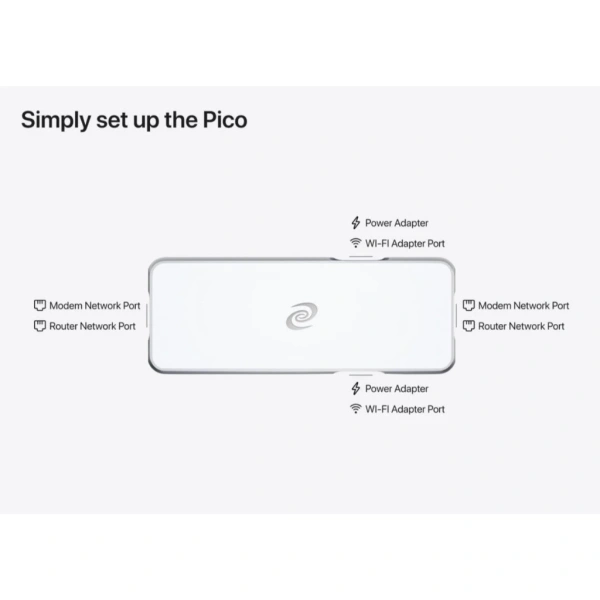
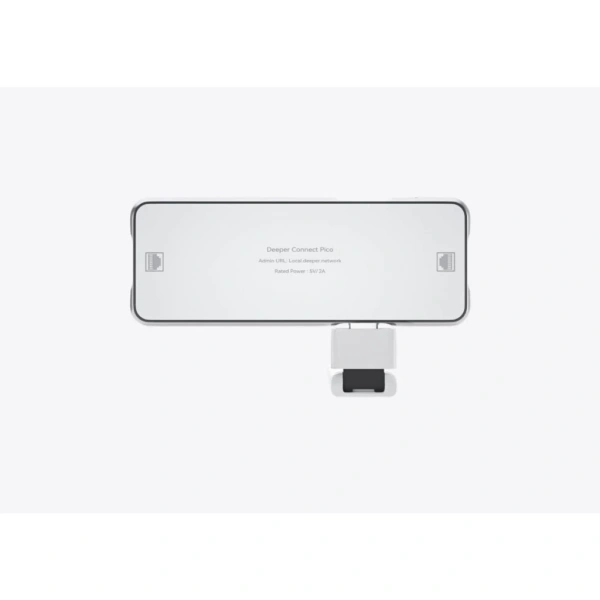
Quy trình kết nối vật lý rất đơn giản. Bạn chỉ cần cắm cáp Ethernet từ cổng LAN của router vào cổng Ethernet của Deeper Connect Pico Set. Sau khi cắm, đèn LED trên thiết bị sẽ hiển thị trạng thái kết nối. Đảm bảo rằng router đã được bật và đang hoạt động bình thường trước khi thực hiện bước này.
Bước 1: Đăng nhập vào giao diện quản trị router
Hầu hết các router Wi‑Fi hiện nay cung cấp giao diện quản trị dựa trên web. Để truy cập, mở trình duyệt và nhập địa chỉ IP mặc định của router (thông thường là 192.168.1.1 hoặc 192.168.0.1). Khi được yêu cầu, nhập tên người dùng và mật khẩu quản trị. Nếu bạn chưa thay đổi thông tin này, thường sẽ là “admin/admin” hoặc “admin” với mật khẩu trống – hãy kiểm tra hướng dẫn sử dụng của router để xác nhận.
Sau khi đăng nhập thành công, bạn sẽ thấy bảng điều khiển chính với các mục cấu hình mạng, Wi‑Fi, và các tính năng nâng cao. Ở giai đoạn này, mục tiêu là tạo một mạng con (subnet) hoặc một VLAN riêng cho Deeper Connect Pico Set, tùy thuộc vào khả năng của router.
Bước 2: Cấu hình DHCP cho Deeper Connect Pico Set
Để Deeper Connect Pico Set nhận được địa chỉ IP tự động, bạn cần bật DHCP trên router cho cổng kết nối mà thiết bị đang sử dụng. Thông thường, router sẽ tự động cấp địa chỉ IP cho mọi thiết bị nối vào cổng LAN. Tuy nhiên, nếu router của bạn có tùy chọn “Static DHCP” (cấp phát DHCP tĩnh), bạn có thể đặt một địa chỉ IP cố định cho Deeper Connect, giúp việc quản lý sau này thuận tiện hơn.
Ví dụ, bạn có thể đặt IP 192.168.1.250 cho Deeper Connect Pico Set. Để thực hiện, vào mục “DHCP Reservation” hoặc “Static DHCP”, nhập địa chỉ MAC của Deeper Connect (được in trên nhãn thiết bị) và chỉ định địa chỉ IP mong muốn. Lưu lại thay đổi và khởi động lại router nếu cần.
Bước 3: Truy cập giao diện quản lý Deeper Connect Pico Set
Sau khi Deeper Connect Pico Set đã nhận được IP, bạn có thể truy cập giao diện quản lý của nó bằng cách nhập địa chỉ IP vừa cấp vào thanh địa chỉ của trình duyệt. Giao diện này thường có giao diện đơn giản, gồm các tab chính như “Network”, “VPN”, và “Settings”.
Đăng nhập lần đầu thường yêu cầu bạn thiết lập mật khẩu quản trị. Hãy chọn một mật khẩu mạnh, kết hợp chữ in hoa, chữ thường, số và ký tự đặc biệt để bảo vệ thiết bị khỏi truy cập trái phép.
Bước 4: Kích hoạt và cấu hình VPN trên Deeper Connect
Chọn loại VPN
Deeper Connect Pico Set hỗ trợ các giao thức VPN tiêu chuẩn như OpenVPN và WireGuard. Đối với người dùng muốn thiết lập nhanh chóng, OpenVPN là lựa chọn phổ biến vì tính tương thích rộng rãi. Tuy nhiên, nếu bạn quan tâm đến hiệu năng cao và tiêu thụ ít băng thông, WireGuard là một lựa chọn đáng cân nhắc.
Cấu hình OpenVPN
Đối với OpenVPN, giao diện sẽ cung cấp một nút “Enable OpenVPN”. Khi bạn bật tính năng này, hệ thống sẽ tự động tạo một tập tin cấu hình .ovpn và một khóa bảo mật. Bạn có thể tải tập tin cấu hình này về máy tính nếu muốn kiểm tra chi tiết, nhưng trong trường hợp sử dụng Deeper Connect làm VPN server cho mạng nội bộ, việc này thường không cần thiết.

Sau khi bật OpenVPN, bạn sẽ thấy các tùy chọn như “Port”, “Protocol” (TCP/UDP) và “Encryption Level”. Đối với mạng gia đình, việc giữ cổng mặc định (1194) và giao thức UDP thường mang lại tốc độ tốt hơn. Khi đã thiết lập, nhấn “Apply” để lưu lại cấu hình.
Cấu hình WireGuard
Nếu bạn chọn WireGuard, giao diện sẽ yêu cầu nhập “Public Key” và “Private Key”. Deeper Connect sẽ tự động tạo cặp khóa cho bạn; chỉ cần sao chép chúng vào các trường tương ứng. Bạn cũng cần chỉ định “Listen Port” (mặc định là 51820) và “Allowed IPs” (thường là 0.0.0.0/0 để định tuyến toàn bộ lưu lượng qua VPN).
Những thông số này được lưu lại trong một tập tin cấu hình .conf, nhưng tương tự như OpenVPN, người dùng không cần phải thao tác sâu vào file nếu chỉ muốn sử dụng VPN cho toàn bộ mạng nội bộ.
Bước 5: Kiểm tra kết nối VPN
Sau khi bật VPN, bạn nên kiểm tra xem lưu lượng mạng của các thiết bị trong gia đình đã được định tuyến qua Deeper Connect chưa. Cách đơn giản nhất là mở một trang web kiểm tra địa chỉ IP (ví dụ: whatismyip.com) trên một thiết bị kết nối Wi‑Fi. Địa chỉ IP hiển thị sẽ là địa chỉ IP công cộng của máy chủ VPN, thay vì địa chỉ IP ISP trực tiếp.
Ngoài ra, bạn có thể sử dụng công cụ traceroute hoặc ping để kiểm tra đường truyền. Nếu các lệnh trả về kết quả qua địa chỉ IP của Deeper Connect, điều đó chứng tỏ VPN đã hoạt động đúng cách.
Bước 6: Tối ưu hoá cấu hình mạng nội bộ
Phân tách mạng cho thiết bị không cần VPN
Một số thiết bị trong gia đình (như smart TV, máy in mạng) có thể không cần phải chạy qua VPN. Để tối ưu hoá tốc độ, bạn có thể tạo một VLAN hoặc một SSID riêng cho những thiết bị này, và cấu hình router để chúng không đi qua Deeper Connect. Thông thường, các router hiện đại cho phép bạn thiết lập “Guest Network” hoặc “Separate SSID” với các quy tắc routing riêng.
Giới hạn băng thông cho VPN
Trong một số trường hợp, lưu lượng VPN có thể gây tắc nghẽn nếu có quá nhiều thiết bị sử dụng đồng thời. Một số router hỗ trợ QoS (Quality of Service) cho phép ưu tiên băng thông cho các ứng dụng quan trọng (như video streaming) và hạn chế tốc độ cho VPN. Bạn có thể vào mục “QoS Settings” và thiết lập ưu tiên dựa trên địa chỉ IP hoặc cổng kết nối.
Giải quyết các vấn đề thường gặp
Không nhận được địa chỉ IP từ router
Nếu Deeper Connect Pico Set không nhận được IP, hãy kiểm tra lại cáp Ethernet và cổng LAN trên router. Đảm bảo rằng cổng LAN không bị tắt trong cài đặt router. Nếu router có tính năng “Port Isolation”, hãy tắt tính năng này cho cổng kết nối.
VPN không hoạt động sau khi khởi động lại router
Một số router có thể mất cấu hình DHCP tĩnh sau khi khởi động lại. Kiểm tra lại mục “Static DHCP” để xác nhận địa chỉ IP vẫn được gán cho Deeper Connect. Nếu không, hãy thiết lập lại hoặc chuyển sang chế độ DHCP tự động.
Kiểm tra nhật ký (log) trên Deeper Connect
Giao diện quản lý Deeper Connect cung cấp mục “Logs” hoặc “System Log”. Khi gặp sự cố, bạn có thể xem các bản ghi để xác định nguyên nhân, như lỗi kết nối tới máy chủ VPN hoặc vấn đề xác thực khóa. Các thông báo lỗi thường kèm theo mã lỗi và mô tả ngắn gọn, giúp việc khắc phục trở nên nhanh chóng.
Một số lưu ý khi sử dụng VPN miễn phí trên Deeper Connect
Mặc dù Deeper Connect Pico Set cung cấp dịch vụ VPN miễn phí, người dùng vẫn nên lưu ý một số điểm sau để duy trì trải nghiệm ổn định và bảo mật:
- Giới hạn băng thông: Dịch vụ miễn phí có thể áp dụng giới hạn băng thông cho mỗi tài khoản. Khi đạt giới hạn, tốc độ có thể giảm.
- Địa chỉ IP công cộng: Địa chỉ IP do Deeper cung cấp có thể được chia sẻ giữa nhiều người dùng, vì vậy không nên dựa vào IP này để thực hiện các giao dịch nhạy cảm.
- Tuân thủ pháp luật: Việc sử dụng VPN không thay đổi trách nhiệm pháp lý của người dùng. Hãy đảm bảo rằng việc truy cập nội dung qua VPN không vi phạm quy định địa phương.
Thực tế ứng dụng Deeper Connect trong môi trường gia đình
Đối với các gia đình có trẻ em, việc sử dụng VPN có thể giúp ngăn chặn việc truy cập vào các trang web không phù hợp, vì lưu lượng được định tuyến qua máy chủ có thể áp dụng các bộ lọc nội dung. Ngoài ra, khi di chuyển giữa các mạng công cộng (như quán cà phê, sân bay), việc kết nối Wi‑Fi gia đình qua VPN sẽ bảo vệ dữ liệu cá nhân khỏi các mối nguy cơ tấn công trung gian.
Trong trường hợp bạn sở hữu nhiều thiết bị IoT (đèn thông minh, camera an ninh), việc đưa chúng vào một mạng có VPN sẽ giảm thiểu rủi ro bị xâm nhập từ bên ngoài, vì mọi lưu lượng đều được mã hoá trước khi ra khỏi mạng nội bộ.
Các bước bảo trì định kỳ
Để duy trì hiệu suất và bảo mật, bạn nên thực hiện một số công việc bảo trì định kỳ:
- Kiểm tra firmware của router và Deeper Connect Pico Set, cập nhật phiên bản mới nhất khi có thông báo.
- Đổi mật khẩu quản trị router và Deeper Connect ít nhất mỗi 6 tháng.
- Kiểm tra nhật ký (log) hàng tuần để phát hiện các hoạt động bất thường.
- Đánh giá lại cấu hình QoS và VLAN để tối ưu hoá băng thông theo nhu cầu thực tế.
Những biện pháp này giúp hệ thống mạng gia đình luôn ở trạng thái ổn định, đồng thời giảm thiểu rủi ro bảo mật tiềm ẩn.
Việc cài đặt Deeper Connect Pico Set để triển khai VPN miễn phí trên router Wi‑Fi gia đình không chỉ mang lại lợi ích về bảo mật mà còn tạo ra một môi trường mạng linh hoạt, dễ quản lý. Khi thực hiện theo các bước đã trình bày, người dùng có thể nhanh chóng thiết lập một mạng nội bộ bảo vệ dữ liệu cá nhân, đồng thời tận hưởng tự do truy cập nội dung mà không lo lắng về các rủi ro mạng.
Bạn thấy bài viết này hữu ích không?
Chưa có đánh giá nào
Hãy là người đầu tiên đánh giá bài viết này