
Hướng dẫn cài đặt Deeper Connect Pico Set để bật VPN miễn phí trên mạng gia đình
Bài viết cung cấp hướng dẫn từng bước để kết nối Deeper Connect Pico Set với mạng Wi‑Fi và bật VPN miễn phí. Người dùng sẽ học cách thiết lập tài khoản, cấu hình bảo mật và kiểm tra hoạt động VPN một cách nhanh chóng.
Đăng ngày 2 tháng 6, 2026
Đánh giá bài viết
Chưa có đánh giá nào
Hãy là người đầu tiên đánh giá bài viết này
Mục lục›
Trong thời đại kết nối internet không còn là một lựa chọn mà đã trở thành nhu cầu thiết yếu, việc bảo vệ dữ liệu cá nhân và duy trì truy cập internet an toàn trên mạng gia đình ngày càng được quan tâm. Nhiều gia đình lựa chọn sử dụng các thiết bị hỗ trợ VPN để ẩn danh và tránh những rủi ro tiềm ẩn khi lướt web. Đối với người dùng muốn một giải pháp đơn giản, hiệu quả và không tốn chi phí, việc lắp đặt Deeper Connect Pico Set trên bộ định tuyến Wi‑Fi hiện có là một hướng đi đáng cân nhắc.
Bài viết sẽ đi sâu vào quy trình cài đặt Deeper Connect Pico Set, giải thích các khái niệm cơ bản liên quan đến VPN và cách thiết bị này tương tác với mạng nội bộ. Ngoài ra, chúng tôi sẽ đưa ra một số lưu ý thực tiễn, giúp người dùng tối ưu hoá trải nghiệm mà không cần phải thay đổi quá nhiều cấu hình hiện có.
Giới thiệu về Deeper Connect Pico Set và tính năng VPN miễn phí
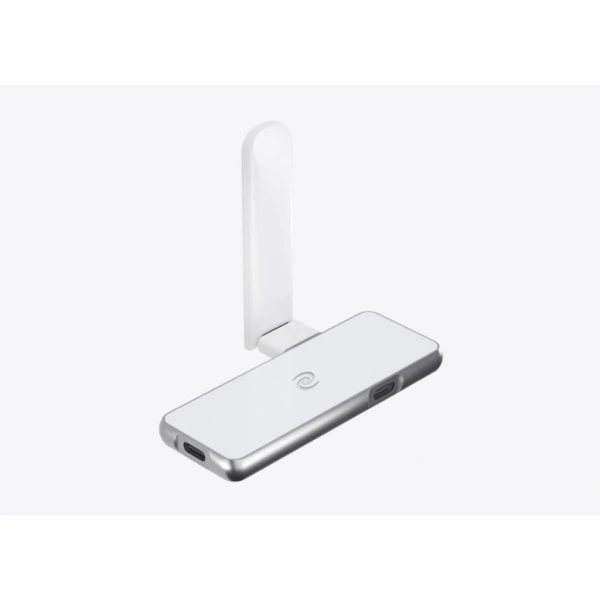
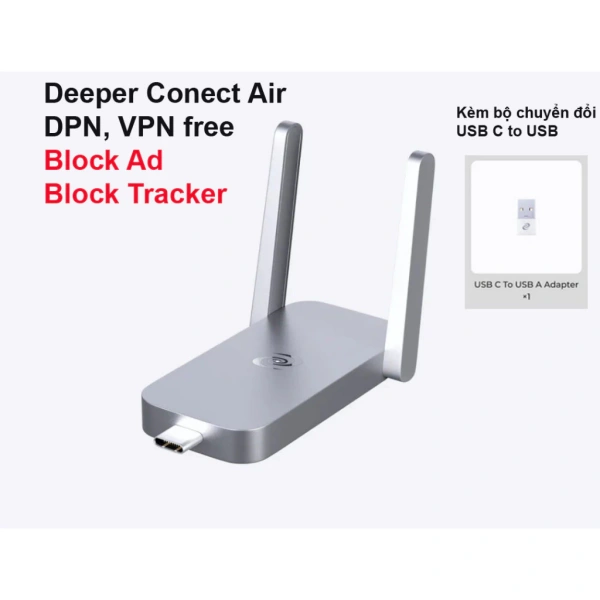
Deeper Connect Pico Set là một thiết bị phần cứng được thiết kế để lắp đặt trực tiếp vào cổng Ethernet của bộ định tuyến Wi‑Fi. Khi được cấu hình, thiết bị sẽ tạo một “đường hầm” VPN cho toàn bộ lưu lượng mạng trong gia đình, cho phép người dùng truy cập internet thông qua một địa chỉ IP ẩn danh. Điểm đáng chú ý là dịch vụ VPN được cung cấp hoàn toàn miễn phí, không yêu cầu đăng ký tài khoản trả phí hay mua gói dịch vụ bổ sung.
Những tính năng nổi bật của Deeper Connect Pico Set bao gồm:
- Khả năng hoạt động 24/7: Thiết bị được tối ưu hoá để tiêu thụ năng lượng thấp, phù hợp với môi trường gia đình.
- Tích hợp tường lửa: Ngoài VPN, Pico Set còn cung cấp chức năng tường lửa cơ bản, giúp ngăn chặn một số loại tấn công mạng thông thường.
- Hỗ trợ đa nền tảng: Các thiết bị kết nối (máy tính, laptop, điện thoại, máy tính bảng) đều có thể sử dụng VPN mà không cần cài đặt phần mềm riêng.
- Dễ dàng cài đặt: Quy trình cài đặt được thiết kế để người dùng không có kiến thức sâu về mạng cũng có thể thực hiện chỉ trong vài bước.
Chuẩn bị trước khi cài đặt
Kiểm tra thiết bị hiện có
Trước khi bắt đầu, người dùng cần xác định các thành phần sau:
- Loại bộ định tuyến Wi‑Fi đang sử dụng (ví dụ: router hỗ trợ chuẩn 802.11ac, 802.11n, hoặc các thiết bị DPN Router with Wi‑Fi).
- Số cổng Ethernet còn trống trên router để cắm Deeper Connect Pico Set.
- Địa chỉ IP hiện tại của router, thường được truy cập qua trình duyệt bằng địa chỉ 192.168.1.1 hoặc 192.168.0.1.
- Phiên bản firmware của router, để chắc chắn rằng router không có giới hạn trong việc chặn thiết bị mới.
Chuẩn bị phần mềm và tài nguyên
Deeper Connect Pico Set đi kèm một ứng dụng di động (có sẵn trên Android và iOS) để thực hiện cấu hình ban đầu. Người dùng cần tải và cài đặt ứng dụng này trên điện thoại thông minh, sau đó đăng nhập bằng tài khoản Google hoặc Apple ID – việc này chỉ để lưu trữ các cài đặt, không liên quan tới việc mua dịch vụ.
Ngoài ra, để kiểm tra kết nối VPN sau khi cấu hình, người dùng có thể chuẩn bị một trang web kiểm tra IP (ví dụ: whatismyip.com) để xác nhận địa chỉ IP đã được thay đổi.
Quy trình cài đặt Deeper Connect Pico Set
Bước 1: Kết nối phần cứng
1. Tắt nguồn router để tránh gây xung đột trong quá trình lắp đặt.
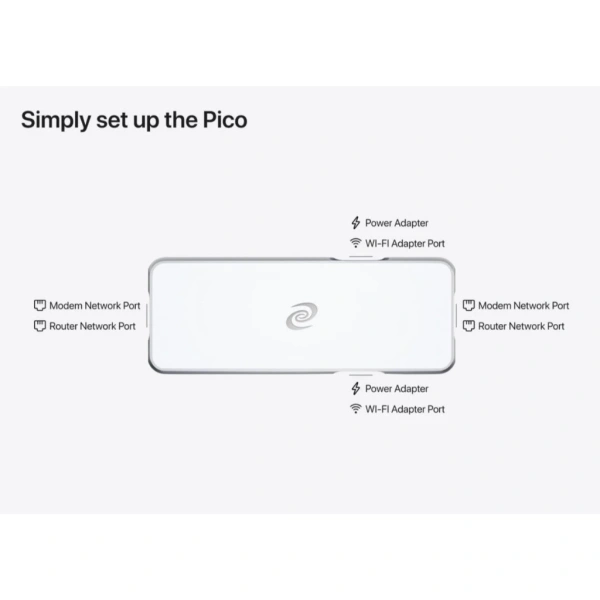
2. Cắm cáp Ethernet từ một cổng LAN trống trên router vào cổng Ethernet của Deeper Connect Pico Set.
3. Cắm nguồn điện cho Pico Set (thường thông qua cổng USB hoặc adapter đi kèm).
4. Bật lại router và chờ khoảng 30 giây để thiết bị khởi động.
Bước 2: Kết nối thiết bị di động với Pico Set
Sau khi thiết bị đã khởi động, một mạng Wi‑Fi tạm thời có tên “Deeper‑Setup-XXXX” sẽ xuất hiện. Người dùng cần:
- Mở cài đặt Wi‑Fi trên điện thoại và kết nối tới mạng này.
- Mở ứng dụng Deeper Connect trên điện thoại, ứng dụng sẽ tự động phát hiện thiết bị.
Trong ứng dụng, chọn “Add New Device” và làm theo hướng dẫn để thiết lập kết nối giữa điện thoại và Pico Set. Quá trình này thường chỉ mất vài phút, vì thiết bị sẽ tự động nhận địa chỉ IP từ router và thiết lập kết nối nội bộ.

Bước 3: Cấu hình VPN
Trong giao diện ứng dụng, người dùng sẽ thấy mục “VPN Settings”. Khi chọn “Enable Free VPN”, thiết bị sẽ tự động tải danh sách các máy chủ VPN công cộng mà Deeper cung cấp. Người dùng có thể:
- Chọn máy chủ dựa trên vị trí địa lý (ví dụ: Singapore, Mỹ, châu Âu) để tối ưu tốc độ.
- Đánh dấu “Auto‑Select” để thiết bị tự động lựa chọn máy chủ có ping thấp nhất.
- Kiểm tra trạng thái kết nối qua biểu tượng màu xanh (kết nối thành công) hoặc màu đỏ (kết nối thất bại).
Sau khi bật VPN, tất cả các thiết bị trong mạng gia đình sẽ được chuyển hướng lưu lượng qua kênh mã hoá của Deeper, mà không cần cài đặt phần mềm riêng trên từng thiết bị.
Bước 4: Kiểm tra và xác nhận
Để xác nhận VPN đã hoạt động, người dùng mở trình duyệt trên bất kỳ thiết bị nào (máy tính, điện thoại) và truy cập một trang kiểm tra IP. Nếu địa chỉ IP hiển thị không phải là địa chỉ ISP của gia đình mà là địa chỉ của máy chủ VPN đã chọn, thì quá trình cài đặt đã hoàn tất.
Đối với các trường hợp mạng nội bộ vẫn sử dụng địa chỉ IP cũ, người dùng có thể thử khởi động lại router hoặc tạm thời tắt tính năng “Bridge Mode” (nếu có) để đảm bảo lưu lượng được chuyển qua Deeper Connect Pico Set.
Quản lý và tối ưu hoá VPN trên Deeper Connect Pico Set
Giám sát lưu lượng và băng thông
Ứng dụng Deeper cung cấp bảng thống kê thời gian thực, hiển thị lượng dữ liệu đã truyền qua VPN, tốc độ tải lên và tải xuống. Người dùng có thể thiết lập cảnh báo nếu lưu lượng vượt quá mức mong muốn, hoặc nếu tốc độ giảm mạnh do máy chủ VPN bị quá tải.
Chọn máy chủ VPN phù hợp
Không phải mọi máy chủ VPN đều có tốc độ và độ ổn định tương đương. Khi sử dụng VPN miễn phí, việc lựa chọn máy chủ gần vị trí địa lý thường giúp giảm độ trễ và tăng tốc độ truy cập. Ngoài ra, người dùng có thể thử chuyển đổi giữa các máy chủ để tìm ra lựa chọn tốt nhất cho từng thời điểm trong ngày.
Cấu hình tường lửa nội bộ
Deeper Connect Pico Set tích hợp một tường lửa cơ bản, cho phép người dùng thiết lập các quy tắc chặn địa chỉ IP hoặc cổng nhất định. Đây là một công cụ hữu ích để bảo vệ các thiết bị IoT trong nhà (đèn thông minh, camera an ninh) khỏi các cuộc tấn công mạng thông thường.

- Ví dụ: Người dùng có thể chặn cổng 23 (Telnet) để ngăn các thiết bị cũ bị khai thác.
- Hoặc chặn địa chỉ IP của các máy chủ quảng cáo để giảm thiểu việc tải nội dung không mong muốn.
Thay đổi cấu hình DNS
Deeper Connect Pico Set cho phép thay đổi máy chủ DNS được sử dụng trong mạng nội bộ. Việc chuyển sang các máy chủ DNS công cộng như Google DNS (8.8.8.8, 8.8.4.4) hoặc Cloudflare (1.1.1.1) có thể cải thiện tốc độ phân giải tên miền và đồng thời tăng cường tính bảo mật khi kết hợp với VPN.
Những vấn đề thường gặp và cách khắc phục
VPN không kết nối được
Nguyên nhân thường gặp:
- Router không cho phép thiết bị mới nhận địa chỉ IP (DHCP bị tắt).
- Thiết bị Deeper Connect Pico Set chưa được cập nhật firmware mới nhất.
- Máy chủ VPN đang trong trạng thái bảo trì.
Giải pháp:
- Kiểm tra lại cài đặt DHCP trên router, đảm bảo bật và có dải IP đủ lớn.
- Mở ứng dụng Deeper, vào mục “Firmware Update” và thực hiện cập nhật nếu có.
- Thử chuyển sang máy chủ VPN khác hoặc chờ vài phút rồi thử lại.
Giảm tốc độ internet sau khi bật VPN
VPN mã hoá lưu lượng, do đó tốc độ sẽ chịu một mức độ giảm nhất định. Nếu giảm quá đáng, có thể thử:
- Chọn máy chủ VPN có ping thấp hơn (gần địa lý hơn).
- Kiểm tra xem có thiết bị nào đang sử dụng băng thông lớn (streaming, tải file) đồng thời với VPN không.
- Thay đổi giao thức mã hoá trong cài đặt (nếu có tùy chọn “OpenVPN” hoặc “WireGuard”).
Thiết bị không nhận được địa chỉ IP từ router
Trong một số trường hợp, router có thể giới hạn số lượng thiết bị được cấp DHCP. Để giải quyết:
- Vào trang quản trị router, tìm mục “Device List” hoặc “Attached Devices”, xóa một số thiết bị không còn sử dụng.
- Thêm một dải IP tĩnh cho Deeper Connect Pico Set trong mục “Static DHCP” hoặc “Address Reservation”.
Lợi ích thực tiễn khi sử dụng Deeper Connect Pico Set trong mạng gia đình
Việc triển khai một giải pháp VPN miễn phí qua thiết bị phần cứng mang lại nhiều lợi ích:
- Ẩn danh khi duyệt web: Địa chỉ IP thực tế của gia đình không được lộ ra, giảm nguy cơ bị theo dõi.
- Truy cập nội dung bị chặn địa lý: Nhờ các máy chủ VPN ở các khu vực khác nhau, người dùng có thể xem video, truy cập dịch vụ chỉ có ở một số quốc gia.
- Bảo vệ dữ liệu khi sử dụng Wi‑Fi công cộng: Khi di chuyển ra ngoài và kết nối vào mạng Wi‑Fi công cộng, lưu lượng vẫn được mã hoá nếu thiết bị di động vẫn sử dụng VPN của Deeper.
- Giảm thiểu rủi ro tấn công mạng: Tường lửa nội bộ và khả năng chặn cổng giúp giảm khả năng khai thác lỗ hổng từ các thiết bị IoT trong nhà.
Những lưu ý về bảo mật và quyền riêng tư
Mặc dù Deeper Connect Pico Set cung cấp dịch vụ VPN miễn phí, người dùng vẫn nên hiểu rằng:
- Nhà cung cấp dịch vụ có thể ghi lại một số thông tin về lưu lượng (đối với mục đích quản lý mạng), tuy nhiên dữ liệu cá nhân được mã hoá và không được chia sẻ cho bên thứ ba.
- Việc sử dụng VPN không thay thế hoàn toàn cho các biện pháp bảo mật khác như cập nhật phần mềm, sử dụng mật khẩu mạnh và cài đặt phần mềm diệt virus.
- Trong một số quốc gia, việc sử dụng VPN có thể bị hạn chế hoặc yêu cầu tuân thủ quy định pháp luật địa phương. Người dùng nên kiểm tra quy định tại nơi sinh sống trước khi kích hoạt dịch vụ.
Câu hỏi thường gặp (FAQ)
Deeper Connect Pico Set có cần kết nối internet riêng để hoạt động không?
Thiết bị cần một kết nối internet ổn định từ router để có thể truy cập các máy chủ VPN. Không cần một đường truyền riêng biệt; mọi lưu lượng sẽ đi qua router hiện có.
Có thể dùng Deeper Connect Pico Set cùng với các dịch vụ VPN trả phí khác không?
Có. Người dùng có thể cấu hình router để một số thiết bị (ví dụ: máy tính làm việc) sử dụng VPN trả phí, trong khi các thiết bị khác (điện thoại, tablet) vẫn sử dụng VPN miễn phí của Deeper. Điều này yêu cầu thiết lập phân đoạn mạng nội bộ (VLAN) hoặc cấu hình thủ công trên từng thiết bị.
Thiết bị có thể hoạt động liên tục trong bao lâu?
Deeper Connect Pico Set được thiết kế để chạy 24/24, 7 ngày trong tuần. Nhiệt độ hoạt động bình thường trong môi trường gia đình không gây ảnh hưởng đáng kể tới tuổi thọ thiết bị.
Có cần phải thay đổi cấu hình DNS trên các thiết bị cá nhân?
Không bắt buộc. Khi VPN được kích hoạt, lưu lượng DNS cũng sẽ được chuyển qua kênh VPN, vì vậy các thiết bị vẫn có thể sử dụng DNS mặc định. Tuy nhiên, nếu muốn tối ưu tốc độ hoặc tăng cường bảo mật, người dùng có thể thay đổi DNS trên router hoặc trong ứng dụng Deeper.
Làm sao để tắt VPN khi không cần?
Trong ứng dụng Deeper Connect, chỉ cần chuyển công tắc “VPN” sang vị trí “Off”. Khi tắt, lưu lượng sẽ quay trở lại đường truyền trực tiếp qua ISP mà không qua mã hoá.
Những bước tiếp theo sau khi cài đặt xong
Hoàn thành quy trình cài đặt, người dùng có thể:
- Thử truy cập các trang web có nội dung bị giới hạn địa lý để kiểm tra tính năng “bypass”.
- Kiểm tra tốc độ tải về và tải lên trên các thiết bị khác nhau, từ máy tính để bàn tới điện thoại, nhằm đánh giá mức độ ảnh hưởng của VPN.
- Thêm các quy tắc tường lửa mới, ví dụ chặn các địa chỉ IP được biết là nguồn phát tấn công, giúp bảo vệ mạng nội bộ tốt hơn.
- Thường xuyên kiểm tra cập nhật firmware để duy trì tính ổn định và bảo mật.
Như vậy, với một quy trình cài đặt đơn giản và một thiết bị có khả năng cung cấp VPN miễn phí, người dùng có thể nâng cao mức độ bảo mật và tự do truy cập internet cho toàn bộ gia đình mà không cần đầu tư vào các dịch vụ trả phí phức tạp. Điều quan trọng là duy trì việc kiểm tra định kỳ các cấu hình, cập nhật phần mềm và thực hiện các biện pháp bảo mật cơ bản khác để mạng gia đình luôn ở trong trạng thái an toàn và ổn định.
Bạn thấy bài viết này hữu ích không?
Chưa có đánh giá nào
Hãy là người đầu tiên đánh giá bài viết này