
Hướng dẫn cài đặt Carlinkit CPC200‑CCPA PLUS để bật Apple CarPlay không dây trên màn hình Android
Bài viết chi tiết quy trình kết nối Carlinkit CPC200‑CCPA PLUS với head unit Android, bao gồm chuẩn bị phần cứng, cài đặt phần mềm và kiểm tra tính năng Apple CarPlay không dây. Đọc ngay để biết cách biến xe của bạn thành trung tâm giải trí thông minh.
Đăng ngày 11 tháng 5, 2026
Đánh giá bài viết
Chưa có đánh giá nào
Hãy là người đầu tiên đánh giá bài viết này
Mục lục›
Trong thời đại mà các tính năng thông minh ngày càng chiếm ưu thế trong hệ thống giải trí xe hơi, việc tích hợp Apple CarPlay một cách mượt mà và không dây trở thành nhu cầu thiết yếu của nhiều người dùng iPhone. Đối với những chiếc xe được trang bị màn hình Android, việc kết nối truyền thống thường gặp hạn chế về dây cáp và trải nghiệm chậm chạp. Carlinkit CPC200‑CCPA PLUS ra đời như một giải pháp trung gian, cho phép bật Apple CarPlay không dây trên các màn hình Android mà không cần can thiệp sâu vào phần cứng xe.
Những ai đã từng trải nghiệm việc cắm cáp USB để sử dụng CarPlay sẽ hiểu rõ những bất tiện như dây cáp dễ hỏng, độ trễ khi truyền dữ liệu và việc phải lắp đặt lại khi thay đổi thiết bị. Bài viết này sẽ hướng dẫn chi tiết cách cài đặt Carlinkit CPC200‑CCPA PLUS, từ việc chuẩn bị thiết bị, thực hiện các bước cài đặt, tới việc xử lý những vấn đề thường gặp, nhằm giúp người dùng đạt được một trải nghiệm Apple CarPlay không dây ổn định và tiện lợi trên màn hình Android.
Carlinkit CPC200‑CCPA PLUS: Giải pháp nào cho nhu cầu Apple CarPlay không dây?
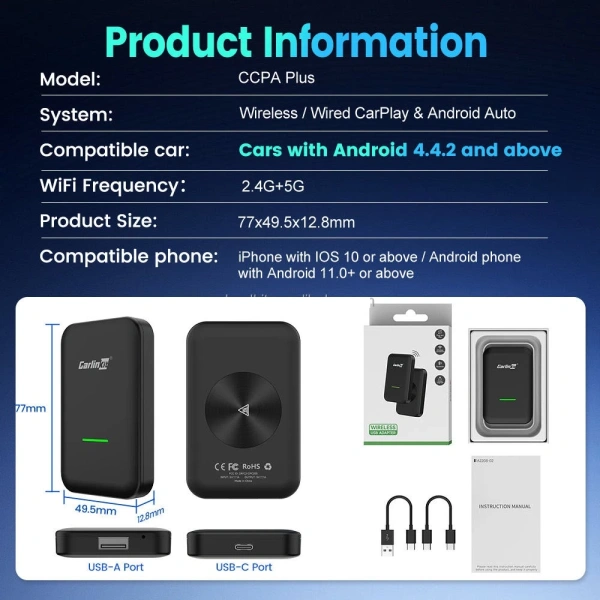
Carlinkit CPC200‑CCPA PLUS là một thiết bị trung gian (dongle) được thiết kế đặc biệt để chuyển đổi giao thức Android Auto sang Apple CarPlay không dây. Nhờ vào bộ vi xử lý mạnh mẽ và hỗ trợ cả Wi‑Fi 5 GHz và Bluetooth 5.0, thiết bị này có khả năng truyền dữ liệu âm thanh, video và điều khiển tương tác với độ trễ rất thấp. Điều này cho phép iPhone kết nối trực tiếp với hệ thống giải trí Android mà không cần cáp Lightning.
Điểm mạnh nổi bật của CPC200‑CCPA PLUS bao gồm khả năng tự động nhận diện iPhone khi bật Bluetooth, hỗ trợ đa nhiệm cho các ứng dụng bản đồ, tin nhắn và gọi điện, và cho phép người dùng tùy chỉnh chế độ hiển thị sao cho phù hợp với kích thước màn hình Android. Nhờ vậy, người lái xe có thể tận hưởng các tính năng của Apple CarPlay mà không phải thay đổi toàn bộ hệ thống giải trí của xe.
Đặc điểm kỹ thuật quan trọng
- Chuẩn kết nối: Wi‑Fi 5 GHz, Bluetooth 5.0, USB‑C.
- Hỗ trợ hệ điều hành: Android 6.0 trở lên, iOS 11 trở lên.
- Độ trễ truyền dữ liệu: Dưới 100 ms trong môi trường không nhiễu.
- Tiêu thụ năng lượng: Tối đa 5 W, phù hợp với nguồn cấp USB của hầu hết các head unit Android.
- Kích thước: Nhỏ gọn, dễ lắp đặt trong khe cắm USB.
Chuẩn bị trước khi bắt đầu cài đặt
Kiểm tra thiết bị tương thích
Trước khi mua hoặc lắp đặt Carlinkit CPC200‑CCPA PLUS, người dùng nên xác nhận một số yếu tố cơ bản. Đầu tiên, màn hình Android của xe cần có cổng USB‑C hoặc micro‑USB hỗ trợ truyền dữ liệu (không chỉ sạc). Thứ hai, phiên bản Android cần tối thiểu là 6.0 để đảm bảo phần mềm của Carlinkit có thể chạy ổn định. Cuối cùng, iPhone cần chạy iOS 11 trở lên và bật tính năng Wi‑Fi và Bluetooth.
Trong thực tế, một số mẫu head unit Android cũ hơn có thể yêu cầu cập nhật firmware để hỗ trợ kết nối USB‑OTG. Người dùng nên tham khảo tài liệu hướng dẫn của nhà sản xuất head unit hoặc tìm kiếm bản cập nhật trên diễn đàn người dùng để tránh gặp lỗi không nhận diện thiết bị.
Chuẩn bị công cụ và môi trường
Quá trình cài đặt không đòi hỏi công cụ phức tạp, nhưng một số vật dụng cơ bản sẽ giúp việc lắp đặt diễn ra suôn sẻ hơn:
- Thiết bị Carlinkit CPC200‑CCPA PLUS.
- iPhone đã cập nhật phiên bản iOS mới nhất.
- Một cáp USB‑C hoặc micro‑USB (tùy vào đầu vào của head unit).
- Đầu nối hoặc kẹp giữ ổn định nếu cần.
- Đèn pin hoặc ánh sáng phụ để kiểm tra các cổng kết nối trong điều kiện ánh sáng yếu.
Thêm vào đó, nên thực hiện quá trình cài đặt khi xe đang ở trạng thái tắt máy hoặc ở chế độ “park” để tránh gây nhiễu cho các hệ thống an toàn.
Quy trình cài đặt Carlinkit CPC200‑CCPA PLUS chi tiết
Bước 1: Kết nối thiết bị Carlinkit với Android head unit
Đầu tiên, mở nắp cổng USB trên màn hình Android và cắm Carlinkit CPC200‑CCPA PLUS vào cổng phù hợp. Khi thiết bị được cắm, màn hình Android thường sẽ hiển thị một thông báo yêu cầu cấp quyền truy cập USB. Người dùng cần chọn “Allow” hoặc “Grant Access” để cho phép Carlinkit giao tiếp với hệ thống.
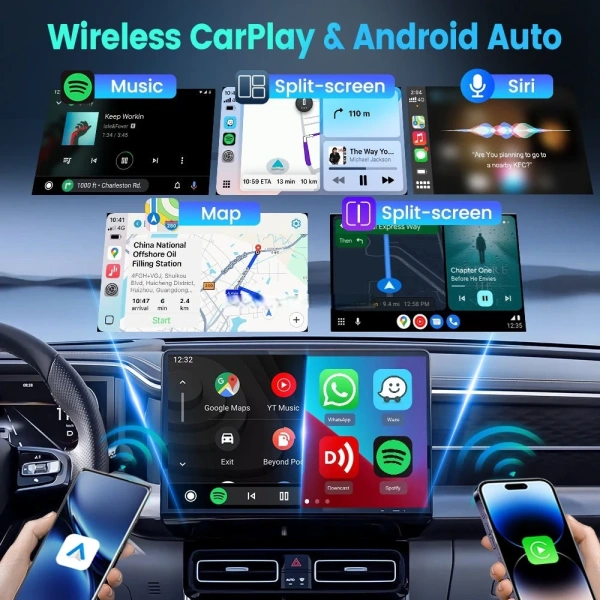
Trong một số trường hợp, hệ thống Android có thể yêu cầu cài đặt driver hoặc phần mềm hỗ trợ. Nếu xuất hiện thông báo “Install driver”, hãy làm theo hướng dẫn trên màn hình để tải và cài đặt gói phần mềm cần thiết. Sau khi cấp quyền, Carlinkit sẽ khởi động và hiển thị biểu tượng LED xanh nhấp nháy, báo hiệu đang trong trạng thái chờ kết nối.
Bước 2: Cài đặt phần mềm và cấu hình Bluetooth/Wi‑Fi
Tiếp theo, trên iPhone mở mục “Settings” → “Bluetooth” và bật Bluetooth. Khi Carlinkit xuất hiện trong danh sách thiết bị, chọn để ghép nối. Thông thường, tên thiết bị sẽ là “Carlinkit‑CPC200”. Quá trình ghép nối sẽ yêu cầu nhập mã PIN (mặc định là “0000” hoặc “1234”), tùy thuộc vào phiên bản phần mềm.
Sau khi Bluetooth được kết nối, Carlinkit sẽ tự động kích hoạt chế độ Wi‑Fi hotspot. Người dùng cần vào “Settings” → “Wi‑Fi” trên iPhone, tìm mạng Wi‑Fi có tên “Carlinkit_XXXX” và kết nối. Mật khẩu mặc định thường là “12345678”. Khi kết nối thành công, iPhone sẽ nhận được thông báo “CarPlay Connected”.
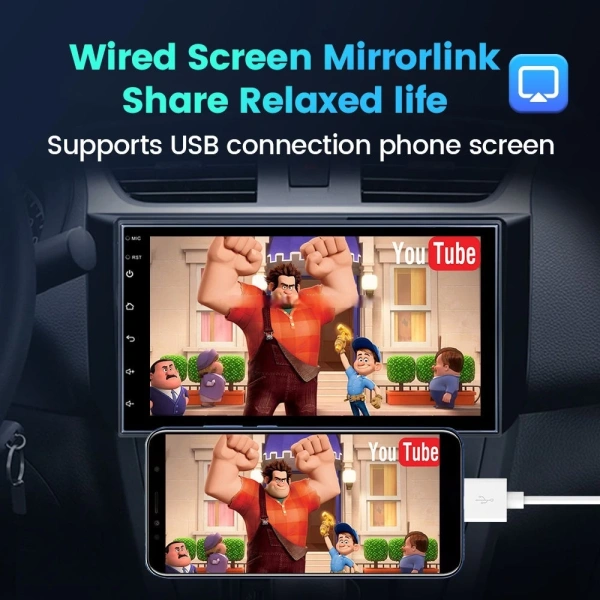
Ở giai đoạn này, một số head unit Android có thể yêu cầu bật tùy chọn “Wireless CarPlay” trong mục cài đặt hệ thống. Nếu không thấy tùy chọn này, hãy kiểm tra phần cập nhật phần mềm của head unit và bật tính năng “Wireless Projection”.
Bước 3: Kích hoạt Apple CarPlay không dây trên iPhone
Với iPhone đã kết nối Bluetooth và Wi‑Fi, người dùng chỉ cần mở một ứng dụng hỗ trợ CarPlay (ví dụ: Maps, Phone, Messages). Khi iPhone phát hiện môi trường CarPlay không dây, một cửa sổ pop‑up sẽ xuất hiện yêu cầu “Use CarPlay”. Chọn “Yes” để khởi động giao diện CarPlay trên màn hình Android.
Giao diện CarPlay sẽ hiển thị các biểu tượng ứng dụng tiêu chuẩn: Maps, Phone, Messages, Music, Podcasts, và các ứng dụng bên thứ ba được hỗ trợ như Spotify, Waze. Người dùng có thể tùy chỉnh bố cục bằng cách kéo và thả các biểu tượng trong mục “Settings” → “General” → “CarPlay” trên iPhone.
Bước 4: Kiểm tra và tối ưu kết nối
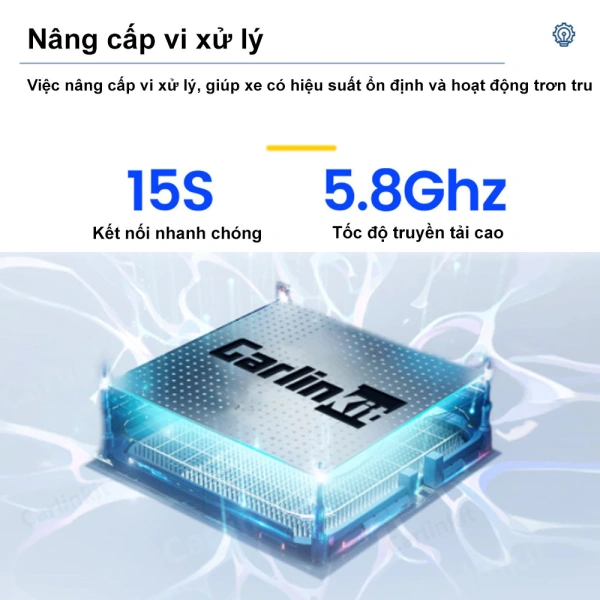
Sau khi CarPlay hiển thị, hãy kiểm tra các chức năng cơ bản: mở bản đồ, thực hiện cuộc gọi, và phát nhạc. Nếu mọi thứ hoạt động bình thường, có thể thử di chuyển xe trong một khoảng thời gian ngắn để đánh giá độ ổn định của kết nối. Đối với những người dùng thường xuyên di chuyển trong khu vực có tín hiệu Wi‑Fi mạnh, nên ưu tiên sử dụng kênh 5 GHz để giảm nhiễu và cải thiện tốc độ truyền dữ liệu.
Trong trường hợp gặp hiện tượng lag hoặc mất kết nối ngắt quãng, hãy thử tắt các thiết bị Bluetooth khác trong xe, hoặc thay đổi kênh Wi‑Fi trên Carlinkit qua ứng dụng cấu hình (nếu có). Ngoài ra, việc cập nhật firmware mới nhất cho Carlinkit và head unit Android cũng là một biện pháp hữu hiệu.
Một số vấn đề thường gặp và cách khắc phục
Kết nối không ổn định hoặc mất tín hiệu
Nguyên nhân phổ biến là nhiễu sóng Wi‑Fi từ các thiết bị khác trong xe (như bộ phát Wi‑Fi di động, camera hành trình). Giải pháp là tắt các thiết bị không cần thiết hoặc chuyển sang kênh Wi‑Fi ít bị sử dụng. Nếu vẫn gặp vấn đề, có thể thử giảm độ mạnh của tín hiệu Wi‑Fi trong cài đặt Carlinkit (thường có tùy chọn “Low Power Mode”).
iPhone không nhận diện Carlinkit
Đầu tiên, kiểm tra lại việc bật Bluetooth và Wi‑Fi trên iPhone. Đôi khi, iPhone sẽ ưu tiên kết nối với một thiết bị Bluetooth đã lưu trước đó, gây ra xung đột. Xóa danh sách thiết bị Bluetooth cũ (Settings → Bluetooth → “i” → Forget This Device) và thực hiện lại quá trình ghép nối.
Nếu vẫn không thành công, hãy khởi động lại cả iPhone và head unit Android. Đôi khi phần mềm hệ thống cần được làm mới để nhận diện thiết bị mới.
Lỗi âm thanh hoặc hình ảnh bị trễ
Đối với lỗi âm thanh, kiểm tra cài đặt âm thanh trên head unit Android, đảm bảo chế độ “Stereo” hoặc “PCM” được bật. Ngoài ra, một số head unit có tùy chọn “Audio Sync” giúp đồng bộ âm thanh và video, nên bật tính năng này nếu có.
Về hình ảnh, nếu màn hình hiển thị mờ hoặc bị giật, hãy kiểm tra độ phân giải đầu ra của Carlinkit trong phần cài đặt. Đặt lại độ phân giải phù hợp với kích thước màn hình Android (ví dụ: 720p cho màn hình 7 inch, 1080p cho màn hình 10 inch) sẽ giảm tải cho bộ xử lý và cải thiện trải nghiệm.
Lợi ích thực tiễn khi sử dụng Carlinkit CPC200‑CCPA PLUS
- Tiết kiệm không gian và giảm rối dây: Không còn cần mang theo cáp Lightning dài, giảm thiểu rủi ro hỏng cáp trong quá trình di chuyển.
- Trải nghiệm mượt mà: Độ trễ thấp giúp việc điều khiển bản đồ, gọi điện và trả lời tin nhắn trở nên nhanh chóng, không gây phiền toái khi lái xe.
- Tính linh hoạt cao: Carlinkit hỗ trợ đa dạng các mẫu head unit Android, từ những mẫu cũ đến các hệ thống mới nhất, giúp người dùng không cần thay đổi toàn bộ hệ thống giải trí.
- Tiện lợi cho người dùng iPhone: Có thể tận dụng toàn bộ các tính năng của Apple CarPlay, bao gồm Siri, bản đồ Apple Maps, và các ứng dụng bên thứ ba đã tối ưu cho CarPlay.
- Dễ dàng cập nhật: Firmware của Carlinkit có thể tải về và cập nhật qua Wi‑Fi, giúp thiết bị luôn đáp ứng các tiêu chuẩn mới nhất mà không cần mở máy.
Những lưu ý khi sử dụng lâu dài
- Định kỳ kiểm tra cập nhật firmware cho Carlinkit và head unit Android để tránh lỗi tương thích.
- Giữ cổng USB sạch sẽ, tránh bụi bẩn và chất lỏng gây hỏng thiết bị.
- Không sử dụng Carlinkit trong môi trường có nhiệt độ quá cao (trên 45 °C) hoặc quá thấp (dưới 0 °C) vì có thể ảnh hưởng đến hiệu năng Wi‑Fi.
- Nếu không sử dụng CarPlay trong thời gian dài, tắt Bluetooth và Wi‑Fi trên iPhone để giảm tiêu thụ pin.
- Thường xuyên kiểm tra độ mạnh của tín hiệu Wi‑Fi và thay đổi kênh nếu phát hiện nhiễu từ các thiết bị điện tử khác trong xe.
Với những bước hướng dẫn chi tiết và các lưu ý thực tiễn, việc cài đặt Carlinkit CPC200‑CCPA PLUS để bật Apple CarPlay không dây trên màn hình Android không còn là một thách thức khó khăn. Người dùng chỉ cần chuẩn bị đầy đủ thiết bị, thực hiện đúng quy trình kết nối Bluetooth và Wi‑Fi, và chú ý tới các vấn đề thường gặp sẽ có thể tận hưởng một hệ thống giải trí hiện đại, linh hoạt và không dây ngay trong chiếc xe của mình.
Bạn thấy bài viết này hữu ích không?
Chưa có đánh giá nào
Hãy là người đầu tiên đánh giá bài viết này