
Hướng dẫn cài đặt Android TV Box Tv98 Pro 8K để truy cập 300 kênh và YouTube miễn phí
Bài viết chi tiết quy trình lắp đặt Android TV Box Tv98 Pro 8K, từ kết nối thiết bị tới kích hoạt hơn 300 kênh và YouTube không giới hạn. Bạn sẽ nắm rõ các tùy chọn cấu hình mạng, cài đặt ứng dụng và tối ưu trải nghiệm xem.
Đăng ngày 31 tháng 5, 2026

Đánh giá bài viết
Chưa có đánh giá nào
Hãy là người đầu tiên đánh giá bài viết này
Mục lục›
Trong thời đại giải trí số, việc biến một chiếc TV thường thành một trung tâm truyền thông đa năng không còn là điều quá xa vời. Android TV Box Tv98 Pro 8K là một trong những thiết bị được nhiều người quan tâm nhờ khả năng hỗ trợ tới 300 kênh truyền hình và YouTube miễn phí trọn đời. Bài viết sẽ hướng dẫn chi tiết cách cài đặt thiết bị này, từ khâu chuẩn bị phần cứng, kết nối mạng, đến việc tối ưu các ứng dụng để trải nghiệm mượt mà nhất.
1. Tổng quan về Android TV Box Tv98 Pro 8K
Tv98 Pro 8K được xây dựng trên nền tảng Android 10, trang bị bộ vi xử lý đa nhân mạnh mẽ và hỗ trợ độ phân giải 8K. Điểm nổi bật của sản phẩm là danh sách 300 kênh truyền hình được tích hợp sẵn, cùng với khả năng truy cập YouTube mà không cần mua gói thuê bao. Ngoài ra, thiết bị còn hỗ trợ 14 giọng nói tiếng Việt, giúp người dùng có thể điều khiển bằng lệnh thoại một cách thuận tiện.
1.1. Các thông số kỹ thuật cơ bản
- Bộ vi xử lý: Octa-core, tốc độ tối đa 2.0 GHz
- RAM: 4GB DDR4
- Bộ nhớ trong: 64GB eMMC, hỗ trợ thẻ nhớ ngoài lên đến 256GB
- Kết nối mạng: Wi‑Fi 802.11ac, Ethernet 10/100Mbps
- Cổng xuất hình: HDMI 2.1 (hỗ trợ 8K@60Hz)
- Hỗ trợ Bluetooth 5.0 cho các thiết bị ngoại vi
- Hệ điều hành: Android 10 (có thể nâng cấp lên Android 11)
1.2. Lợi ích khi sử dụng Tv98 Pro 8K
Việc sở hữu một Android TV Box như Tv98 Pro 8K không chỉ giúp mở rộng nguồn giải trí mà còn giảm phụ thuộc vào các dịch vụ trả phí. Nhờ việc tích hợp sẵn 300 kênh, người dùng có thể xem các kênh truyền hình quốc gia, khu vực và quốc tế mà không cần cài đặt thêm bất kỳ ứng dụng nào. Đồng thời, YouTube miễn phí cho phép truy cập hàng ngàn video, chương trình giáo dục, thể thao và giải trí chỉ với một tài khoản Google.
2. Chuẩn bị trước khi cài đặt
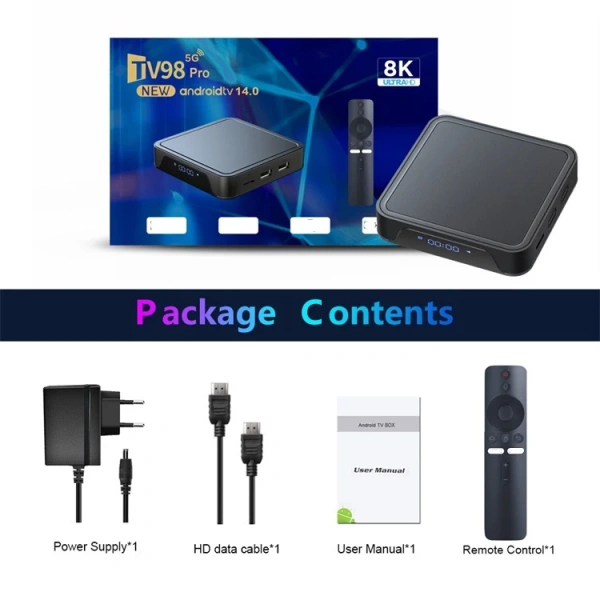
Để quá trình cài đặt diễn ra suôn sẻ, bạn cần chuẩn bị một số thiết bị và kiểm tra môi trường mạng. Dưới đây là danh sách các yếu tố cần lưu ý:
2.1. Phần cứng cần thiết
- Android TV Box Tv98 Pro 8K (đã có sẵn trong hộp)
- Remote control đi kèm hoặc bàn phím Bluetooth (tùy chọn)
- Đầu HDMI (có độ dài phù hợp với khoảng cách TV và TV Box)
- Cáp Ethernet (nếu muốn kết nối mạng có dây) hoặc mạng Wi‑Fi ổn định
- Thẻ nhớ microSD (tùy chọn, dùng để mở rộng bộ nhớ hoặc lưu trữ ứng dụng)
- TV hỗ trợ HDMI (độ phân giải tối thiểu Full HD)
2.2. Kiểm tra môi trường mạng
Khi sử dụng các dịch vụ streaming như YouTube, băng thông mạng đóng vai trò quyết định tới chất lượng hình ảnh. Đối với nội dung 8K, tốc độ tải xuống tối thiểu nên đạt 25 Mbps. Nếu bạn chỉ xem nội dung HD hoặc 4K, tốc độ 10‑15 Mbps là đủ. Đảm bảo router của bạn đang hoạt động bình thường, và nếu có thể, đặt TV Box gần nguồn phát Wi‑Fi hoặc sử dụng cáp Ethernet để giảm thiểu hiện tượng lag.
3. Kết nối Android TV Box Tv98 Pro 8K với TV
Quá trình kết nối vật lý rất đơn giản, nhưng việc thực hiện đúng thứ tự sẽ giúp tránh những lỗi không mong muốn.
3.1. Gắn cáp HDMI
1. Tắt TV và TV Box trước khi thực hiện bất kỳ thao tác nào.
2. Cắm một đầu cáp HDMI vào cổng HDMI trên TV Box, đầu còn lại cắm vào cổng HDMI trên TV. Đối với TV hỗ trợ HDMI 2.1, bạn có thể tận dụng tối đa khả năng hiển thị 8K.
3. Bật TV và chuyển nguồn vào kênh HDMI tương ứng.
3.2. Kết nối mạng
• Wi‑Fi: Khi TV Box khởi động lần đầu, giao diện cài đặt sẽ hiển thị mục “Kết nối Wi‑Fi”. Chọn mạng của bạn, nhập mật khẩu và chờ thiết bị xác nhận kết nối.
• Ethernet: Cắm cáp Ethernet vào cổng LAN trên TV Box. Khi cáp được nhận diện, thiết bị sẽ tự động chuyển sang chế độ mạng có dây mà không cần cấu hình thêm.
3.3. Kiểm tra nguồn điện
TV Box đi kèm một nguồn điện AC 5V/2A. Đảm bảo cắm nguồn vào ổ cắm điện ổn định và tránh sử dụng các ổ cắm có quá tải. Khi nguồn được cung cấp đầy đủ, đèn LED trên TV Box sẽ chuyển sang màu xanh ổn định, cho biết thiết bị đã sẵn sàng.
4. Cài đặt ban đầu và cập nhật hệ thống
Sau khi đã kết nối thành công, TV Box sẽ khởi động vào giao diện Android TV. Các bước tiếp theo giúp bạn hoàn thiện cấu hình cơ bản và nâng cấp phần mềm nếu cần.
4.1. Thiết lập tài khoản Google
Đăng nhập bằng tài khoản Google để đồng bộ dữ liệu, tải ứng dụng từ Google Play Store và truy cập YouTube. Nếu không muốn sử dụng tài khoản Google, bạn vẫn có thể bỏ qua bước này, nhưng một số tính năng sẽ bị hạn chế.
4.2. Kiểm tra và cài đặt bản cập nhật
Truy cập Cài đặt > Giới thiệu về thiết bị > Cập nhật hệ thống. Nếu có bản cập nhật mới, hãy tải về và cài đặt ngay lập tức. Việc cập nhật không chỉ mang lại các tính năng mới mà còn khắc phục những lỗi bảo mật tiềm ẩn.

4.3. Tối ưu cài đặt hiển thị
Trong Cài đặt > Màn hình, bạn có thể điều chỉnh độ phân giải phù hợp với TV. Nếu TV của bạn chỉ hỗ trợ Full HD, hãy chọn 1080p để tránh hiện tượng nhấp nhô. Khi TV hỗ trợ 4K hoặc 8K, hãy để thiết bị tự động nhận dạng độ phân giải cao nhất.
5. Cấu hình danh sách 300 kênh truyền hình
Tv98 Pro 8K đã được tích hợp sẵn danh sách kênh, nhưng để chắc chắn rằng bạn nhận được đầy đủ nội dung, cần thực hiện một số bước kiểm tra và cấu hình.
5.1. Kiểm tra danh sách kênh mặc định
Mở ứng dụng “Kênh truyền hình” (có thể được đặt tên “TV Channels” hoặc “Live TV”). Danh sách sẽ hiển thị các mục chia theo thể loại: Tin tức, Thể thao, Giải trí, Phim ảnh, Khoa học… Nếu một số kênh không hiển thị, có thể do vấn đề kết nối mạng hoặc địa chỉ IP của máy chủ cung cấp kênh đã thay đổi.
5.2. Thêm hoặc cập nhật nguồn kênh
Trong phần cài đặt của ứng dụng kênh, bạn sẽ thấy mục “Thêm nguồn” hoặc “Cập nhật nguồn”. Thông thường, nhà sản xuất cung cấp một file M3U hoặc URL của server. Nhập URL hoặc tải file M3U lên thiết bị, sau đó nhấn “Cập nhật”. Khi quá trình hoàn tất, danh sách kênh sẽ được làm mới.
5.3. Sắp xếp và ưa thích
Để việc chuyển kênh nhanh chóng, bạn có thể tạo mục “Ưa thích” bằng cách nhấn giữ vào kênh muốn lưu và chọn “Thêm vào ưu thích”. Khi mở ứng dụng, mục ưu thích sẽ nằm ở đầu danh sách, giúp tiết kiệm thời gian tìm kiếm.
6. Truy cập YouTube miễn phí trên Tv98 Pro 8K
YouTube là một trong những nền tảng video phổ biến nhất, và Android TV Box cho phép bạn xem nội dung mà không phải trả phí đăng ký. Dưới đây là các bước để thiết lập và tối ưu trải nghiệm YouTube.
6.1. Đăng nhập tài khoản Google
Sau khi đã đăng nhập Google trong bước 4.1, YouTube sẽ tự động đồng bộ lịch sử, danh sách phát và kênh đăng ký. Nếu bạn không muốn đồng bộ, có thể sử dụng chế độ “Khách” bằng cách mở YouTube, vào phần “Cài đặt” và chọn “Đăng xuất”.

6.2. Tối ưu chất lượng video
Trong YouTube, nhấn vào biểu tượng bánh răng (cài đặt) khi phát video, chọn “Chất lượng”. Đối với kết nối Wi‑Fi ổn định, bạn có thể chọn 1080p hoặc 4K nếu TV và TV Box hỗ trợ. Khi băng thông hạn chế, chọn 720p hoặc 480p để tránh hiện tượng giật lag.
6.3. Sử dụng tính năng “PiP” (Picture-in-Picture)
Android TV hỗ trợ chế độ PiP, cho phép bạn xem video YouTube trong một cửa sổ nhỏ đồng thời thực hiện các thao tác khác trên TV. Để kích hoạt, nhấn nút “Home” trên remote khi video đang phát, sau đó chọn biểu tượng “PiP”.
7. Các mẹo tối ưu hiệu suất khi sử dụng Tv98 Pro 8K
Để thiết bị luôn hoạt động mượt mà, bạn có thể áp dụng một số biện pháp sau.
7.1. Quản lý bộ nhớ RAM
Android TV Box thường chạy nhiều ứng dụng nền. Khi cảm thấy chậm, hãy vào Cài đặt > Ứng dụng, chọn các ứng dụng không cần thiết và nhấn “Xóa bộ nhớ cache”. Nếu cần, gỡ bỏ những ứng dụng không sử dụng để giải phóng RAM.

7.2. Sử dụng ổ cứng ngoài hoặc thẻ nhớ
Đối với việc lưu trữ video offline hoặc tải các ứng dụng lớn, việc mở rộng bộ nhớ bằng thẻ microSD hoặc ổ cứng USB sẽ giúp giảm tải cho bộ nhớ trong và cải thiện tốc độ truy cập dữ liệu.
7.3. Cập nhật phần mềm định kỳ
Như đã đề cập ở mục 4.2, việc cập nhật hệ thống không chỉ mang lại tính năng mới mà còn tối ưu hóa hiệu suất CPU và GPU, giảm thiểu hiện tượng “đơ” khi mở các ứng dụng nặng.
8. Xử lý các sự cố thường gặp
Mặc dù Tv98 Pro 8K được thiết kế để hoạt động ổn định, nhưng trong quá trình sử dụng vẫn có thể gặp một số vấn đề. Dưới đây là các lỗi phổ biến và cách khắc phục.
8.1. Không có tín hiệu hình ảnh
- Kiểm tra lại cáp HDMI, chắc chắn rằng cả hai đầu đều được cắm chặt.
- Thử đổi cổng HDMI trên TV (nếu TV có nhiều cổng).
- Trong Cài đặt > Màn hình, chọn “Đầu vào HDMI” và kiểm tra chế độ “HDMI Input Format”.
- Nếu vẫn không có tín hiệu, thử khởi động lại TV Box bằng cách rút nguồn trong 10 giây rồi cắm lại.
8.2. Lỗi kết nối mạng
- Đối với Wi‑Fi, kiểm tra độ mạnh tín hiệu. Nếu yếu, di chuyển TV Box gần router hoặc sử dụng bộ mở rộng Wi‑Fi.
- Với Ethernet, chắc chắn cáp không bị đứt và router đang hoạt động bình thường.
- Trong Cài đặt > Mạng > Wi‑Fi, nhấn “Quên mạng” rồi kết nối lại.
8.3. Đơ hoặc chậm khi mở ứng dụng
- Đóng các ứng dụng không cần thiết bằng cách vào Cài đặt > Ứng dụng > Chạy ngay và “Buộc dừng”.
- Xóa cache của ứng dụng gặp vấn đề.
- Khởi động lại thiết bị để giải phóng RAM.
8.4. Không thể phát một số kênh trong danh sách 300
- Kiểm tra lại địa chỉ URL của nguồn kênh, có thể máy chủ cung cấp kênh đã thay đổi.
- Thử cập nhật danh sách kênh (xem mục 5.2).
- Đảm bảo mạng internet đủ nhanh để truyền tải luồng video.
9. Bảo mật và quyền riêng tư khi sử dụng Android TV Box
Những thiết bị kết nối internet luôn tiềm ẩn một số rủi ro về bảo mật. Dưới đây là một số lưu ý để bảo vệ dữ liệu cá nhân và tránh các mối đe dọa.
9.1. Cập nhật bản vá bảo mật
Luôn kiểm tra và cài đặt các bản cập nhật mới nhất từ nhà sản xuất. Các bản vá thường bao gồm các lỗ hổng bảo mật đã được khắc phục.
9.2. Kiểm soát quyền truy cập của ứng dụng
Trong Cài đặt > Ứng dụng > Quyền, bạn có thể xem và tắt các quyền không cần thiết như “Truy cập vị trí”, “Microphone” hoặc “Camera”. Điều này giúp giảm khả năng lộ thông tin cá nhân.
9.3. Sử dụng mật khẩu mạnh cho tài khoản Google
Một tài khoản Google mạnh sẽ bảo vệ dữ liệu đồng bộ trên TV Box, bao gồm lịch sử xem, danh sách phát và các thiết lập cá nhân.
10. Câu hỏi thường gặp về Tv98 Pro 8K
Đối với những người mới bắt đầu, việc hiểu rõ một số khái niệm cơ bản sẽ giúp quá trình cài đặt diễn ra nhanh hơn.
10.1. Tv98 Pro 8K có thể sử dụng điều khiển giọng nói không?
Có. Thiết bị hỗ trợ 14 giọng nói tiếng Việt, cho phép bạn thực hiện các lệnh như “Mở YouTube”, “Tìm kênh VTV1” hoặc “Tăng âm lượng”. Để kích hoạt, nhấn và giữ nút mic trên remote, sau đó nói lệnh.
10.2. Tôi có thể thay đổi danh sách kênh sau khi mua?
Đúng. Bạn có thể thêm hoặc thay thế danh sách kênh bằng cách nhập URL mới hoặc tải file M3U mới vào ứng dụng kênh. Điều này giúp cập nhật các kênh mới hoặc loại bỏ những kênh không còn phát sóng.
10.3. Có cần phải mua TV mới để tận dụng độ phân giải 8K?
Không nhất thiết. Nếu TV của bạn chỉ hỗ trợ 4K hoặc Full HD, Tv98 Pro 8K vẫn có thể hoạt động bình thường, nhưng hình ảnh sẽ được tự động giảm độ phân giải phù hợp với khả năng hiển thị của TV.
10.4. Làm sao để giảm độ trễ khi chơi game trên TV Box?
Đối với các trò chơi yêu cầu phản hồi nhanh, hãy kết nối TV Box qua cáp Ethernet để giảm độ trễ mạng, tắt các ứng dụng nền và sử dụng chế độ “Game Mode” (nếu có) trong cài đặt màn hình.
10.5. Tôi có thể sử dụng TV Box như một máy phát nội dung (DLNA) không?
Có. Tv98 Pro 8K tích hợp tính năng DLNA, cho phép bạn chia sẻ video, âm thanh và hình ảnh từ các thiết bị khác (như smartphone, máy tính) tới TV qua mạng nội bộ.
Với những hướng dẫn chi tiết trên, hy vọng bạn đã nắm được quy trình cài đặt và tối ưu Android TV Box Tv98 Pro 8K để khai thác tối đa 300 kênh truyền hình và YouTube miễn phí. Khi đã hoàn thiện các bước, việc thưởng thức nội dung đa dạng ngay trên màn hình TV sẽ trở nên dễ dàng và tiện lợi hơn bao giờ hết.
Bạn thấy bài viết này hữu ích không?
Chưa có đánh giá nào
Hãy là người đầu tiên đánh giá bài viết này