
Hướng dẫn cách kết nối và in nhãn nhanh với máy in nhiệt Bluetooth AYIN 480BT
Bài viết mô tả từng bước kết nối máy in nhiệt AYIN 480BT với thiết bị qua Bluetooth, cách cài đặt phần mềm và thực hiện in nhãn chỉ trong vài giây. Người đọc sẽ nắm rõ quy trình để sử dụng máy một cách hiệu quả ngay từ lần đầu.
Đăng ngày 24 tháng 5, 2026
Đánh giá bài viết
Chưa có đánh giá nào
Hãy là người đầu tiên đánh giá bài viết này
Mục lục›
Trong môi trường thương mại điện tử ngày càng phát triển, nhu cầu in nhãn nhanh, chính xác và linh hoạt trở thành một yếu tố quan trọng để nâng cao hiệu suất làm việc. Máy in nhiệt Bluetooth AYIN 480BT là một trong những thiết bị đáp ứng tốt yêu cầu này, cho phép kết nối không dây và in nhãn A6, A7 một cách nhanh chóng. Bài viết sẽ đi sâu vào quy trình kết nối và sử dụng máy in, đồng thời cung cấp một số mẹo thực tiễn giúp người dùng tối ưu hoá quá trình in nhãn.
Giới thiệu chung về máy in nhiệt Bluetooth AYIN 480BT
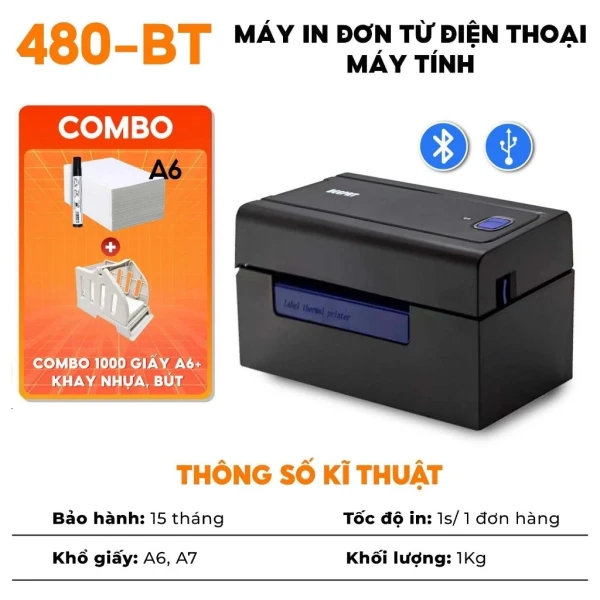
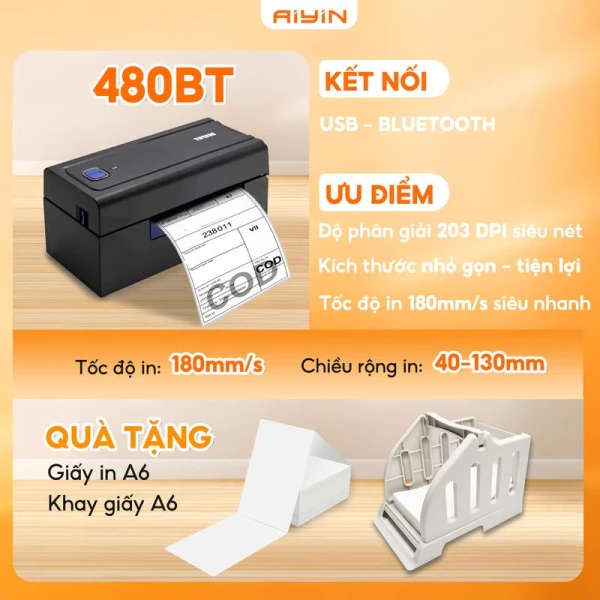
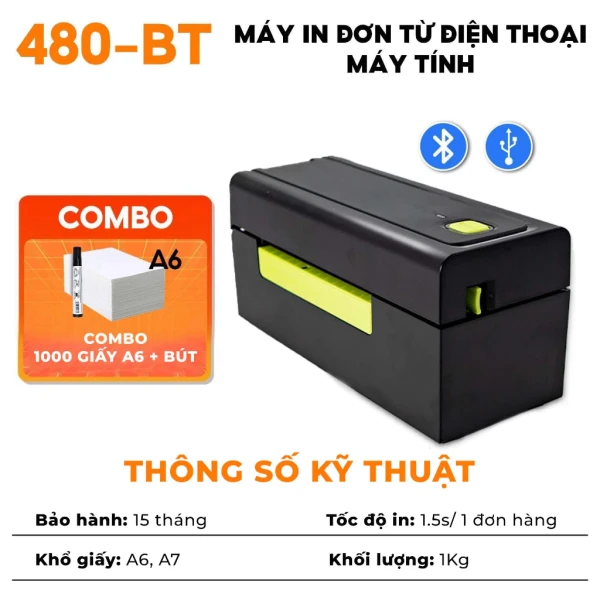
AYIN 480BT là một máy in nhiệt dạng mini, được thiết kế để in nhãn kích thước A6 và A7. Thiết bị hỗ trợ kết nối Bluetooth 4.0, cho phép người dùng truyền dữ liệu từ máy tính, điện thoại hoặc máy tính bảng mà không cần dây cáp. Nhờ công nghệ in nhiệt, máy không cần mực hay bột mực, giảm chi phí bảo trì và tăng độ bền của thiết bị.
Một số đặc điểm nổi bật của AYAY 480BT bao gồm:
- Kết nối không dây: Bluetooth giúp giảm bớt rối loạn dây cáp trong không gian làm việc.
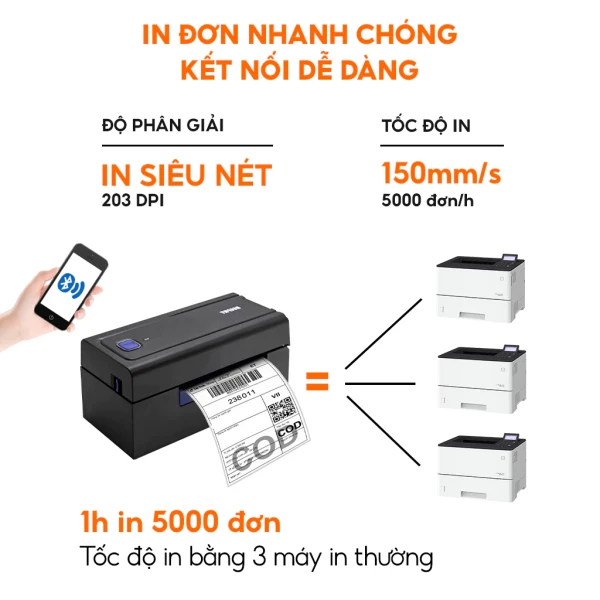
- Tốc độ in nhanh: Khoảng 4–6 giây cho một nhãn A6, phù hợp với môi trường bán lẻ hoặc kho vận.
- Độ bền cao: Vỏ máy được làm bằng nhựa ABS chịu được va đập nhẹ.
- Thân thiện với phần mềm: Tương thích với nhiều phần mềm quản lý nhãn như BarTender, NiceLabel, hoặc các ứng dụng di động chuyên dụng.
Chuẩn bị trước khi kết nối
Kiểm tra phần cứng
Trước khi khởi động quá trình kết nối, người dùng nên thực hiện một số bước kiểm tra cơ bản:
- Đảm bảo pin máy in được sạc đầy hoặc máy được cắm nguồn ổn định.
- Kiểm tra cuộn giấy in (nhãn) có được đặt đúng hướng, mặt in phải hướng lên trên.
- Kiểm tra cổng Bluetooth của thiết bị (máy tính, điện thoại) có được bật và không đang ở chế độ “không hiển thị”.
Cài đặt phần mềm điều khiển
AYIN 480BT không đi kèm phần mềm độc lập, nhưng để khai thác tối đa tính năng, người dùng thường cần cài đặt một trong các phần mềm sau:
- Driver Bluetooth dành cho Windows: Được cung cấp trên trang web của nhà sản xuất, hỗ trợ nhận diện máy in và truyền dữ liệu.
- Ứng dụng di động AYIN Print (có trên Google Play và App Store): Cho phép tạo và in nhãn trực tiếp từ smartphone.
- Phần mềm quản lý nhãn thương mại như BarTender hoặc NiceLabel: Được tích hợp module Bluetooth để giao tiếp với AYIN 480BT.
Quy trình kết nối Bluetooth trên các nền tảng phổ biến
Kết nối với máy tính Windows
Quá trình kết nối trên Windows thường bao gồm ba bước chính:
- Khởi động Bluetooth: Vào Settings > Devices > Bluetooth & other devices, bật công tắc Bluetooth.
- Thêm thiết bị: Chọn “Add Bluetooth or other device”, chọn “Bluetooth” và chờ máy in xuất hiện trong danh sách. Tên thiết bị thường là “AYIN_480BT”.
- Kết nối và kiểm tra: Khi xuất hiện, nhấp vào tên máy in, Windows sẽ thực hiện quá trình ghép nối. Sau khi kết nối thành công, một biểu tượng Bluetooth sẽ hiển thị bên cạnh tên máy in trong danh sách thiết bị đã ghép nối.
Sau khi kết nối, mở phần mềm in nhãn, chọn máy in “AYIN 480BT” làm thiết bị đầu ra. Đối với một số phần mềm, có thể cần chọn “Thermal Printer” và thiết lập độ phân giải 203dpi để đồng bộ với máy in.
Kết nối với thiết bị Android
Đối với Android, quá trình tương tự nhưng có một số lưu ý:
- Mở Settings > Connected devices > Pair new device, bật Bluetooth.
- Trong danh sách thiết bị khả dụng, chọn “AYIN_480BT”.
- Nhận thông báo “Pairing request” và xác nhận.
Sau khi ghép nối, mở ứng dụng AYIN Print hoặc phần mềm in nhãn khác. Trong phần cài đặt máy in của ứng dụng, chọn “AYIN_480BT” và xác định kích thước nhãn (A6 hoặc A7). Khi thiết lập xong, người dùng có thể tạo mã vạch, QR code hoặc văn bản và nhấn nút in.
Kết nối với thiết bị iOS (iPhone/iPad)
iOS yêu cầu một số bước bổ sung do tính bảo mật cao hơn:
- Vào Settings > Bluetooth, bật Bluetooth.
- Trong danh sách “Other Devices”, chọn “AYIN_480BT”.
- Nếu xuất hiện yêu cầu nhập mã PIN, nhập “0000” (mặc định).
Sau khi ghép nối, mở ứng dụng AYIN Print trên App Store. Trong phần cài đặt máy in, chọn “AYIN_480BT”. Khi in, iOS sẽ yêu cầu xác nhận lại lần cuối để đảm bảo dữ liệu được truyền đúng.
Cấu hình phần mềm in nhãn cho AYIN 480BT
Thiết lập kích thước và loại nhãn
AYIN 480BT hỗ trợ hai kích thước nhãn tiêu chuẩn: A6 (105 mm × 148 mm) và A7 (74 mm × 105 mm). Khi cấu hình phần mềm, người dùng cần chọn đúng kích thước để tránh cắt nhãn sai. Một số phần mềm cho phép lưu lại mẫu nhãn (template) để tái sử dụng nhanh trong các lần in tiếp theo.
Điều chỉnh tốc độ và độ dày giấy
Mặc dù máy in nhiệt không có tốc độ điều chỉnh phức tạp, nhưng việc lựa chọn loại giấy phù hợp có thể ảnh hưởng đến độ bền của nhãn. Đối với giấy dày hơn (ví dụ 80 g/m²), nên giảm tốc độ in xuống 4 mm/s để tránh trượt giấy. Thông thường, giấy nhãn chuẩn của AYIN 480BT có độ dày 70 g/m², phù hợp với tốc độ mặc định.
Thêm mã vạch và QR code
Đối với các doanh nghiệp bán lẻ, việc in mã vạch hoặc QR code trên nhãn là một yêu cầu thường xuyên. Hầu hết các phần mềm in nhãn đều cung cấp công cụ tạo mã vạch trực tiếp:
- Chọn loại mã vạch (Code 128, EAN‑13, QR …).
- Nhập dữ liệu cần mã hoá (số seri, URL, SKU …).
- Kéo thả vào vị trí mong muốn trên mẫu nhãn.
Sau khi xác nhận, phần mềm sẽ gửi lệnh in tới AYIN 480BT qua Bluetooth, và nhãn sẽ được in trong vài giây.
Mẹo thực tiễn để tăng tốc quá trình in nhãn
Sắp xếp dữ liệu trước khi in
Thay vì nhập từng mục một, người dùng nên chuẩn bị một file CSV hoặc Excel chứa danh sách các mục cần in. Khi sử dụng phần mềm như BarTender, có thể import file này và tạo một chuỗi in tự động, giảm thiểu thao tác thủ công.

Sử dụng “Batch Print”
Hầu hết các phần mềm hỗ trợ chế độ in hàng loạt (batch printing). Khi kích hoạt, phần mềm sẽ gửi lệnh in liên tiếp tới máy in mà không cần chờ xác nhận sau mỗi lần in. Điều này giúp giảm thời gian chờ đợi, đặc biệt khi số lượng nhãn lên trăm.
Kiểm tra mức tiêu thụ pin
Máy in nhiệt sử dụng pin lithium, thời gian hoạt động trung bình khoảng 8–10 giờ khi in liên tục. Khi dự kiến in số lượng lớn, nên cắm máy vào nguồn điện qua cổng micro‑USB để tránh việc máy dừng giữa chừng vì hết pin.
Đặt lại vị trí đầu giấy
Nếu nhãn in lệch hoặc có khoảng trống không mong muốn, có thể thực hiện “paper feed reset”. Đơn giản là mở nắp máy, kéo giấy ra một đoạn ngắn rồi đẩy lại, sau đó nhấn nút “Feed” một lần để máy tự động căn chỉnh vị trí giấy.
Khắc phục các sự cố thường gặp
Máy không nhận Bluetooth
Nguyên nhân thường là do xung đột phần mềm hoặc thiết bị Bluetooth đã được ghép nối với một thiết bị khác. Giải pháp:
- Vô hiệu hoá các kết nối Bluetooth hiện có trên thiết bị khác.
- Khởi động lại máy in bằng cách tắt nguồn, chờ 10 giây và bật lại.
- Kiểm tra xem driver Bluetooth trên Windows có được cập nhật mới nhất không.
Nhãn in bị mờ hoặc không đủ độ tương phản
Điều này thường xuất phát từ giấy in không phù hợp hoặc nhiệt độ in không đủ. Thực hiện các bước sau:
- Đảm bảo sử dụng giấy nhãn nhiệt chuyên dụng của AYIN, tránh dùng giấy in thông thường.
- Kiểm tra cài đặt “Print Darkness” (độ đậm) trong phần mềm và tăng lên 1–2 mức nếu cần.
- Kiểm tra đầu in (thermal head) có bụi bẩn không; nếu có, dùng khăn mềm không xơ chùi nhẹ.
Máy in dừng lại giữa chừng
Nguyên nhân có thể là do giấy bị kẹt hoặc pin yếu. Giải pháp:
- Kiểm tra cuộn giấy, đảm bảo giấy được cuộn đều và không có mảnh giấy rách.
- Kiểm tra mức pin, nếu dưới 20% nên sạc đầy hoặc cắm nguồn.
- Thực hiện “reset” bằng cách giữ nút nguồn trong 5 giây, sau đó khởi động lại.
Lưu ý về bảo quản và bảo trì
Để máy in AYIN 480BT luôn hoạt động ổn định, người dùng nên tuân thủ một số nguyên tắc bảo quản cơ bản:
- Tránh đặt máy trong môi trường ẩm ướt hoặc nhiệt độ quá cao (trên 35 °C).
- Làm sạch đầu in định kỳ bằng khăn mềm không gây trầy xước.
- Thay cuộn giấy ngay khi còn lại ít hơn 10 % để tránh tình trạng kẹt giấy.
- Lưu trữ máy trong hộp đựng chuyên dụng khi không sử dụng trong thời gian dài.
Những câu hỏi thường gặp (FAQ) về AYIN 480BT
Máy có hỗ trợ in màu không?
AYIN 480BT là máy in nhiệt đơn màu (đen), không hỗ trợ in màu. Đối với nhu cầu in màu, người dùng cần xem xét các dòng máy in nhiệt đa màu hoặc máy in laser.
Thời gian bảo hành tiêu chuẩn là bao lâu?
Thông thường, nhà sản xuất cung cấp bảo hành 12 tháng cho các lỗi kỹ thuật. Để biết chi tiết, người dùng nên tham khảo giấy bảo hành kèm theo sản phẩm.
Có thể in nhãn dán lên bề mặt nhựa không?
Giấy nhãn nhiệt của AYIN 480BT được thiết kế để dán lên các bề mặt giấy, bìa cứng hoặc nhãn dán polyester. Đối với bề mặt nhựa, cần sử dụng loại giấy nhãn có lớp keo đặc biệt được chứng nhận chịu nhiệt.
Máy có thể in liên tục bao nhiêu tờ trước khi cần nghỉ?
Với tốc độ in tiêu chuẩn, máy có thể in liên tục khoảng 200‑250 nhãn trước khi nhiệt độ đầu in tăng lên một mức độ đáng chú ý. Khi cảm thấy tốc độ in chậm lại, nên tạm dừng một vài giây để máy hạ nhiệt.
Có cần cài đặt driver đặc biệt cho macOS?
AYIN 480BT có sẵn driver cho macOS trong gói phần mềm tải về từ trang chủ. Sau khi cài đặt, người dùng có thể chọn máy in trong mục “Printers & Scanners” và thiết lập kích thước nhãn tương ứng.
Những lưu ý khi tích hợp AYIN 480BT vào quy trình làm việc
Đối với các doanh nghiệp hoặc cá nhân muốn tích hợp máy in này vào quy trình quản lý kho, bán lẻ hoặc giao nhận, việc đồng bộ dữ liệu là yếu tố then chốt. Thông thường, các hệ thống quản lý kho (WMS) có thể xuất file CSV chứa thông tin SKU, số lượng và địa chỉ QR code. Khi file được import vào phần mềm in nhãn, quá trình tạo nhãn sẽ tự động và không cần can thiệp thủ công.
Đối với các nhà bán lẻ online, việc in nhãn vận chuyển ngay tại điểm đóng gói giúp giảm thời gian xử lý đơn hàng. Khi kết nối máy in qua Bluetooth tới tablet hoặc điện thoại, nhân viên có thể mở ứng dụng quản lý đơn hàng, chọn “In nhãn” và gửi lệnh ngay lập tức. Nhờ tính năng in nhanh, thời gian mỗi nhãn chỉ vài giây, giúp tăng năng suất đáng kể.
Cuối cùng, việc đào tạo nhanh cho nhân viên mới về cách ghép nối Bluetooth và sử dụng phần mềm là một đầu tư nhỏ nhưng mang lại hiệu quả lâu dài. Các bước cơ bản như bật Bluetooth, chọn thiết bị, và chọn mẫu nhãn có thể được hướng dẫn trong một buổi đào tạo ngắn, giúp giảm thiểu lỗi thao tác và tăng độ chính xác của nhãn in.
Bạn thấy bài viết này hữu ích không?
Chưa có đánh giá nào
Hãy là người đầu tiên đánh giá bài viết này