
DPI 1600 trên chuột không dây 2.4GHz thường làm tay mỏi nhanh hơn so với mong đợi
Bạn có bao giờ cảm giác khi vừa kéo thả tài liệu trong một buổi làm việc căng thẳng, nhưng sau vài phút là ngón tay đã bắt đầu “đau nhói”? Đó không chỉ là dấu hiệu của thời gian sử dụng dài, mà còn có thể liên quan đến cách bạn thiết lập độ nhạy (DPI) cho chuột không dây 2.4GHz. Trong thực tế, nhiều…
Đăng ngày 23 tháng 5, 2026
Đánh giá bài viết
Chưa có đánh giá nào
Hãy là người đầu tiên đánh giá bài viết này
Mục lục›
Bạn có bao giờ cảm giác khi vừa kéo thả tài liệu trong một buổi làm việc căng thẳng, nhưng sau vài phút là ngón tay đã bắt đầu “đau nhói”? Đó không chỉ là dấu hiệu của thời gian sử dụng dài, mà còn có thể liên quan đến cách bạn thiết lập độ nhạy (DPI) cho chuột không dây 2.4GHz. Trong thực tế, nhiều người dùng tin rằng việc tăng DPI lên 1600 sẽ giảm thiểu di chuyển tay, nhưng lại không lường trước được “cạm bẫy” mỏi tay nhanh hơn dự đoán.

DPI 1600 trên chuột không dây 2.4GHz: Tại sao lại gây mỏi tay?
1. Định nghĩa và cơ chế hoạt động của DPI
DPI (dots per inch) là đơn vị đo độ nhạy của cảm biến chuột, xác định số điểm ảnh con trỏ di chuyển khi bạn di chuyển chuột một inch (khoảng 2,54 cm). Khi DPI càng cao, mỗi chuyển động nhỏ của tay sẽ tạo ra di chuyển con trỏ lớn hơn trên màn hình. Vì vậy, người dùng thường lựa chọn DPI cao để giảm lượng di chuyển vật lý của tay.
Tuy nhiên, cảm giác “nhẹ nhàng” này lại tiềm ẩn một số yếu tố:
- Độ chính xác giảm: Khi DPI lên đến 1600, con trỏ di chuyển nhanh quá mức, khiến việc nhắm mục tiêu trên các yếu tố nhỏ (như biểu tượng, nút chức năng) trở nên khó khăn, buộc người dùng phải điều chỉnh tay liên tục.
- Tốc độ phản hồi: Cảm biến độ nhạy cao có thể yêu cầu phần cứng xử lý tốc độ phản hồi nhanh hơn, gây ra hiện tượng “rung” nhẹ (jitter) mà mắt thường khó nhận ra, nhưng tay lại cảm nhận được.
- Động tác không tự nhiên: Khi con trỏ di chuyển quá nhanh, người dùng thường “cắt cúp” chuyển động tay để điều chỉnh lại, tạo ra các động tác ngắt quãng, gây căng cơ và nhanh chóng làm mỏi.
2. Tác động của công nghệ không dây 2.4GHz
Chuột không dây sử dụng băng tần 2.4GHz mang lại tự do di chuyển, nhưng cũng có những giới hạn so với chuột dây:

- Độ trễ (latency): Dù các mô-đun 2.4GHz hiện đại đã tối ưu, vẫn tồn tại một mức độ trễ nhỏ so với kết nối có dây. Khi DPI cao, mỗi mili giây trễ có thể cảm thấy “bước nhảy” trong chuyển động con trỏ.
- Nguồn điện: Để duy trì độ nhạy cao và kết nối ổn định, chuột cần tiêu thụ nhiều năng lượng hơn, làm pin nhanh cạn. Khi pin yếu, cảm biến DPI có thể “giảm sức” khiến tay phải thực hiện chuyển động dài hơn.
- Độ ổn định của tín hiệu: Đôi khi, trong môi trường có nhiều thiết bị Wi‑Fi hoặc Bluetooth, tín hiệu 2.4GHz có thể bị nhiễu, tạo ra các “đứt quãng” khiến người dùng phải di chuyển lại con trỏ.
3. Phân tích thực tế: Khi DPI 1600 gây mỏi tay nhanh hơn mong đợi
Để minh hoạ, hãy xét một kịch bản thường gặp:
- Người dùng mở một tài liệu Word và bắt đầu viết. Cấu hình chuột mặc định là DPI 1600.
- Một đoạn viết dài 15‑20 phút, người dùng phải liên tục điều chỉnh độ nhạy con trỏ để đặt con trỏ đúng vị trí trong bảng điều khiển hoặc trên các biểu tượng thanh công cụ.
- Sau một thời gian ngắn, ngón tay cái và ngón trỏ bắt đầu “căng” do việc di chuyển ngắn nhưng liên tục, gây cảm giác mỏi tay và giảm hiệu suất làm việc.
Quan sát này cho thấy không chỉ “cấu hình” DPI quan trọng, mà còn cách điều chỉnh và thay đổi DPI trong quá trình làm việc là chìa khóa giảm mỏi tay.
4. So sánh DPI 800, 1200 và 1600 trong các môi trường làm việc
Để đưa ra quyết định phù hợp, chúng ta nên so sánh các mức DPI với nhau, dựa trên mục tiêu sử dụng:

- DPI 800: Thích hợp cho công việc văn phòng, nơi cần di chuyển con trỏ chính xác trong các tài liệu, bảng tính. Tốc độ di chuyển chậm hơn giúp giảm thiểu lỗi nhấp nháy.
- DPI 1200: Tốt cho người dùng muốn cân bằng giữa tốc độ di chuyển và độ chính xác. Độ nhạy này phù hợp với đa phần công việc hàng ngày và một ít công việc đồ họa nhẹ.
- DPI 1600: Phù hợp cho các môi trường cần di chuyển nhanh, như chơi game tốc độ cao, thiết kế UI/UX trong không gian làm việc rộng rãi. Tuy nhiên, đối với làm việc dài giờ trên bàn làm việc chật hẹp, nó có thể dẫn tới mỏi tay nếu không được điều chỉnh phù hợp.
5. Các yếu tố khác ảnh hưởng tới sức khoẻ tay khi dùng chuột
Không chỉ DPI và công nghệ không dây quyết định, một số yếu tố bổ trợ cũng rất quan trọng:
- Độ cao bàn và ghế: Đảm bảo tay và cổ tay ở góc 90 độ, giảm áp lực lên dây thần kinh.
- Vị trí đặt chuột: Đặt chuột sao cho tay có thể di chuyển thoải mái mà không bị xoắn cổ tay.
- Chất liệu và hình dáng chuột: Chuột có thiết kế ergonomics (thân thiện với tay) giúp giảm áp lực lên các khớp.
- Thời gian nghỉ ngơi: Áp dụng quy tắc 20‑20‑20 (mỗi 20 phút nghỉ 20 giây, nhìn 20 feet) để giảm căng thẳng.
6. Lựa chọn chuột không dây DPI 1600 phù hợp
Đối với người dùng muốn duy trì độ nhạy 1600 mà không gặp phải vấn đề mỏi tay nhanh, nên cân nhắc các tiêu chí sau:
- Công nghệ cảm biến chính xác: PixArt 3065 là một trong những cảm biến được đánh giá cao về độ chính xác và khả năng giảm jitter.
- Switch bền bỉ: Các switch Huano với vòng đời lên tới 3 triệu lần nhấn giúp giảm lực bấm.
- Thiết kế nhẹ: Trọng lượng khoảng 50g giúp giảm tải cho tay.
- Thời lượng pin lâu: Pin 3100mAh cho phép sử dụng đến 12 tháng mà không cần thay pin thường xuyên.
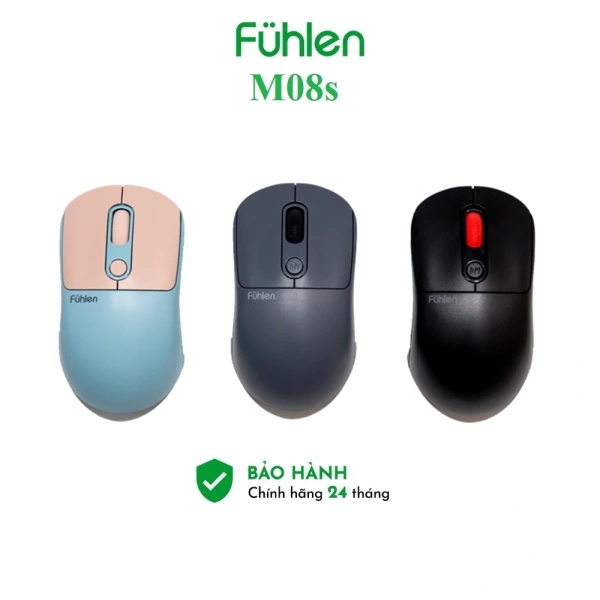
7. Chuột Không Dây Fuhlen M08s – Đánh giá thực tế
Trong danh mục các mẫu chuột không dây DPI 1600, Chuột Không Dây Fuhlen M08s nổi bật với các thông số kỹ thuật sau:

- Sử dụng cảm biến quang học PixArt 3065, cung cấp độ chính xác cao và hỗ trợ DPI đa cấp 800/1200/1600, mặc định ở 1200 DPI.
- Switch Huano cho vòng đời lên đến 3 triệu lần nhấn, giúp giảm lực bấm và kéo dài tuổi thọ chuột.
- Khối lượng nhẹ chỉ 50g ±5g, thích hợp cho người dùng muốn giảm tải tay.
- Pin 3100mAh, thời lượng lên đến 12 tháng, không lo việc pin yếu làm giảm DPI.
- Được bảo hành chính hãng 2 năm, kèm bảo hành tại cửa hàng hoặc trung tâm BH trên toàn quốc.
Dù Fuhlen M08s được cấu hình mặc định là 1200 DPI, người dùng có thể dễ dàng chuyển lên 1600 DPI qua phần mềm tùy chỉnh hoặc nút cài đặt nhanh. Điều này cho phép kiểm soát độ nhạy chính xác tùy vào công việc đang làm. Nhờ thiết kế nhẹ và switch bền, việc duy trì mức DPI cao không gây mỏi tay quá nhanh, đặc biệt khi người dùng kết hợp với các mẹo ergonomics được đề cập ở mục trên.
8. Các mẹo thực tiễn để giảm mỏi tay khi dùng DPI 1600
Dưới đây là một số chiến lược dễ áp dụng để tối ưu trải nghiệm:
- Điều chỉnh DPI động: Sử dụng nút chuyển đổi DPI để giảm DPI khi làm việc văn phòng (800‑1200) và tăng lên 1600 khi chơi game hoặc thiết kế.
- Sử dụng nền tảng “surface” rộng: Đặt chuột trên một bề mặt lớn, không gồ ghề để giảm lực kéo.
- Thay đổi cử động tay: Thay vì di chuyển toàn bộ cánh tay, cố gắng giữ tay ổn định, chỉ dùng các ngón tay để di chuyển con trỏ.
- Thực hiện “stretching” cho tay: Đặt tay lên bàn, kéo ngón tay dài ra phía trước và giữ trong 10‑15 giây mỗi 30 phút làm việc.
- Tận dụng công cụ phần mềm: Sử dụng tính năng “pointer precision” trong Windows để làm mượt chuyển động khi DPI cao.
- Đánh giá thường xuyên: Ghi lại cảm giác tay sau mỗi giờ làm việc; nếu xuất hiện mệt mỏi, hạ DPI ngay và nghỉ ngơi.
9. Khi nào nên chuyển từ DPI 1600 sang mức thấp hơn?
Không có câu trả lời “có/không” cố định; việc chuyển đổi phụ thuộc vào một số dấu hiệu:

- Bạn thường xuyên phải điều chỉnh con trỏ để chọn mục nhỏ (biểu tượng 16‑32px).
- Cảm thấy căng thẳng hoặc đau ở ngón trỏ, ngón cái sau 1‑2 giờ làm việc.
- Lỗi click nhầm tăng lên đáng kể, dẫn tới mất dữ liệu hoặc sai sót trong công việc.
- Thời gian phản hồi chuột cảm thấy “lag” khi thực hiện các thao tác nhanh.
Trong những trường hợp này, giảm DPI xuống 800‑1200 sẽ giúp giảm tải lên các cơ tay, đồng thời tăng độ chính xác.
10. Tổng hợp: Cân bằng giữa tốc độ và sức khoẻ
DPI 1600 không hẳn là “độc ác” khiến tay mỏi nhanh, nhưng khi kết hợp với môi trường không dây 2.4GHz, việc không hiểu rõ cơ chế và không điều chỉnh đúng cách sẽ dễ dẫn tới các vấn đề về sức khoẻ tay. Đầu tiên, xác định mục tiêu công việc: nếu bạn là một gamer, một designer hay người làm việc trên một màn hình rộng, DPI 1600 có thể thực sự hữu ích. Ngược lại, nếu công việc chính của bạn là nhập liệu, soạn thảo tài liệu, thì một DPI vừa phải sẽ giúp bạn tránh mỏi tay.
Việc chọn một chiếc chuột không dây phù hợp, như Fuhlen M08s, đồng thời áp dụng các nguyên tắc ergonomics và thay đổi DPI linh hoạt sẽ giúp bạn duy trì hiệu suất cao mà không gây ra những cơn đau tay khó chịu.
11. Các câu hỏi thường gặp (FAQ)
- Q: DPI 1600 có ảnh hưởng tới thời lượng pin của chuột không dây?
A: Khi dùng DPI cao, chuột sẽ tiêu thụ năng lượng nhiều hơn để duy trì độ nhạy. Tuy nhiên, với pin 3100mAh như trên Fuhlen M08s, thời lượng sử dụng vẫn đạt tới 12 tháng nếu duy trì DPI 1200‑1600 trong môi trường bình thường. - Q: Làm sao để giảm jitter khi dùng DPI 1600?
A: Sử dụng bề mặt chuột sạch, tránh các vật liệu phản chiếu mạnh. Bật chế độ “pointer precision” trong Windows và cân nhắc hạ DPI xuống 1200 khi làm việc chi tiết. - Q: Chuột không dây 2.4GHz có cần cắm receiver riêng?
A: Hầu hết các mẫu, bao gồm Fuhlen M08s, đi kèm một dongle USB nhỏ gọn, dễ cắm và tháo mà không ảnh hưởng đến tốc độ truyền tín hiệu.
Việc hiểu rõ cách DPI hoạt động và những ảnh hưởng tiềm ẩn giúp bạn tối ưu hoá trải nghiệm dùng chuột không dây 2.4GHz, tránh tình trạng mỏi tay nhanh chóng và duy trì hiệu suất làm việc hoặc giải trí một cách bền bỉ.
Bạn thấy bài viết này hữu ích không?
Chưa có đánh giá nào
Hãy là người đầu tiên đánh giá bài viết này