
Đôi khi tính năng xem đồng thời 2 màn hình trên camera wifi trong nhà khiến người dùng quên kiểm soát góc quay 360 độ
Đêm khuya, khi ánh đèn lặng im và mọi tiếng động dường như ngập tràn trong sự yên tĩnh, bạn vừa chụp một đoạn video trên camera wifi trong nhà, vừa muốn kiểm tra hai góc quay khác nhau cùng một lúc: góc cố định ở phòng khách và góc xoay 360 độ trong phòng ngủ. Hình ảnh trên màn hình điện thoại hiện…
Đăng ngày 14 tháng 5, 2026
Đánh giá bài viết
Chưa có đánh giá nào
Hãy là người đầu tiên đánh giá bài viết này
Mục lục›
Đêm khuya, khi ánh đèn lặng im và mọi tiếng động dường như ngập tràn trong sự yên tĩnh, bạn vừa chụp một đoạn video trên camera wifi trong nhà, vừa muốn kiểm tra hai góc quay khác nhau cùng một lúc: góc cố định ở phòng khách và góc xoay 360 độ trong phòng ngủ. Hình ảnh trên màn hình điện thoại hiện lên đồng thời, nhưng khi mắt bạn dừng lại ở một góc, góc còn lại lại nhanh chóng trượt ra khỏi tầm nhìn. Đó là cảm giác lộn xộn mà nhiều người dùng gặp phải khi khai thác tối đa tính năng xem đồng thời 2 màn hình trên các camera wifi hiện đại, đồng thời bỏ quên việc điều chỉnh góc quay 360 độ một cách hiệu quả.

Hiểu rõ tính năng xem đồng thời 2 màn hình trên camera wifi trong nhà
Tại sao tính năng này lại thu hút người dùng?
Trong môi trường gia đình hay doanh nghiệp nhỏ, nhu cầu giám sát đa khu vực trong một thời điểm là rất thực tế. Khi một camera được trang bị hai "mắt" – một mắt cố định và một mắt có khả năng xoay 360 độ – người dùng có thể:
- Tiết kiệm thiết bị: Thay vì lắp đặt nhiều camera, chỉ cần một thiết bị duy nhất đã bao phủ diện tích rộng hơn.
- Giảm độ trễ: Hai góc quay được truyền về cùng lúc, không cần chờ quay lại để xem một khu vực khác.
- Tăng độ an toàn: Khi xảy ra sự cố, người dùng có thể quan sát hai góc nhìn đồng thời, giảm thời gian phản ứng.
Những ưu điểm nổi bật của chức năng 2 màn hình
Đối với người dùng không chuyên, tính năng xem đồng thời 2 màn hình giúp:
- Dễ dàng so sánh: Xem ngay sự khác biệt giữa góc cố định và góc quay linh hoạt.
- Quản lý thời gian: Không phải chuyển đổi qua lại giữa các ứng dụng hoặc camera khác nhau.
- Cải thiện trải nghiệm giám sát: Khi một phần của nhà có chuyển động đáng ngờ, bạn có thể ngay lập tức kiểm tra góc phản chiếu khác để xác nhận.
Những nhược điểm và cạm bẫy tiềm tàng
Mặc dù tiện lợi, tính năng này cũng đem lại một số thách thức mà người dùng thường không nghĩ tới:
- Giao diện có thể bị rối, đặc biệt khi cả hai màn hình hiển thị thông tin tương đồng.
- Đôi khi, thiết bị di động hoặc máy tính bảng không đủ sức xử lý đồng thời cả hai luồng video HD, dẫn đến giảm chất lượng hoặc lag.
- Quên kiểm soát góc quay 360 độ, khiến phần quan trọng của góc nhìn không được quan sát đầy đủ.
Rủi ro khi quên điều chỉnh góc quay 360 độ
Sự mất mát thông tin trong trường hợp quan trọng
Khi mắt xoay 360 độ không được đặt ở vị trí “trung tâm” phù hợp, một vùng quan trọng của không gian giám sát có thể bị bỏ qua. Đặc biệt trong những thời điểm cần phát hiện nhanh chuyển động – như khi có người lạ vào nhà vào đêm khuya – góc quay không đúng có thể dẫn đến việc không kịp thời phát hiện và gửi cảnh báo.
Ảnh hưởng đến chức năng phát hiện chuyển động và cảnh báo
Hầu hết các camera wifi hiện nay tích hợp cảm biến chuyển động và hồng ngoại. Tuy nhiên, cảm biến này chỉ hoạt động trong phạm vi góc nhìn mà mắt xoay đang hướng tới. Khi góc quay “đóng” hoặc “nghiêng” không đúng,:

- Hệ thống có thể không ghi nhận chuyển động ở khu vực ngoại lệ.
- Người dùng sẽ nhận được cảnh báo giả hoặc không nhận được cảnh báo quan trọng.
- Điều này dẫn đến mất niềm tin vào thiết bị và có thể khiến người dùng tìm kiếm giải pháp thay thế.
Khó khăn trong việc tích hợp với các hệ thống an ninh khác
Nếu bạn muốn đồng bộ camera với hệ thống báo động, ánh sáng thông minh hoặc cửa khóa điện tử, việc không kiểm soát góc quay một cách nhất quán có thể gây xung đột dữ liệu. Ví dụ, một cảnh báo “cửa mở” đồng thời với cảnh quay từ góc xoay không đầy đủ sẽ làm giảm hiệu quả của toàn bộ hệ thống an ninh.
Chiến lược kiểm soát góc quay 360 độ một cách hiệu quả
Sử dụng lịch xoay tự động (preset)
Nhiều camera hiện đại cho phép người dùng thiết lập các “preset” – các vị trí góc quay đã lưu sẵn. Khi bật tính năng 2 màn hình, bạn có thể cấu hình sao cho mắt xoay 360 độ sẽ quay qua các vị trí quan trọng vào các khoảng thời gian cố định:
- 5 phút đầu mỗi giờ – quay hướng vào cửa chính.
- Mỗi 10 phút – lướt qua góc phòng bếp và phòng ngủ.
- Chế độ “bảo vệ” – khi cảm biến chuyển động kích hoạt, mắt xoay sẽ dừng ở vị trí ghi nhận và gửi cảnh báo ngay lập tức.
Kiểm tra trực tiếp qua ứng dụng di động
Thường xuyên mở ứng dụng camera, nhấn vào biểu tượng “xoay tay” để kiểm tra xem mắt xoay có đang ở vị trí mong muốn hay không. Nếu thấy góc quay không ổn định, hãy sử dụng chức năng “reset” để đưa nó về vị trí trung tâm trước khi bật lại chế độ 2 màn hình.
Tối ưu hoá cài đặt mạng Wi‑Fi
Độ trễ trong truyền hình ảnh đôi khi là nguyên nhân khiến người dùng không nhận ra mắt xoay đã thay đổi vị trí. Đảm bảo router được đặt gần thiết bị, hoặc sử dụng bộ mở rộng Wi‑Fi để giảm nhiễu và tăng tốc độ truyền dẫn, giúp hình ảnh luôn “sống” và góc quay luôn trong tầm kiểm soát.
Lập bảng kiểm tra nhanh (quick checklist)
Trước khi ra khỏi nhà, hãy dành 1‑2 phút để thực hiện các bước sau:

- Kiểm tra xem mắt cố định và mắt xoay đã bật đồng thời chưa.
- Nhấn “điểm kiểm tra” trên ứng dụng để xác nhận góc quay đang ở vị trí trung tâm.
- Đảm bảo thông báo chuyển động đang bật và địa chỉ email/số điện thoại nhận cảnh báo chính xác.
- Kiểm tra mức pin (nếu sử dụng camera không dây) và kết nối Wi‑Fi.
So sánh các mẫu camera hỗ trợ xem 2 màn hình và xoay 360 độ
YOOSEE KÉP bản PRO – Điểm mạnh nổi bật
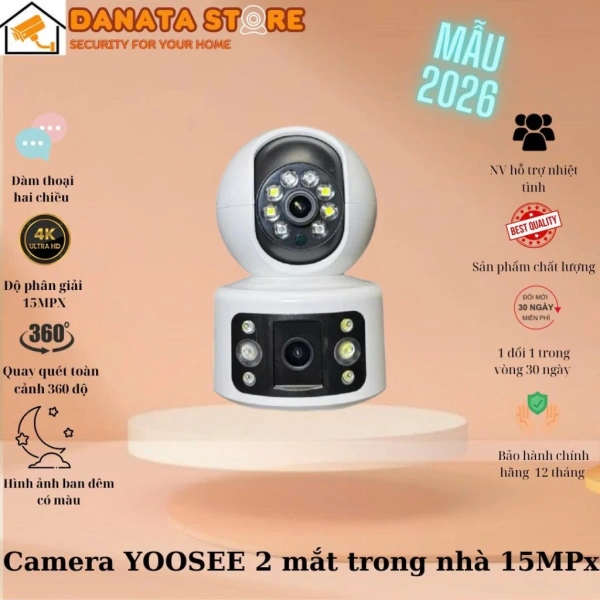
Đối với nhu cầu “xem 2 màn hình cùng lúc” và “xoay 360 độ”, YOOSEE KÉP bản PRO đáp ứng hầu hết các tiêu chí quan trọng:
- Hai mắt camera: Mắt 1 góc cố định, mắt 2 xoay 360 độ và nghiêng 90 độ – linh hoạt trong mọi không gian.
- Độ phân giải Full HD cho hình ảnh sắc nét, đủ chi tiết để nhận diện khuôn mặt.
- Chức năng theo dõi tự động cùng cảm biến chuyển động, giúp tự động điều chỉnh góc quay khi phát hiện chuyển động.
- Đàm thoại hai chiều tích hợp micro và loa, thuận tiện cho việc giao tiếp qua camera.
- Kết nối Wi‑Fi ổn định với thời gian hỗ trợ kỹ thuật từ 8h–21h hằng ngày.
- Thời gian bảo hành dài: 24 tháng cho camera, 5 năm cho thẻ nhớ.
Giá niêm yết 444,691 VND, giảm còn 342,070 VND – phù hợp cho những gia đình muốn đầu tư một hệ thống an ninh toàn diện mà không phải lắp đặt nhiều thiết bị.
Các đối thủ cùng phân khúc
Một số mẫu camera khác cũng cung cấp tính năng 2 màn hình, tuy nhiên có những điểm khác biệt quan trọng:
- Camera A (thương hiệu X): Cho phép 2 mắt nhưng mắt xoay chỉ hỗ trợ 180 độ, không đủ để bao phủ toàn bộ phòng.
- Camera B (thương hiệu Y): Hỗ trợ 2 màn hình nhưng không có chức năng xoay tự động; người dùng phải tự thao tác thủ công qua app.
- Camera C (thương hiệu Z): Độ phân giải 4K nhưng giá cao hơn 1.2 triệu đồng; không đi kèm bảo hành dài hạn cho thẻ nhớ.
So sánh nhanh:
| Tiêu chí | YOOSEE PRO | Camera A | Camera B | Camera C |
|---|---|---|---|---|
| Góc xoay | 360 độ + nghiêng 90 độ | 180 độ | Không tự động | 360 độ |
| Độ phân giải | Full HD (1080p) | Full HD | 720p | 4K |
| Bảo hành | 24 tháng (camera) – 5 năm (thẻ nhớ) | 12 tháng | 12 tháng | 12 tháng |
| Giá (VNĐ) | 342,070 (giá khuyến mại) | 450,000 | 400,000 | 1,200,000 |
Lời khuyên khi lựa chọn camera đa màn hình
Để không rơi vào bẫy “quên góc quay 360 độ”, hãy cân nhắc các tiêu chí sau khi mua:

- Khả năng xoay linh hoạt: Đảm bảo mắt xoay có độ vòng toàn phần (360 độ) và góc nghiêng đủ rộng.
- Chức năng preset và tự động theo dõi: Giúp giảm tối đa thao tác tay người dùng.
- Chất lượng hình ảnh: Full HD là tối thiểu; nếu ngân sách cho phép, 2K hoặc 4K sẽ nâng cao khả năng nhận diện.
- Độ ổn định kết nối: Wi‑Fi 2.4 GHz hoặc 5 GHz, hỗ trợ chuẩn WPA3 để bảo mật.
- Dịch vụ hỗ trợ: Thời gian hỗ trợ kỹ thuật dài, bảo hành công bố rõ ràng.
Thực hành kiểm soát góc quay trong môi trường thực tế
Ví dụ thực tế tại một gia đình có trẻ nhỏ
Gia đình Nguyễn Văn A đang lắp đặt YOOSEE KÉP bản PRO trong ngôi nhà có 3 tầng. Họ sử dụng mắt 1 để giám sát khu vực phòng khách (đặt ở vị trí cố định) và mắt 2 để giám sát hành lang và phòng ngủ. Để chắc chắn không bỏ lỡ góc quay 360 độ, họ thực hiện:
- Thiết lập preset “Phòng ngủ” cho mắt xoay, cứ mỗi 15 phút camera sẽ quay vào hướng này.
- Sử dụng tính năng “cảnh báo khi mất kết nối” để biết nếu mạng Wi‑Fi bị gián đoạn và mắt xoay bị treo tại vị trí cũ.
- Đối chiếu video trong phần “lịch sử” trên ứng dụng để phát hiện đoạn thời gian mà góc quay không bao phủ hết diện tích phòng ngủ, sau đó điều chỉnh lại preset.
Kết quả: Khi đêm về, cảm biến chuyển động phát hiện một chuyển động bất thường gần giường, mắt xoay tự động dừng ở góc quay chính xác và gửi cảnh báo video ngay đến điện thoại. Gia đình có thể nhanh chóng phản hồi và kiểm tra tình hình.
Áp dụng trong môi trường doanh nghiệp nhỏ
Trong một cửa hàng tiện lợi, quản lý muốn theo dõi khu vực quầy thu ngân và kho hàng cùng lúc. Bằng cách dùng tính năng 2 màn hình trên YOOSEE KÉP bản PRO, họ đặt mắt cố định hướng tới quầy, trong khi mắt xoay quét toàn bộ kho mỗi 5 phút. Đặc biệt, họ tích hợp chức năng “điểm kiểm tra tự động” mỗi giờ để cam kết góc xoay không bỏ lỡ vùng có hàng tồn kho quan trọng. Khi hệ thống báo động về một chuyển động ở khu vực kho, camera đã sẵn sàng với góc quay 360 độ, giúp nhận dạng nhanh hơn và kích hoạt báo động tách biệt.
Một số công cụ hỗ trợ quản lý góc quay từ xa
Để tăng cường khả năng giám sát mà không phụ thuộc vào việc mở ứng dụng liên tục, người dùng có thể kết hợp:
- IFTTT hoặc Home Assistant: Tự động gửi lệnh xoay camera khi phát hiện chuyển động hoặc theo lịch trình nhất định.
- Webhook: Khi cảm biến chuyển động kích hoạt, một đoạn mã sẽ gửi yêu cầu đến camera để điều chỉnh góc quay ngay lập tức.
- Ứng dụng di động tích hợp AI: Một số bản cập nhật phần mềm hỗ trợ tự động “đánh giá” khu vực chưa được quan sát và đưa ra khuyến nghị điều chỉnh.
Các bước thiết lập ban đầu tối ưu cho người mới
1. Đặt vị trí camera một cách chiến lược
Chọn góc đặt sao cho mắt 1 (cố định) có tầm nhìn trực tiếp tới các khu vực trọng tâm, trong khi mắt 2 (xoay) ở vị trí trung tâm của phòng để có thể xoay hết toàn bộ không gian.

2. Kết nối Wi‑Fi và kiểm tra tốc độ mạng
Đăng nhập vào mạng 2.4 GHz hoặc 5 GHz, kiểm tra tốc độ tối thiểu 5 Mbps để hỗ trợ truyền video Full HD mượt mà. Đối với môi trường có nhiều thiết bị cùng lúc, cân nhắc sử dụng bộ lặp mạng (repeater) hoặc mesh Wi‑Fi.
3. Cấu hình preset và lịch xoay
Trong ứng dụng, chọn “cài đặt preset”, lưu ít nhất 3 vị trí: cửa chính, hành lang, khu vực lưu trữ. Đặt khoảng thời gian quay vòng tự động và bật “đánh dấu thời gian” để dễ dàng tra cứu sau.
4. Kích hoạt chức năng báo động và đàm thoại 2 chiều
Thiết lập nhận cảnh báo qua push notification và email. Kiểm tra micro và loa bằng cách gọi thử từ điện thoại sang camera để đảm bảo tính năng đàm thoại hoạt động tốt.
5. Thực hiện kiểm tra cuối cùng
Sau khi thiết lập xong, bật tính năng 2 màn hình và di chuyển camera qua từng góc xoay để xác nhận rằng mọi khu vực đều được hiển thị rõ ràng. Đối với những người mới, nên ghi lại quy trình này vào một tài liệu nội bộ để dễ dàng bảo trì trong tương lai.
Lời khuyên duy trì an ninh lâu dài
Việc sử dụng camera wifi trong nhà không chỉ dừng lại ở việc lắp đặt ban đầu mà còn bao gồm việc duy trì, cập nhật phần mềm và kiểm tra định kỳ. Khi tính năng xem đồng thời 2 màn hình kết hợp với khả năng quay 360 độ được tối ưu hóa, người dùng sẽ luôn có được hình ảnh “toàn cảnh” nhất mà không bỏ sót bất kỳ góc nào. Đối với những ai đang cân nhắc đầu tư vào hệ thống an ninh gia đình, YOOSEE KÉP bản PRO là một lựa chọn đáng cân nhắc nhờ độ linh hoạt trong quay 360 độ, chế độ xem đa màn hình và hỗ trợ bảo hành dài hạn.
Đừng để tiện ích “xem 2 màn hình” khiến bạn quên việc giám sát góc quay chính. Hãy áp dụng các chiến lược đã đề cập, thực hiện kiểm tra thường xuyên và tận dụng các công cụ tự động hóa để duy trì sự an toàn cho không gian sống của mình.
Bạn thấy bài viết này hữu ích không?
Chưa có đánh giá nào
Hãy là người đầu tiên đánh giá bài viết này