
Độ trễ nhẹ của chuột không dây Bluetooth 3.0 khiến nhiều người dùng chỉ nhận ra khi cần độ chính xác DPI cao
Bạn đã bao giờ khi đang chơi một tựa game phản xạ nhanh, chỉ một lần “trượt” chuột khiến kết quả quyết định thắng/thua? Đó không phải là do bạn thiếu kỹ năng, mà thường là do độ trễ (lag) nhẹ của chuột không dây, nhất là các model dựa trên chuẩn Bluetooth 3.0. Khi nhu cầu DPI lên tới 1200 – 1600, sự…
Đăng ngày 23 tháng 5, 2026
Đánh giá bài viết
Chưa có đánh giá nào
Hãy là người đầu tiên đánh giá bài viết này
Mục lục›
Bạn đã bao giờ khi đang chơi một tựa game phản xạ nhanh, chỉ một lần “trượt” chuột khiến kết quả quyết định thắng/thua? Đó không phải là do bạn thiếu kỹ năng, mà thường là do độ trễ (lag) nhẹ của chuột không dây, nhất là các model dựa trên chuẩn Bluetooth 3.0. Khi nhu cầu DPI lên tới 1200 – 1600, sự chậm trễ dù 1–2 ms cũng đủ để làm mất đi độ chính xác mong muốn. Bài viết này sẽ phân tích kỹ nguyên nhân, cách nhận diện và giải pháp khắc phục, đồng thời giới thiệu một mẫu chuột Bluetooth 3.0 có khả năng điều chỉnh DPI linh hoạt, phù hợp với những người dùng “cần độ chính xác cao”.

Độ trễ trong chuột không dây Bluetooth 3.0: Nguyên nhân và mức độ ảnh hưởng
1. Cơ chế truyền dữ liệu của Bluetooth 3.0
Bluetooth 3.0, mặc dù đã được phát hành từ năm 2009, vẫn còn được sử dụng rộng rãi trong các thiết bị giá rẻ vì chi phí sản xuất thấp và tiêu thụ năng lượng hợp lý. Tuy nhiên, kiến trúc lớp PHY của Bluetooth 3.0 hoạt động theo chu kỳ “advertising” và “scanning” để tìm và duy trì kết nối, khiến thời gian phản hồi (latency) thường nằm trong khoảng 5‑30 ms tùy môi trường. So với công nghệ dongle RF 2.4 GHz (như Logitech Unifying), độ trễ của Bluetooth thường cao hơn 2‑3 ms.
Đối với người dùng chỉ cần di chuyển con trỏ để thao tác văn bản hay lướt web, độ trễ này gần như không cảm nhận được. Nhưng trong các trường hợp yêu cầu độ chính xác cao – ví dụ: bắn súng trong game FPS, thiết kế đồ họa hoặc chỉnh sửa video – mỗi mili giây chậm trễ có thể làm “đánh lệch” con trỏ so với vị trí mong muốn.
2. Tác động của DPI và tốc độ phản hồi
DPI (Dots Per Inch) đo độ nhạy của con trỏ khi di chuyển chuột. Khi DPI cao, mỗi milimét di chuyển của tay sẽ tạo ra nhiều pixel hơn trên màn hình, dẫn đến di chuyển nhanh và mịn hơn. Tuy nhiên, để duy trì độ chính xác ở DPI cao, hệ thống cần xử lý và truyền dữ liệu nhanh hơn. Nếu kết nối Bluetooth chưa đủ “băng thông” hoặc chịu ảnh hưởng của các yếu tố môi trường, độ trễ sẽ trở nên rõ rệt hơn.
- DPI 1000 – thích hợp cho thao tác văn phòng và lướt web; độ trễ nhẹ thường không ảnh hưởng.
- DPI 1200‑1600 – dùng cho game, thiết kế; yêu cầu phản hồi nhanh, độ trễ dù 1 ms cũng có thể khiến “đập trúng” trở nên khó khăn.
3. Yếu tố môi trường gây tăng độ trễ
Một vài yếu tố bên ngoài có thể kéo dài thời gian truyền tín hiệu Bluetooth:
- Khoảng cách giữa chuột và máy tính > 8 m, hoặc có vật cản kim loại như khung bàn.
- Độ nhiễu từ các thiết bị 2.4 GHz khác (router Wi‑Fi, tai nghe Bluetooth, micro‑USB).
- Bề mặt sử dụng chuột không tối ưu: ánh sáng mạnh làm LED quang học tiêu thụ nhiều năng lượng hơn, có thể gây tăng tần số báo động.
Những yếu tố này không chỉ làm giảm tốc độ truyền mà còn gây “gián đoạn” ngắn, mà người dùng thường chỉ nhận ra khi nhu cầu DPI tăng lên.

4. Khi nào người dùng sẽ “cảm nhận” độ trễ?
Những tình huống sau là dấu hiệu phổ biến mà người dùng sẽ nhận ra độ trễ nhẹ:
- Chơi game bắn súng góc rộng, cần quay nhanh 180 độ.
- Thao tác trên phần mềm CAD, nơi một chỗ lệch một pixel có thể làm sai lệch toàn bộ bản vẽ.
- Vẽ kỹ thuật số trên phần mềm như Photoshop, Clip Studio, cần đường nét chính xác.
- Thực hiện các macro hoặc lệnh tắt nhanh (hotkey) trong môi trường lập trình.
Trong những trường hợp này, việc chọn một chuột có độ trễ thấp hoặc có tùy chọn DPI cao, cùng với công nghệ truyền dữ liệu ổn định, sẽ nâng cao trải nghiệm người dùng đáng kể.
Lựa chọn chuột không dây phù hợp cho nhu cầu DPI cao
1. So sánh công nghệ Bluetooth vs dongle RF 2.4 GHz
Dưới đây là bảng so sánh nhanh giữa hai công nghệ thường được sử dụng cho chuột không dây:
- Bluetooth 3.0: Tiêu thụ năng lượng thấp, dễ kết nối đa thiết bị, độ trễ 5‑30 ms, khoảng cách tối đa ~10 m.
- RF 2.4 GHz (dongle): Độ trễ 1‑3 ms, băng thông ổn định hơn, thích hợp cho game và thiết kế, thường đi kèm một dongle USB riêng.
Do đó, nếu bạn làm việc chủ yếu trong môi trường văn phòng và muốn giảm chi phí, Bluetooth 3.0 là một lựa chọn hợp lý. Còn nếu bạn đòi hỏi độ chính xác và phản hồi cực nhanh, nên cân nhắc mua chuột có dongle RF hoặc một model Bluetooth phiên bản mới hơn (Bluetooth 5.0+).
2. Các tính năng cần cân nhắc khi mua chuột DPI cao
Không phải mọi chuột Bluetooth đều hỗ trợ thay đổi DPI một cách linh hoạt. Dưới đây là những tiêu chí nên xem xét:

- Khả năng chuyển đổi DPI nhanh – nút DPI trên thân chuột hoặc phần mềm tùy chỉnh.
- Độ chính xác cảm biến quang học – ít nhất 1000 CPI, hỗ trợ bề mặt đa dạng.
- Thời lượng pin – sử dụng pin AAA hay pin tích hợp, thời gian hoạt động tối thiểu 30‑40 giờ cho mức DPI cao.
- Thiết kế ergonomic – phù hợp với dáng tay, giảm mỏi khi sử dụng lâu dài.
- Tính tương thích – Windows, macOS, Android; cần có driver hoặc phần mềm hỗ trợ nếu muốn tùy chỉnh sâu.
3. Đánh giá mẫu chuột Bluetooth 3.0 3D cuộn DPI có thể điều chỉnh 1000/1200/1600
Dưới đây là một mẫu chuột thực tế đang được bán trên thị trường nội địa, đáp ứng nhiều tiêu chí trên mà không gây “bùng nổ” chi phí:
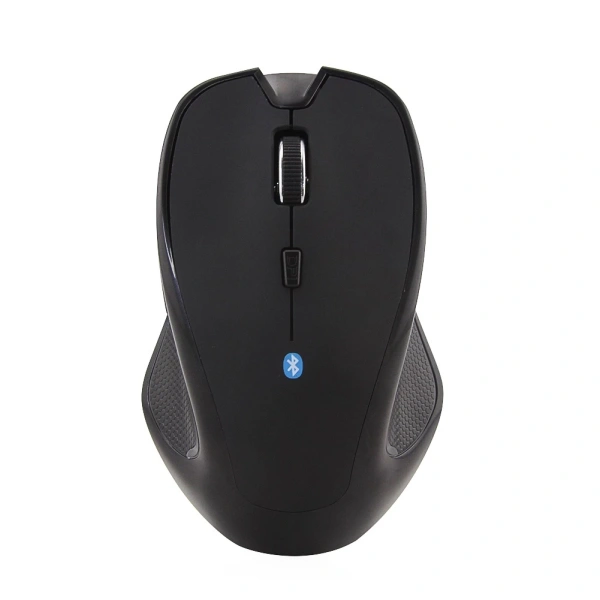
- Tiêu đề sản phẩm: Chuột Bluetooth không dây Bluetooth 3.0 3D Cuộn DPI Có thể điều chỉnh 1000 / 1200 / 1600 Phiên bản pin Chuột
- Giá gốc: 133 100 VND – Giá giảm: 110 000 VND
- Đặc điểm nổi bật:
- Hỗ trợ chuyển đổi DPI trong 3 mức: 1000, 1200 và 1600.
- Cảm biến quang học chuẩn Bluetooth 3.0, tương thích với Windows 98‑Vista và các hệ điều hành hiện đại.
- Pin kiềm AAA x2, dễ thay thế, thời gian sử dụng trung bình 40‑50 giờ cho mỗi pin.
- Khoảng cách hoạt động lên tới 10 m, đủ cho môi trường làm việc ở bàn làm việc rộng.
- Thiết kế 3‑d cuộn, tiện lợi cho lướt web và xem tài liệu.
- Lưu ý khi sử dụng:
- Không nên dùng trên bề mặt kính hoặc gương – cảm biến quang học sẽ không phát hiện được chuyển động.
- Tránh đặt thiết bị gần kim loại lớn để không làm giảm khoảng cách truyền.
- Để tiết kiệm pin, ưu tiên sử dụng trên bề mặt sáng, nhám nhẹ.
- Liên kết mua hàng: Mua ngay tại TripMap
Chiếc chuột này không hứa hẹn “không có độ trễ” hoàn hảo, nhưng mức DPI 1600 được cân nhắc hợp lý cho hầu hết nhu cầu thiết kế và chơi game trung bình. Khi kết hợp với môi trường không quá nhiễu và sử dụng trên bề mặt thích hợp, người dùng thường chỉ cảm nhận một độ trễ đáng kể khi cần phản hồi nhanh, như trong các tựa game đua tốc độ hay công việc đòi hỏi khắc họa chi tiết.
4. Các mẹo tối ưu hóa độ trễ khi dùng chuột Bluetooth 3.0
Dù đã có phần cứng hỗ trợ, người dùng vẫn có thể giảm thiểu độ trễ bằng một vài bước đơn giản:
- Đặt chuột gần máy tính: Đảm bảo khoảng cách <10 m, tránh qua tường hoặc kim loại.
- Tắt các thiết bị Bluetooth không cần thiết: Giảm tải lên kênh truyền.
- Sử dụng phần mềm driver chính thức: Một số hãng cung cấp phần mềm tối ưu cho DPI và tốc độ phản hồi.
- Lựa chọn bề mặt phù hợp: Đặt chuột trên tấm lót dành riêng cho chuột quang hoặc bề mặt nhám nhẹ.
- Cập nhật firmware: Nếu nhà sản xuất cung cấp bản cập nhật, nó thường sửa một số lỗi truyền tải dữ liệu.
5. Khi nào nên chuyển sang chuột có dongle RF?
Nếu bạn thường xuyên:
- Chơi game FPS, MOBA, hay các tựa game đòi hỏi phản hồi dưới 5 ms.
- Sử dụng phần mềm CAD/3D chuyên sâu, cần độ chính xác con trỏ tuyệt đối.
- Có môi trường nhiễu mạnh (nhiều router Wi‑Fi, thiết bị công nghiệp).
Thì một chiếc chuột có dongle RF 2.4 GHz sẽ mang lại trải nghiệm ổn định hơn, mặc dù chi phí và tiêu thụ pin có thể cao hơn đôi chút.

Thực tiễn: Đánh giá thực tế từ người dùng về độ trễ và DPI
1. Phản hồi của cộng đồng game thủ
Nhiều diễn đàn game Việt Nam đã có các bài thảo luận về độ trễ Bluetooth 3.0. Một người dùng chia sẻ: “Tôi dùng chuột Bluetooth 3.0 với DPI 1600 trong League of Legends, thường xuyên thấy con trỏ “trì trệ” khi thực hiện combo nhanh”. Khi chuyển sang dongle RF, thời gian phản hồi giảm xuống còn <3 ms, mang lại cảm giác mượt hơn.
2. Nhận xét từ nhà thiết kế đồ họa
Trong nhóm thiết kế tại một công ty quảng cáo, một thành viên thử dùng chuột Bluetooth 3.0 để vẽ vector trong Illustrator. Anh nhận xét “độ trễ không ảnh hưởng trong công việc bình thường, nhưng khi cần phóng to 200 % và vẽ chi tiết, tôi cảm nhận được một chút chậm trễ khi chuyển đổi DPI”. Sau khi bật chế độ “High Performance” trong cài đặt Windows và di chuyển sang bề mặt có độ nhám nhẹ, vấn đề được giảm đáng kể.
3. Lời khuyên từ những người dùng “đa thiết bị”
Những người thường dùng laptop, máy tính để bàn và máy tính bảng cùng lúc có xu hướng ưu tiên chuột Bluetooth vì tính tiện lợi. Họ khuyên nên:
- Giữ phần mềm Bluetooth luôn cập nhật.
- Đảm bảo không sử dụng chung dongle Bluetooth với tai nghe để tránh xung đột.
- Lựa chọn chuột có “công tắc DPI” nhanh chóng, tránh phải qua phần mềm mỗi khi cần thay đổi.
Những câu hỏi thường gặp (FAQ) về độ trễ và DPI của chuột Bluetooth 3.0
1. Độ trễ Bluetooth 3.0 có thể giảm xuống bao nhiêu?
Trong môi trường lý tưởng, độ trễ có thể giảm xuống khoảng 5‑8 ms. Tuy nhiên, đây vẫn cao hơn so với dongle RF (1‑3 ms). Nếu muốn giảm xuống thấp hơn, cần đầu tư vào chuẩn Bluetooth 5.0 trở lên.
2. Chiều cao DPI có làm tăng độ trễ không?
Không trực tiếp. DPI chỉ quyết định độ nhạy của con trỏ. Tuy nhiên, ở mức DPI cao, mọi chậm trễ sẽ được “cảm nhận” mạnh hơn vì mỗi milimet di chuyển tạo ra nhiều pixel hơn.

3. Làm sao để kiểm tra độ trễ thực tế của chuột?
Có thể dùng phần mềm MouseTester hoặc các công cụ benchmark trực tuyến để đo thời gian từ khi di chuyển chuột tới khi con trỏ di chuyển trên màn hình. Đo lại trong nhiều lần để có giá trị trung bình.
4. Pin yếu có làm tăng độ trễ không?
Khi pin gần hết, LED cảm biến phải tiêu thụ nhiều năng lượng hơn, có thể tạo ra “độ nhấp nháy” dẫn tới một số millisecond trễ. Thay pin mới thường giúp duy trì hiệu năng ổn định.
5. Có nên dùng chuột Bluetooth cùng lúc với tai nghe Bluetooth không?
Nếu cả hai cùng dùng trên cùng kênh (2.4 GHz), có thể gây “gián đoạn”. Khuyên tắt tai nghe khi cần độ chính xác cao hoặc chuyển sang tai nghe có dây.
Nhìn chung, độ trễ nhẹ của chuột không dây Bluetooth 3.0 là một “nỗi lo” hợp lý cho những người dùng cần DPI cao và độ chính xác tuyệt đối. Khi hiểu rõ cơ chế hoạt động, môi trường gây ảnh hưởng và lựa chọn sản phẩm phù hợp – như mẫu Chuột Bluetooth không dây Bluetooth 3.0 3D Cuộn DPI 1000/1200/1600 – bạn có thể tối ưu trải nghiệm mà không phải hy sinh tính di động.
Bạn thấy bài viết này hữu ích không?
Chưa có đánh giá nào
Hãy là người đầu tiên đánh giá bài viết này