
Độ nhạy DPI của chuột Bluetooth không dây khiến trải nghiệm thiết kế trên iPad khác hẳn so với khi dùng trên laptop
Trong thời đại làm việc linh hoạt, nhiều designer và nhà sáng tạo nội dung đã chuyển đổi từ máy tính để bàn sang các thiết bị di động như iPad để tận dụng tính di động và màn hình cảm ứng. Tuy nhiên, một yếu tố kỹ thuật quan trọng mà không phải ai cũng để ý đến đó là độ nhạy DPI của chuột Bluetooth…
Đăng ngày 26 tháng 3, 2026
Đánh giá bài viết
Chưa có đánh giá nào
Hãy là người đầu tiên đánh giá bài viết này
Mục lục›
Trong thời đại làm việc linh hoạt, nhiều designer và nhà sáng tạo nội dung đã chuyển đổi từ máy tính để bàn sang các thiết bị di động như iPad để tận dụng tính di động và màn hình cảm ứng. Tuy nhiên, một yếu tố kỹ thuật quan trọng mà không phải ai cũng để ý đến đó là độ nhạy DPI của chuột Bluetooth không dây. DPI (dots per inch) quyết định mức độ di chuyển của con trỏ so với độ di chuyển thực tế của tay người dùng, và sự thay đổi này có thể tạo ra khác biệt lớn trong trải nghiệm thiết kế trên iPad so với khi dùng trên laptop truyền thống. Bài viết sẽ đi sâu phân tích cách DPI ảnh hưởng tới workflow, đưa ra các mẹo điều chỉnh tối ưu và giới thiệu một lựa chọn chuột Bluetooth phù hợp cho cả hai môi trường.

Độ nhạy DPI của chuột Bluetooth không dây và sự khác biệt khi thiết kế trên iPad và laptop
1. Hiểu rõ độ nhạy DPI và cách nó hoạt động
Độ nhạy DPI thể hiện số điểm ảnh con trỏ chuột di chuyển trên màn hình khi người dùng di chuyển chuột một inch (2,54 cm). Khi DPI cao, một chuyển động ngắn cũng khiến con trỏ di chuyển xa, trong khi DPI thấp đòi hỏi di chuyển tay lớn hơn để đạt cùng khoảng cách. Dưới đây là các yếu tố chính ảnh hưởng tới cảm nhận DPI:
- Phần cứng cảm biến: Chuột có sensor optical hay laser, mỗi loại có độ chính xác và khả năng xử lý bề mặt khác nhau.
- Công nghệ Bluetooth: Tốc độ truyền dữ liệu và độ trễ ảnh hưởng tới phản hồi của con trỏ, đặc biệt quan trọng khi làm việc trong các phần mềm thiết kế đòi hỏi độ mượt mà cao.
- Hệ điều hành và driver: Các nền tảng như iOS, iPadOS, Windows, macOS có cách quản lý DPI và tốc độ con trỏ khác nhau, dẫn đến sự chênh lệch cảm giác.
Một số chuột cho phép chuyển đổi DPI ngay trên thiết bị, thường thông qua nút chuyển cấp hoặc phần mềm cấu hình. Khi sử dụng trên iPad, các tùy chọn này có thể bị giới hạn, khiến người dùng phải dựa vào cài đặt mặc định của thiết bị.

2. Tác động của DPI tới workflow thiết kế trên iPad
iPad, đặc biệt là các mẫu Pro, ngày càng được trang bị sức mạnh phần cứng và phần mềm cho phép chạy các ứng dụng thiết kế chuyên nghiệp như Procreate, Affinity Designer, hoặc Adobe Fresco. Tuy nhiên, iPad không có tính năng tùy chỉnh DPI ở mức hệ thống như trên laptop. Do đó, độ nhạy DPI của chuột Bluetooth trở thành “cầu nối” quyết định mức độ chính xác khi thao tác:
- Chi tiết hình ảnh: Khi zoom vào các chi tiết nhỏ, DPI quá cao có thể khiến con trỏ “bắn” qua những điểm cần điều chỉnh, gây khó khăn trong việc vẽ hoặc chỉnh sửa pixel‑perfect.
- Di chuyển nhanh trên canvas lớn: Ngược lại, khi làm việc trên bản vẽ lớn, DPI thấp sẽ khiến quá trình di chuyển qua lại mất thời gian, ảnh hưởng tới tốc độ sáng tạo.
- Độ trễ: Một kết nối Bluetooth không ổn định cộng với DPI không phù hợp có thể tạo ra hiện tượng “lag” khi kéo thả đối tượng, làm mất đi sự mượt mà của workflow.
Vì iPad không hỗ trợ thay đổi DPI hệ thống, việc lựa chọn một chiếc chuột có khả năng chuyển đổi DPI nhanh và linh hoạt sẽ giúp designer điều chỉnh phù hợp tùy theo từng giai đoạn công việc.

3. So sánh trải nghiệm thiết kế trên iPad và laptop
Dưới đây là bảng so sánh các khía cạnh quan trọng mà độ nhạy DPI ảnh hưởng khi làm việc trên iPad so với laptop:
- Khả năng tùy chỉnh DPI
- iPad: Hạn chế, phụ thuộc vào chuột.
- Laptop: Thường có cài đặt DPI trong driver hoặc phần mềm hỗ trợ.
- Độ trễ Bluetooth
- iPad: iPadOS tối ưu Bluetooth 5.0 nhưng vẫn có thể gặp gián đoạn nếu có nhiều thiết bị gần đó.
- Laptop: Đa dạng cổng kết nối, có thể sử dụng Bluetooth hoặc dongle có độ trễ thấp hơn.
- Thân thiện với ứng dụng thiết kế
- iPad: Thiết kế hướng cảm ứng, các phím tắt trên chuột có thể không được hỗ trợ đầy đủ.
- Laptop: Hầu hết các phím tắt và macro được nhận dạng chuẩn.
- Thời lượng pin
- iPad: Không tiêu thụ nhiều năng lượng vì Bluetooth tiêu thụ ít.
- Laptop: Khi dùng Bluetooth đồng thời với các thiết bị ngoại vi khác, pin có thể giảm nhanh hơn.
Nhìn chung, nếu bạn thường xuyên chuyển đổi giữa iPad và laptop, việc chọn một chuột Bluetooth hỗ trợ đa nền tảng và có khả năng điều chỉnh DPI linh hoạt sẽ giúp duy trì tính nhất quán trong công việc.

4. Cách tối ưu cài đặt DPI cho từng thiết bị
Dưới đây là một số mẹo thực tiễn để bạn điều chỉnh DPI sao cho phù hợp với từng môi trường làm việc:
- Đặt DPI cơ bản cho iPad: Bắt đầu với mức 800–1200 DPI. Đây là phạm vi an toàn để vừa đủ chi tiết khi zoom in, vừa không quá nhanh khi di chuyển trên canvas rộng.
- Sử dụng nút chuyển DPI: Nếu chuột có nút thay đổi DPI, hãy chuyển qua các mức như 800, 1200, 1600 và 2400 tùy theo nhu cầu hiện tại. Đánh dấu mức DPI hiện tại bằng cách chú ý đến biểu tượng trên chuột hoặc một âm thanh báo.
- Cấu hình phần mềm thiết kế: Trong các ứng dụng như Adobe Fresco, bạn có thể điều chỉnh “pointer speed” để bù đắp cho DPI quá cao hoặc quá thấp.
- Kiểm tra độ trễ Bluetooth: Đảm bảo rằng iPad hoặc laptop đang hoạt động trên bản cập nhật mới nhất của hệ điều hành và driver Bluetooth. Đóng các kết nối không cần thiết để giảm nhiễu sóng.
- Sử dụng mặt bàn chuột chất lượng: Bề mặt phẳng, không phản chiếu giúp cảm biến chuột đọc chuyển động chính xác, giảm thiểu lỗi DPI không mong muốn.
Với mỗi dự án, hãy dành một vài phút để kiểm tra và tinh chỉnh DPI. Điều này không chỉ cải thiện độ chính xác mà còn giúp giảm mệt mỏi tay khi làm việc lâu dài.

5. Lựa chọn chuột Bluetooth phù hợp – Gợi ý sản phẩm Goojodoq
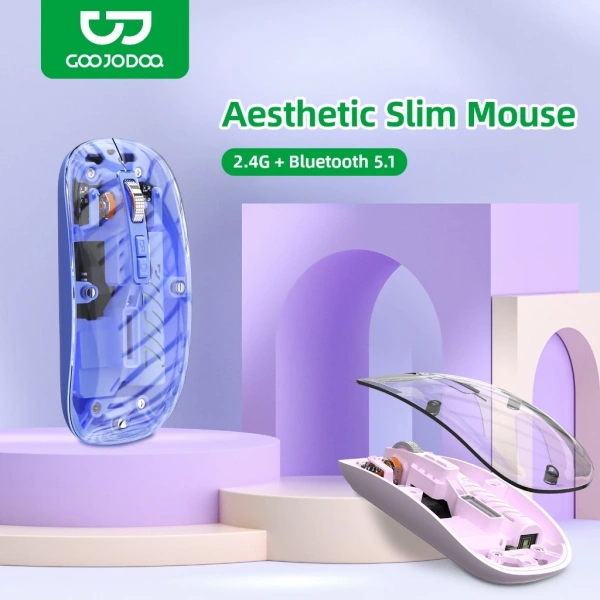
Khi đang tìm kiếm một chiếc chuột Bluetooth không dây đáp ứng nhu cầu đa nền tảng, Chuột Bluetooth không dây Goojodoq DPI là một lựa chọn đáng cân nhắc. Sản phẩm này hỗ trợ kết nối ổn định với laptop, iPad, điện thoại Android và cho phép người dùng chuyển đổi DPI nhanh chóng thông qua nút đa cấp. Một số điểm nổi bật:
- Khả năng tùy chỉnh DPI lên tới 1600, phù hợp cho cả công việc chi tiết và di chuyển nhanh trên canvas.
- Thiết kế ergonomic, giúp giảm áp lực lên cổ tay khi sử dụng trong thời gian dài.
- Thời lượng pin lên đến 12 ngày với một lần sạc, đáp ứng nhu cầu làm việc di động.
- Giá bán lẻ 286,250 VNĐ, hiện đang được giảm giá còn 229,000 VNĐ trên Marketplace TripMap, phù hợp với ngân sách của nhiều người dùng.
Mặc dù không phải là sản phẩm duy nhất trên thị trường, Goojodoq mang lại sự cân bằng tốt giữa tính năng DPI linh hoạt và độ bền bỉ, làm cho nó trở thành một công cụ hỗ trợ đáng tin cậy cho cả iPad và laptop.
Trong quá trình triển khai các dự án thiết kế, việc chú ý tới độ nhạy DPI của chuột Bluetooth chính là yếu tố quyết định để duy trì sự mượt mà và chính xác. Không cần phải đầu tư vào thiết bị quá đắt tiền; việc hiểu rõ nhu cầu cá nhân và cấu hình DPI phù hợp sẽ giúp tối ưu hóa hiệu suất làm việc. Hãy thử áp dụng các mẹo trên và chọn một chiếc chuột phù hợp, như Goojodoq, để nâng cao trải nghiệm thiết kế trên mọi thiết bị.
Bạn thấy bài viết này hữu ích không?
Chưa có đánh giá nào
Hãy là người đầu tiên đánh giá bài viết này