
Chuyển tín hiệu HDMI sang VGA hỗ trợ âm thanh: Đôi khi độ phân giải 1080p không như kỳ vọng
Bạn vừa vừa cắm một cáp HDMI vào máy tính, rồi bất ngờ phát hiện hình ảnh trên màn hình VGA cũ không đạt độ sáng và độ nét như mong đợi, thậm chí dù đã chọn 1080p vẫn chỉ xuất hiện mờ nhạt. Tình huống này xảy ra thường xuyên khi chúng ta muốn kéo dài tuổi thọ các thiết bị hiển thị cũ mà không muốn b…
Đăng ngày 13 tháng 5, 2026
Đánh giá bài viết
Chưa có đánh giá nào
Hãy là người đầu tiên đánh giá bài viết này
Mục lục›
Bạn vừa vừa cắm một cáp HDMI vào máy tính, rồi bất ngờ phát hiện hình ảnh trên màn hình VGA cũ không đạt độ sáng và độ nét như mong đợi, thậm chí dù đã chọn 1080p vẫn chỉ xuất hiện mờ nhạt. Tình huống này xảy ra thường xuyên khi chúng ta muốn kéo dài tuổi thọ các thiết bị hiển thị cũ mà không muốn bỏ ra một khoản tiền lớn mua màn hình mới. Vậy nguyên nhân thực sự của việc “độ phân giải 1080p không như kỳ vọng” là gì, và làm sao để giảm thiểu những hạn chế này khi chuyển tín hiệu HDMI sang VGA có hỗ trợ âm thanh?

Hiểu rõ nhu cầu và giới hạn khi chuyển HDMI sang VGA
1. Động cơ chính khiến người dùng cần bộ chuyển đổi HDMI‑VGA
Trong môi trường làm việc hay giải trí gia đình, việc sử dụng các thiết bị cũ vẫn còn rất phổ biến. Đặc biệt, những màn hình và máy chiếu chỉ hỗ trợ đầu vào VGA vẫn được ưa chuộng vì chi phí thấp và khả năng tương thích với nhiều loại máy tính. Khi nguồn video hiện đại chỉ xuất ra HDMI, người dùng buộc phải:
- Khắc phục bất đồng chuẩn đầu vào/đầu ra – HDMI là chuẩn kỹ thuật số, trong khi VGA vẫn là tín hiệu tương tự.
- Bảo toàn âm thanh – Nhiều bộ chuyển đổi chỉ truyền video, bỏ qua kênh âm thanh 3.5mm, gây phiền toái khi dùng máy chiếu không tích hợp loa.
- Giữ chi phí đầu tư thấp – Thay vì mua màn hình mới hỗ trợ HDMI, việc mua một bộ chuyển đổi nhỏ gọn giúp tiết kiệm đáng kể.
2. Các yếu tố ảnh hưởng đến chất lượng hình ảnh khi chuyển từ HDMI sang VGA
Mặc dù chuyển đổi công nghệ có thể thực hiện được, nhưng không phải lúc nào kết quả cũng đạt tới độ phân giải gốc 1080p. Các yếu tố quan trọng bao gồm:
- Chất lượng chip chuyển đổi – Chipset có khả năng xử lý tín hiệu độ sâu màu và độ tương phản quyết định mức độ mất mát.
- Độ dài và chất liệu cáp HDMI – Cáp kéo dài quá 10 mét mà không có bộ khuếch đại có thể làm giảm băng thông, dẫn tới giảm chất lượng hình ảnh.
- Chuẩn HDCP được bảo vệ – Nội dung bảo vệ bản quyền (như phim, trò chơi) yêu cầu hỗ trợ HDCP, nếu bộ chuyển đổi không hỗ trợ chuẩn này, ảnh có thể bị mờ hoặc không hiển thị.
- Khả năng tương thích màn hình VGA – Màn hình cũ có tần số quét (refresh rate) tối đa thấp (60 Hz, 75 Hz...), khiến hình ảnh 1080p không thể hiện đầy đủ.
- Môi trường ánh sáng – VGA thường không có độ tương phản cao như HDMI, do đó trong môi trường sáng mạnh hình ảnh có thể trông kém hơn.
3. So sánh các loại bộ chuyển đổi HDMI‑VGA đang có trên thị trường
Hiện nay, người tiêu dùng có thể lựa chọn từ ba loại sản phẩm chính:
- Bộ chuyển đổi không hỗ trợ âm thanh – Chỉ đưa tín hiệu video, thường đi kèm cáp âm thanh riêng. Ưu điểm: giá rẻ; Nhược điểm: cần mua thêm dây tai nghe.
- Bộ chuyển đổi có bộ nguồn ngoài – Được trang bị nguồn cấp (USB, AC adaptor) giúp chuyển đổi tín hiệu mạnh mẽ, hỗ trợ độ phân giải cao hơn 1080p. Nhược điểm: kích thước lớn, không thuận tiện khi di động.
- Bộ chuyển đổi HDMI sang VGA tích hợp cáp âm thanh 3.5 mm, không cần nguồn – Sự kết hợp tối ưu cho những ai muốn một giải pháp plug‑and‑play nhẹ nhàng.
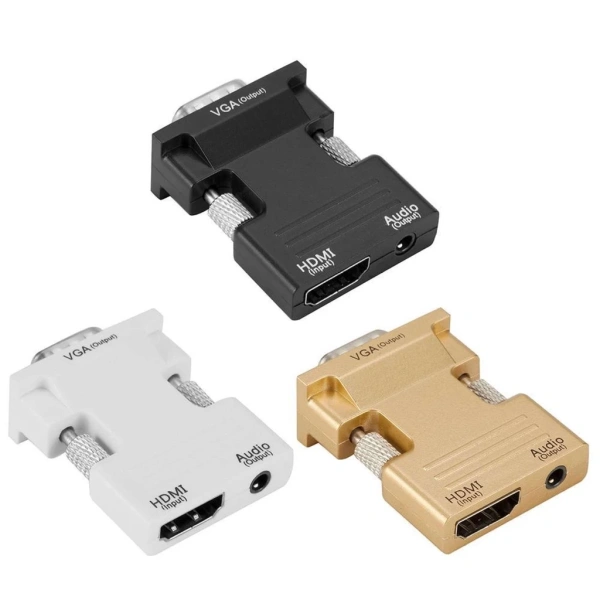
Trong danh mục này, đổi HDMI sang VGA với cáp âm thanh có hỗ trợ đầu ra tín hiệu 1080P kích thước 48*34*16mm giá tốt - INTL-198-123BOXVN nổi bật bởi:

- Siêu nhỏ gọn (48×34×16 mm), dễ mang theo trong ba lô hoặc túi laptop.
- Hỗ trợ Plug‑and‑Play, không cần nguồn điện riêng, giảm độ phức tạp khi cài đặt.
- Khả năng chuyển đổi hoàn toàn từ HDMI kỹ thuật số sang VGA tương tự, đồng thời xuất âm thanh qua cổng 3.5 mm sang loa hoặc tai nghe.
- Hỗ trợ chuẩn HDCP 1/1.1/1.2, giúp truyền nội dung bảo vệ bản quyền mà không bị lỗi.
- Đầu vào HDMI tương thích với đa dạng định dạng video: 480i/576i/480p/576p/720p/1080i/1080p.
- Đầu ra VGA cung cấp cùng các định dạng video, đảm bảo khả năng tương thích với hầu hết các màn hình cũ.
Với mức giá 108.000 VNĐ (giảm từ 130.680 VNĐ) và đường link mua tại Marketplace TripMap, đây là một lựa chọn hợp lý cho người dùng muốn duy trì chất lượng 1080p ở mức tối đa mà không phải đầu tư vào thiết bị mới.
4. Cách lựa chọn bộ chuyển đổi HDMI‑VGA phù hợp để đạt 1080p thực tế
Để tối ưu hoá trải nghiệm, người dùng nên cân nhắc những tiêu chí sau:
- Hỗ trợ chuẩn HDCP – Đảm bảo nội dung bảo vệ bản quyền (Netflix, YouTube) không bị treo hay giảm chất lượng.
- Chipset chất lượng cao – Các chip thông dụng như HDMI‑VGA chipset 555 thường cho tín hiệu ổn định hơn so với các mẫu giá rẻ.
- Thiết kế không cần nguồn – Nếu mục tiêu là di chuyển thường xuyên, mẫu không cần nguồn sẽ giảm bớt gánh nặng dây nguồn.
- Đầu ra âm thanh 3.5 mm tích hợp – Tiết kiệm không gian và chi phí khi bạn cần âm thanh cho loa ngoài hoặc tai nghe.
- Đánh giá người dùng và bảo hành – Kiểm tra phản hồi thực tế trên các diễn đàn công nghệ, tránh mua hàng “rẻ như tờ giấy” nhưng chất lượng kém.
Với những yếu tố trên, INTL‑198‑123BOXVN đáp ứng hầu hết yêu cầu, đồng thời kích thước nhỏ gọn làm cho nó thích hợp cho người dùng thường xuyên di chuyển giữa các phòng họp, lớp học, hoặc chuyến công tác.
5. Hướng dẫn kết nối và khắc phục vấn đề khi độ phân giải không đạt yêu cầu
Dưới đây là quy trình chi tiết để cài đặt bộ chuyển đổi và một số mẹo giải quyết khi hình ảnh không hiển thị đúng 1080p.

Bước 1: Kiểm tra thiết bị và chuẩn bị
- Đảm bảo cổng HDMI của nguồn (máy tính, laptop, đầu phát video) hỗ trợ độ phân giải 1080p.
- Kiểm tra cổng VGA trên màn hình hoặc máy chiếu có thể nhận được tín hiệu 1080p (thông thường các màn hình hỗ trợ VGA 1080p sẽ có tần số 60 Hz).
- Chuẩn bị một cáp HDMI‑to‑VGA chất lượng, tối ưu chiều dài không vượt quá 5 mét để giảm mất tín hiệu.
- Chuẩn bị dây tai nghe 3.5 mm nếu muốn sử dụng âm thanh.
Bước 2: Kết nối phần cứng
- Cắm cáp HDMI vào đầu vào HDMI của nguồn.
- Cắm đầu ra VGA của bộ chuyển đổi vào cổng VGA của màn hình/chiếu.
- Kết nối dây âm thanh 3.5 mm (nếu có) vào cổng âm thanh của bộ chuyển đổi và sau đó vào loa hoặc tai nghe.
- Kiểm tra lại các kết nối chắc chắn, tránh lỏng.
Bước 3: Cài đặt độ phân giải trên nguồn
Trên máy tính Windows, vào Display Settings → Advanced display settings → Resolution và chọn “1920 × 1080 (Recommended)”. Đối với macOS, vào System Preferences → Displays → Scaled và chọn độ phân giải 1080p.
Bước 4: Kiểm tra và tối ưu màu sắc
- Sử dụng tính năng “Auto Adjust” trên màn hình VGA nếu có (thường là nút hoặc menu).
- Điều chỉnh độ tương phản và độ sáng để giảm hiện tượng mờ nhạt.
- Trong một số trường hợp, cần bật “HDMI Color Space” trên nguồn (RGB full hoặc YCbCr) để phù hợp với VGA.
Bước 5: Khắc phục lỗi độ phân giải không đạt chuẩn
Nếu sau khi cài đặt vẫn không đạt 1080p, hãy thử các biện pháp sau:
- Thay cáp HDMI khác – Đôi khi cáp có lỗi gây mất băng thông.
- Kiểm tra tính năng HDCP – Nếu màn hình không hỗ trợ HDCP, cân nhắc bật “disable HDCP” trên một số phần mềm (chẳng hạn Plex, Kodi).
- Giảm độ phân giải tạm thời để xác định xem vấn đề nằm ở tín hiệu quá cao hay ở phần cứng.
- Cập nhật driver card đồ họa – Driver mới thường tối ưu hóa quá trình xuất video.
- Thử bộ chuyển đổi khác – Nếu có thể, kiểm tra bằng bộ chuyển đổi có nguồn phụ trợ để so sánh.
6. Khi nào nên cân nhắc thay thế màn hình VGA bằng thiết bị HDMI
Mặc dù các giải pháp chuyển đổi đáp ứng nhu cầu ngay tức thì, có một số trường hợp người dùng nên suy nghĩ đến việc nâng cấp toàn bộ thiết bị hiển thị:
- Yêu cầu độ nét tuyệt đối – Khi làm việc với đồ họa thiết kế, ảnh chụp chuyên nghiệp hoặc lập trình UI, mỗi pixel đều quan trọng.
- Khả năng mở rộng đa màn hình – HDMI hỗ trợ đồng thời đa kênh video, trong khi VGA thường chỉ cho một màn hình duy nhất.
- Tương thích với các chuẩn mới – 4K, HDR và tần số làm mới cao (120 Hz) hiện không thể đạt được qua VGA.
- Yếu tố thẩm mỹ và không gian – Các cổng HDMI thường có thiết kế mỏng hơn, dễ bố trí trong hệ thống nội thất hiện đại.
Nhưng cho tới khi bạn sẵn sàng đầu tư, một bộ chuyển đổi như INTL‑198‑123BOXVN là cầu nối hợp lý, giúp khai thác tối đa khả năng hiển thị của các thiết bị VGA mà vẫn duy trì được âm thanh và độ nét 1080p ở mức tốt nhất.
7. Câu hỏi thường gặp (FAQ) về chuyển HDMI sang VGA hỗ trợ âm thanh
- “Bộ chuyển đổi có cần nguồn điện riêng không?” – Không, sản phẩm này hoạt động bằng nguồn từ cổng HDMI, nên không cần cáp nguồn hoặc adapter.
- “Có thể sử dụng với MacBook hay Chromebook không?” – Có, miễn là thiết bị cung cấp tín hiệu HDMI chuẩn và hỗ trợ độ phân giải 1080p.
- “Âm thanh được truyền qua cổng nào?” – Qua jack 3.5 mm tích hợp trên bộ chuyển đổi, cho phép kết nối trực tiếp tới loa hoặc tai nghe.
- “Nếu màn hình chỉ hiển thị màu đen trắng, nguyên nhân có thể là gì?” – Có thể do chế độ màu trên card đồ họa chưa chuyển sang RGB full, hoặc dây VGA không chắc chắn.
- “Giá rẻ có đồng nghĩa với chất lượng thấp?” – Không nhất thiết; sản phẩm hiện tại có chipset chất lượng và được thiết kế siêu nhỏ, đáp ứng nhu cầu cơ bản mà không ảnh hưởng quá lớn tới độ nét.
Cuối cùng, việc duy trì hiệu suất 1080p khi chuyển đổi từ HDMI sang VGA phụ thuộc vào nhiều yếu tố, từ chất lượng thiết bị đến cách cài đặt và môi trường sử dụng. Bằng cách nắm rõ các khía cạnh trên và lựa chọn một bộ chuyển đổi đáng tin cậy như INTL‑198‑123BOXVN, bạn sẽ giảm thiểu tối đa những “bất ngờ” không mong muốn và tận hưởng hình ảnh sắc nét cùng âm thanh đầy đủ trên các màn hình cũ.
Bạn thấy bài viết này hữu ích không?
Chưa có đánh giá nào
Hãy là người đầu tiên đánh giá bài viết này