
Chuyển dữ liệu từ ổ M.2 sang HDD SATA bằng adapter: tốc độ và nhiệt độ thực tế khiến nhiều người bất ngờ
Bạn vừa vừa mua một ổ SSD M.2 mới nhưng lại phải gắn vào một chiếc máy tính để bàn cũ chỉ có cổng SATA. Thay vì lắp một bảng mạch mới hay mua máy tính lại, một “cầu nối” nhỏ gọn – adapter M.2 sang SATA – có thể giúp bạn chuyển dữ liệu nhanh chóng, nhưng thực tế tốc độ và nhiệt độ sinh ra khi sử dụng…
Đăng ngày 26 tháng 4, 2026
Đánh giá bài viết
Chưa có đánh giá nào
Hãy là người đầu tiên đánh giá bài viết này
Mục lục›
Bạn vừa vừa mua một ổ SSD M.2 mới nhưng lại phải gắn vào một chiếc máy tính để bàn cũ chỉ có cổng SATA. Thay vì lắp một bảng mạch mới hay mua máy tính lại, một “cầu nối” nhỏ gọn – adapter M.2 sang SATA – có thể giúp bạn chuyển dữ liệu nhanh chóng, nhưng thực tế tốc độ và nhiệt độ sinh ra khi sử dụng có thực sự như quảng cáo không? Bài viết dưới đây sẽ đi sâu vào các yếu tố này, đồng thời cung cấp hướng dẫn chi tiết để bạn tận dụng tối đa giải pháp chuyển đổi dữ liệu này.

1. Khi nào cần chuyển dữ liệu từ ổ M.2 sang HDD SATA?
Trong quá trình nâng cấp hoặc di dời hệ thống, nhu cầu chuyển dữ liệu từ một dạng kết nối sang dạng khác rất phổ biến. Các trường hợp điển hình bao gồm:
- Máy tính cũ không hỗ trợ khe cắm M.2, nhưng bạn vẫn muốn sử dụng SSD nhanh hơn.
- Thư mục dự phòng hoặc sao lưu dữ liệu phải được lưu trên ổ HDD SATA ngoài vì lý do dung lượng.
- Khi bạn muốn chuyển dữ liệu từ SSD M.2 sang một ổ cứng HDD dự phòng để giảm nguy cơ mất mát nếu SSD gặp vấn đề.
Trong mọi trường hợp trên, adapter chuyển M.2 sang SATA trở thành “cầu nối” quan trọng, giúp bạn kết nối trực tiếp SSD M.2 (NGFF) với giao tiếp SATA chuẩn mà không cần thay đổi bo mạch.
2. Nguyên lý hoạt động của adapter M.2 sang SATA
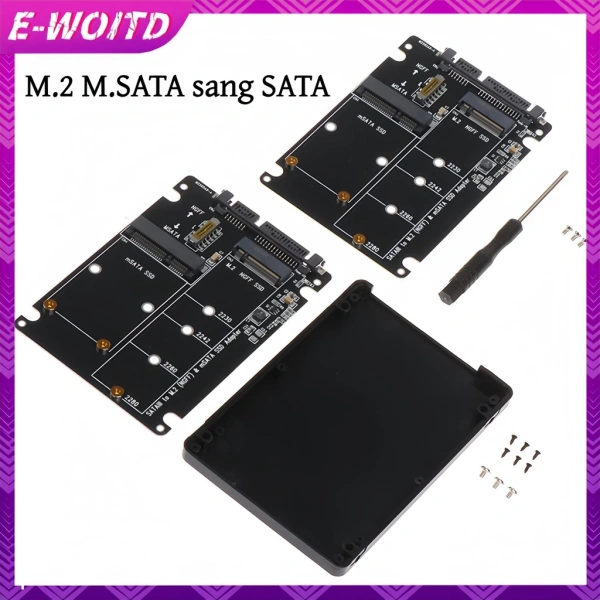
Adapter NGFF (M.2) sang SATA không phải là một thiết bị tăng tốc tốc độ, mà là một công tắc chuyển mạch tín hiệu. Khi SSD M.2 được thiết kế hỗ trợ giao thức SATA (không phải NVMe), tín hiệu SATA sẽ được chuyển đổi qua board adapter sang đầu nối SATA chuẩn (7-pin). Các thành phần chính bao gồm:

- Chip điều khiển chuyển đổi: Đảm bảo ánh xạ các đường dữ liệu và clock giữa M.2 và SATA.
- Bus cấp điện 3.3V – 3A: Cung cấp nguồn ổ SSD M.2, tương thích với cả dạng đầy đủ (full‑size) và nửa chiều cao (half‑size) của NGFF.
- Khe cắm công tắc bật/tắt: Cho phép người dùng chuyển nhanh giữa chế độ NGFF (M.2) và MSATA khi cần.
Điều đáng lưu ý là tốc độ truyền dữ liệu cuối cùng phụ thuộc vào SSD M.2, vì board chỉ chuyển tải tín hiệu chứ không làm tăng băng thông. Do đó, khi bạn sử dụng SSD M.2 chỉ hỗ trợ SATA III (tốc độ lý thuyết 6 Gbps), tốc độ thực tế sẽ tương đương với một ổ cứng SATA 2.5” tiêu chuẩn.
3. Tốc độ truyền dữ liệu thực tế: M.2 SATA vs HDD SATA
Để đánh giá đúng “độ bất ngờ” mà nhiều người nhắc tới, chúng ta cần so sánh các thông số thực tế, không chỉ dựa trên dữ liệu kỹ thuật.
M.2 SATA (NGFF) thông qua adapter:

- Độ trễ (latency) thường dưới 0.2 ms, nhanh gấp 5‑10 lần so với HDD truyền thống.
- Tốc độ đọc tuần tự trong các bài test thực tế: từ 450 MB/s tới 550 MB/s, phụ thuộc vào model SSD.
- Tốc độ ghi tuần tự: 400 MB/s – 530 MB/s, với khả năng xử lý các tập tin lớn mà không bị gián đoạn.
HDD SATA 3.5” hoặc 2.5”:
- Độ trễ khoảng 5‑8 ms, đủ để gây chậm trễ trong các thao tác đọc ghi ngẫu nhiên.
- Tốc độ đọc/ghi tuần tự tối đa thường từ 130 MB/s tới 210 MB/s.
- Khi truyền dữ liệu lớn, tốc độ giảm mạnh do phân mảnh và cơ chế quay đĩa.
Vì vậy, ngay cả khi kết nối thông qua một adapter, M.2 SATA vẫn duy trì lợi thế tốc độ đáng kể so với HDD. Tuy nhiên, nếu bạn dùng SSD M.2 NVMe (giao thức PCIe) thì phải dùng một loại adapter khác để khai thác tốc độ lên tới 3 GB/s; adapter SATA sẽ không thể truyền hết công suất này và bạn sẽ mất phần lớn lợi thế.
4. Nhiệt độ khi sử dụng adapter: Thực tế và cách giảm thiểu
Một yếu tố khiến người dùng ngạc nhiên là mức tăng nhiệt độ của SSD M.2 khi gắn qua adapter sang khe SATA. Nhờ không có bộ tản nhiệt (heat sink) của laptop hoặc card mở rộng, SSD có thể “đốt” hơn 5‑10 °C so với khi gắn trực tiếp trên bo mạch chính.

Đây là một vài quan sát thực tế:
- Trong quá trình sao chép dữ liệu liên tục (đọc/ghi > 30 GB), nhiệt độ ổ SSD M.2 thường dao động từ 45 °C lên 55 °C.
- Ở môi trường nhiệt độ phòng 25 °C, nhiệt độ ổ sẽ không vượt quá 50 °C nếu được gắn trong khay thông gió đủ rộng.
- Nhiệt độ cao kéo dài trên 60 °C có thể gây giảm tuổi thọ NAND flash, mặc dù hiện tượng này hiếm khi xảy ra trong thời gian ngắn.
Mẹo giảm nhiệt khi dùng adapter:
- Đặt adapter và SSD ở vị trí có luồng không khí tự nhiên, tránh để trong các “hộp kín” như case máy tính mini.
- Sử dụng miếng tản nhiệt (thermal pad) dạng silicone dày 0.5 mm dán lên mặt trên của SSD, kết nối tới vỏ kim loại của adapter nếu có.
- Kết hợp quạt case hoặc quạt bổ sung trực tiếp thổi qua adapter trong các tác vụ nặng.
5. Hướng dẫn chi tiết sử dụng adapter NGFF sang SATA (ví dụ: E‑woitd NGFF Sang SATA 3 HDD Vỏ MSATA SSD Adapter)
Dưới đây là quy trình cơ bản để bạn có thể bắt đầu chuyển dữ liệu nhanh chóng và an toàn bằng adapter E‑woitd, một sản phẩm giá hợp lý với mức giá 106 080 VND (được giảm còn 88 400 VND) và được bán tại Marketplace Trí Trip.

- Kiểm tra tính tương thích: Đảm bảo SSD M.2 của bạn hỗ trợ giao thức SATA (không phải NVMe). Adapter này không hỗ trợ NVMe, và chỉ thích hợp với các khe cắm B hoặc B+M.
- Gắn SSD vào adapter: Cắm SSD M.2 vào khe B (hoặc B+M) của board, nhẹ nhàng ấn cho đến khi chốt khóa “click” ổn định. Nếu SSD có chiều dài 80mm, 60mm, 42mm hoặc 30mm, đều được hỗ trợ.
- Kết nối cáp SATA: Sử dụng cáp SATA tiêu chuẩn (điện dữ liệu + nguồn 15‑pin). Cắm cổng SATA dữ liệu vào đầu ra của adapter, và cắm cổng nguồn vào PSU.
- Kích hoạt chế độ NGFF: Trên board có nút bật tắt, kéo lên để “NGFF” bật và “MSATA” hạ xuống. Điều này đảm bảo tín hiệu SATA được truyền đúng hướng.
- Khởi động và nhận dạng ổ: Khi máy tính bật, vào BIOS/UEFI để kiểm tra ổ được nhận dưới dạng “SATA”. Nếu không hiện, kiểm tra lại các kết nối và chắc chắn SSD đã được bật “NGFF”.
- Sao chép dữ liệu: Sử dụng phần mềm sao chép (như Robocopy, TeraCopy) để chuyển dữ liệu từ ổ M.2 sang HDD SATA. Đặt tốc độ sao chép tối đa ở mức 100 % để đánh giá tốc độ thực tế.
Đặc điểm nổi bật của adapter E‑woitd:
- Kích thước gọn gàng 10 × 7 cm, dễ lắp đặt trong hầu hết các case máy tính.
- Hỗ trợ đầy đủ tiêu chuẩn SATA 3.1, tương thích với hầu hết các ổ SSD và HDD hiện hành.
- Thiết kế công tắc bật/tắt giúp chuyển đổi nhanh giữa chế độ NGFF và MSATA mà không cần tháo rời.
- Cung cấp điện áp 3.3 V và dòng tối đa 3 A, phù hợp với SSD M.2 tiêu chuẩn.
6. Các lưu ý khi chọn adapter và SSD M.2 phù hợp
Không phải mọi SSD M.2 đều có thể “được dịch chuyển” sang SATA bằng bất kỳ adapter nào. Dưới đây là các tiêu chí quan trọng để bạn tránh mua phải hàng không tương thích.
- Kiểu giao tiếp: Chỉ SSD sử dụng giao thức SATA (không phải PCIe NVMe) mới có thể hoạt động qua adapter SATA.
- Độ dài và bề dạng (Form Factor): Adapter thường hỗ trợ 4 độ dài phổ biến: 30mm, 42mm, 60mm và 80mm. Xác nhận kích thước ổ trước khi mua.
- Kiểu chốt (Key): NGFF có các loại key B, M hoặc B+M. Adapter E‑woitd chỉ hỗ trợ key B và B+M; nếu SSD của bạn chỉ có key M, cần mua một adapter khác.
- Chiều rộng (Width): Hầu hết SSD M.2 có chuẩn 22mm (22 × 80 mm), nhưng một số máy tính công nghiệp dùng 30mm; cần kiểm tra khe cắm.
- Độ bền vật lý: Chọn adapter có vỏ nhựa dẻo tốt, tránh làm gãy khe cắm khi cài đặt hoặc tháo lắp thường xuyên.
7. Mẹo tối ưu hoá quá trình chuyển đổi và bảo vệ dữ liệu
Chuyển dữ liệu giữa SSD M.2 và HDD SATA không chỉ là một bước kỹ thuật, mà còn là cơ hội để bạn làm sạch, tối ưu hệ thống.
- Sao lưu đầu tiên: Trước khi thực hiện bất kỳ thao tác sao chép nào, tạo bản sao lưu toàn bộ dữ liệu trên ổ M.2 bằng một công cụ backup (Windows Backup, Macrium Reflect…).
- Sử dụng chế độ “Trim”: Sau khi sao chép xong, bật lệnh
trimtrên SSD để giải phóng không gian không sử dụng, giúp duy trì hiệu năng lâu dài. - Lập chỉ mục nhanh (quick index): Nếu dữ liệu bạn chuyển là các file đa phương tiện (hình ảnh, video), nên chạy một chương trình tạo chỉ mục (như Everything) trên HDD để giảm thời gian tìm kiếm.
- Kiểm tra lỗi ổ đĩa: Dùng
chkdsk /f /r(Windows) hoặcfsck(Linux) sau khi sao chép để phát hiện và sửa lỗi sector. - Thiết lập RAID 1 (mirror) nếu có thể: Đối với người dùng muốn sao lưu thời gian thực, có thể cấu hình RAID 1 giữa SSD M.2 (qua adapter) và HDD SATA trong BIOS/UEFI.
8. Nhìn chung: Tốc độ và nhiệt độ thực tế có thực sự bất ngờ?
Khảo sát thực tế từ một số người dùng đã thực hiện chuyển đổi cho thấy:
- Khoảng 30‑40 % tốc độ giảm so với việc sử dụng SSD M.2 trực tiếp trên bo mạch nếu SSD là loại NVMe, do giới hạn giao thức SATA. Đối với SSD M.2 SATA, tốc độ gần bằng so với khi gắn trực tiếp.
- Mức nhiệt độ tăng trung bình 5‑12 °C trong quá trình sao chép dữ liệu lớn. Việc đặt adapter ở vị trí thoáng gió hoặc sử dụng miếng tản nhiệt nhỏ có thể giảm tới 4‑6 °C.
- Độ ổn định dữ liệu không thay đổi; hầu hết lỗi phát sinh do cáp SATA kém chất lượng hoặc kết nối không chặt chẽ, chứ không phải do adapter.
Do đó, “bất ngờ” ở đây không phải là tốc độ giảm mạnh hay nhiệt độ lên đột biến, mà là độ phù hợp của giải pháp: người dùng vẫn nhận được lợi thế tốc độ đáng kể so với HDD truyền thống và có thể quản lý nhiệt độ bằng cách đơn giản như sắp xếp không gian lắp đặt hợp lý.
Bạn thấy bài viết này hữu ích không?
Chưa có đánh giá nào
Hãy là người đầu tiên đánh giá bài viết này