
Chờ vài phút khi sao chép file lớn sang USB 64GB bật mí giới hạn tốc độ thực tế
Bạn đã bao giờ đứng trước màn hình, nhìn chờ đợi từng giây phút khi một video 4K hoặc bộ ảnh cao độ được truyền sang USB 64 GB, chỉ để rồi nhận ra rằng tốc độ truyền dữ liệu thực tế không hề đạt được mức “siêu nhanh” quảng cáo? Khi công việc hoặc dự án yêu cầu di chuyển những file khổng lồ, việc hiể…
Đăng ngày 2 tháng 5, 2026
Đánh giá bài viết
Chưa có đánh giá nào
Hãy là người đầu tiên đánh giá bài viết này
Mục lục›
Bạn đã bao giờ đứng trước màn hình, nhìn chờ đợi từng giây phút khi một video 4K hoặc bộ ảnh cao độ được truyền sang USB 64 GB, chỉ để rồi nhận ra rằng tốc độ truyền dữ liệu thực tế không hề đạt được mức “siêu nhanh” quảng cáo? Khi công việc hoặc dự án yêu cầu di chuyển những file khổng lồ, việc hiểu rõ giới hạn tốc độ thực tế của thiết bị lưu trữ là bước đầu không thể bỏ qua. Bài viết này sẽ đưa bạn qua những yếu tố kỹ thuật ảnh hưởng tới tốc độ sao chép, cách kiểm tra, tối ưu và cuối cùng giới thiệu một mẫu USB đáng cân nhắc – Kingston DataTraveler SE9 – phù hợp với nhu cầu của nhiều người dùng.

Chờ vài phút khi sao chép file lớn sang USB 64GB: Bật mí giới hạn tốc độ thực tế
Hiểu về tốc độ truyền dữ liệu của USB: USB 2.0 vs USB 3.0
USB (Universal Serial Bus) đã có từ những năm 1990, nhưng mỗi thế hệ lại mang theo một mức nâng cao đáng kể về tốc độ truyền tải. USB 2.0, chuẩn được giới thiệu từ năm 2000, có tốc độ lý thuyết tối đa là 480 Mbps (khoảng 60 MB/s). Trong khi đó, USB 3.0 (cũng được gọi là USB 3.1 Gen 1) cho tốc độ lên đến 5 Gbps (khoảng 625 MB/s). Tuy nhiên, không phải mọi thiết bị đều khai thác trọn vẹn băng thông này.
Điểm quan trọng cần ghi nhớ là tốc độ lý thuyết thường không phản ánh thực tế do:
- Chế độ truyền dữ liệu của máy tính (cổng USB, bộ điều khiển, phiên bản driver).
- Kiểm soát nhiệt độ và điện năng của ổ cắm USB.
- Loại file và kích thước của từng “gói” dữ liệu.
Khi bạn cắm một USB 64 GB chuẩn USB 2.0 (như một số phiên bản của Kingston DataTraveler SE9), tốc độ thực tế thường dao động trong khoảng 20‑30 MB/s tùy vào môi trường sử dụng.

Những yếu tố ảnh hưởng đến tốc độ sao chép file lớn
Một khi hiểu được khả năng băng thông cơ bản, chúng ta cần xem xét những yếu tố khác có thể giảm tốc độ xuống mức chậm nhất:
- Phiên bản cổng USB trên máy tính. Nếu cổng USB chỉ hỗ trợ USB 2.0, ngay cả khi USB gắn vào là 3.0, tốc độ sẽ bị giới hạn ở mức 480 Mbps.
- Loại file. Các file nén (như .zip, .rar) thường truyền nhanh hơn vì kích thước thực tế nhỏ hơn so với file gốc. Đối ngược, file video RAW hoặc bộ ảnh RAW có độ lớn lớn và không nén sẽ khiến tốc độ giảm.
- Kích thước khối truyền (block size). Hệ điều hành thường chia dữ liệu thành các khối 4 KB, 8 KB hoặc 64 KB. Khi khối quá nhỏ, CPU phải xử lý nhiều lần hơn, kéo dài thời gian sao chép.
- Tình trạng bộ nhớ flash. Bộ nhớ NAND đã sử dụng lâu dài hoặc đã đầy (vượt quá 90 % dung lượng) sẽ giảm tốc độ ghi đáng kể vì cơ chế wear‑levelling cần phải chuyển dữ liệu sang các cell khác.
- Nhiệt độ hoạt động. Khi flash nhiệt độ lên trên 50 °C, tốc độ có thể chậm lại để tránh quá nhiệt.
- Tiền xử lý và phần mềm sao chép. Windows Explorer thường thực hiện sao chép một cách “an toàn” nhưng không tối ưu, trong khi các phần mềm chuyên dụng (TeraCopy, FastCopy) cho phép thiết lập đa luồng và bộ đệm lớn hơn.
Cách tối ưu hoá quá trình sao chép để giảm thời gian chờ
Dưới đây là một số bước thực tiễn bạn có thể thực hiện ngay hôm nay để tăng tốc độ truyền dữ liệu, giảm thời gian “đợi” bất tận:
- Kiểm tra và sử dụng cổng USB 3.0 nếu có. Hầu hết laptop hiện nay có ít nhất một cổng USB 3.0, thường được đánh dấu màu xanh dương.
- Định dạng USB sang hệ thống file phù hợp. Đối với các file >4 GB, nên sử dụng NTFS hoặc exFAT thay vì FAT32 để tránh giới hạn kích thước file.
- Không sao chép đồng thời nhiều tác vụ. Đóng các chương trình đang chạy nền (đặc biệt là các ứng dụng đòi hỏi I/O như trình duyệt, phần mềm đồng bộ).
- Sử dụng phần mềm sao chép chuyên dụng. TeraCopy cho phép đặt “buffer size” lên tới 64 MB, giảm số lần đọc/ghi.
- Đảm bảo USB còn không quá đầy. Dọn dẹp dữ liệu không cần thiết, để lại ít nhất 10‑15 % dung lượng trống để flash hoạt động hiệu quả.
- Kiểm tra sức khỏe ổ flash. Công cụ như CrystalDiskInfo có thể hiển thị độ bền còn lại của NAND, giúp bạn tránh sao chép vào những ổ đang có dấu hiệu hỏng.
Một ví dụ thực tiễn: Khi sao chép một file video 5 GB từ ổ SSD sang USB Kingston 64 GB (USB 2.0) bằng Windows Explorer, thời gian trung bình khoảng 2‑3 phút. Nếu thực hiện các bước trên, đặc biệt là chuyển sang TeraCopy và định dạng exFAT, thời gian có thể rút ngắn tới 1‑1.5 phút.

Kiểm tra và đo tốc độ thực tế với công cụ miễn phí
Để có số liệu chính xác, việc sử dụng công cụ đo tốc độ là điều cần thiết. Một số công cụ phổ biến và miễn phí:
- CrystalDiskMark. Cho phép đo tốc độ đọc/ghi tuần tự và ngẫu nhiên, hỗ trợ đa luồng.
- USBDeview. Không chỉ đo tốc độ, mà còn cung cấp thông tin chi tiết về thiết bị USB đang kết nối.
- ATTO Disk Benchmark. Tập trung vào các block size khác nhau, giúp xác định “điểm nghẽn” khi sao chép file lớn.
Khi chạy CrystalDiskMark trên một USB 64 GB chuẩn USB 2.0, bạn thường sẽ thấy kết quả như:
- Write (Sequential 1 GB): 22 MB/s
- Read (Sequential 1 GB): 30 MB/s
Đây là các con số thực tế, không phải “cực đại” như nhà sản xuất có thể quảng cáo. Khi kết hợp các tối ưu ở mục trên, bạn có thể tăng cường số liệu này lên 5‑10 MB/s.

Lựa chọn USB phù hợp cho nhu cầu sao chép lớn: Điểm mạnh của Kingston DataTraveler SE9
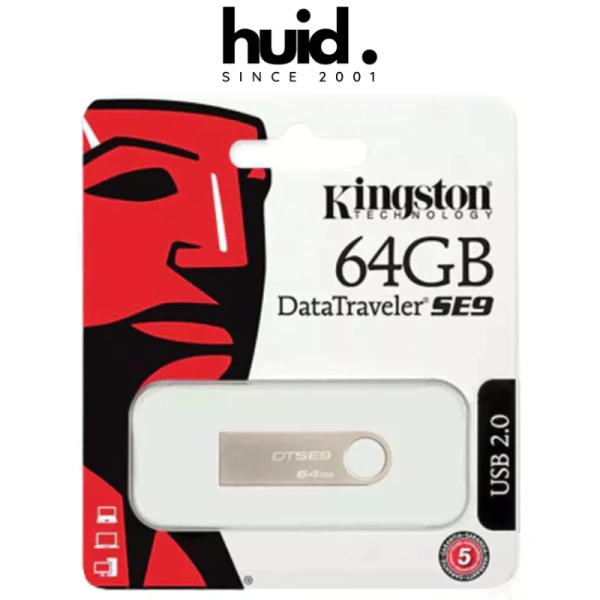
Trong lúc tìm kiếm một ổ flash vừa “bền”, vừa “đáng tin cậy”, mẫu Kingston DataTraveler SE9 64 GB (model DTSE9) là một trong những lựa chọn cân đối. Sản phẩm này đáp ứng đa số nhu cầu người dùng cá nhân và doanh nghiệp vừa và nhỏ.
- Thương hiệu: Kingston – uy tín toàn cầu trong lĩnh vực bộ nhớ.
- Model: DataTraveler SE9 – thiết kế capless gọn nhẹ, không lo mất nắp.
- Dung lượng: 64 GB – đủ cho các dự án file lớn như video HD, dữ liệu sao lưu, dự án đồ họa.
- Giao tiếp: USB 2.0 – phù hợp với hầu hết các máy tính để bàn, laptop hiện có cổng USB 2.0.
- Nhiệt độ hoạt động: 0 °C đến 60 °C; Nhiệt độ bảo quản: –20 °C đến 85 °C – cho phép sử dụng trong môi trường thay đổi.
Dù không hỗ trợ tốc độ USB 3.0, sản phẩm vẫn phù hợp khi được sử dụng trong các cổng USB 2.0 và đã được kiểm tra trước khi giao. Ngoài ra, cửa hàng bán hàng còn cung cấp:
- Giá tốt trên thị trường – hiện đang giảm xuống 83.000 VND (giá gốc 102.920 VND).
- Chính sách hoàn tiền 100 % nếu sản phẩm không giống hình ảnh hoặc lỗi nhà sản xuất.
- Tư vấn miễn phí và dịch vụ sau bán hàng.
Để mua sản phẩm, bạn có thể truy cập đây. Khi mua, nhớ kiểm tra thông số kỹ thuật và xác nhận phiên bản USB (2.0) để tránh nhầm lẫn với các mẫu hỗ trợ USB 3.0.

Thực hành: Quy trình sao chép nhanh và an toàn trên Windows
Dưới đây là một quy trình mẫu bạn có thể lưu lại và áp dụng cho các lần sao chép sau:
- Chuẩn bị: Định dạng USB sang exFAT nếu có file >4 GB, hoặc NTFS cho môi trường Windows.
- Mở CrystalDiskMark: Kiểm tra tốc độ đọc/ghi hiện tại để có cơ sở đo lường.
- Chạy TeraCopy:
- Chọn “Add Files” và kéo thả các file lớn.
- Trong mục “Options”, bật “Boost” và “Use asynchronous I/O”.
- Đặt buffer size tối đa (ví dụ 64 MB).
- Thực hiện sao chép: Bấm “Copy”. Theo dõi thanh tiến độ và thời gian ước tính.
- Kiểm tra lại: Sau khi sao chép hoàn thành, mở file trên USB để chắc chắn không có lỗi.
- Lưu log: Nếu cần, lưu lại file log TeraCopy để so sánh tốc độ khi sử dụng cổng USB khác.
Quy trình này giúp giảm thiểu thời gian “đợi” và tăng độ tin cậy khi truyền những dự án quan trọng.
Hiểu rõ giới hạn tốc độ thực tế và áp dụng các bước tối ưu hoá sẽ giúp bạn tiết kiệm thời gian, giảm bớt căng thẳng mỗi khi phải di chuyển file lớn. Dù sử dụng USB 2.0 như Kingston DataTraveler SE9, việc nắm bắt các yếu tố kỹ thuật và công cụ đo lường sẽ biến “chờ đợi vài phút” thành “chờ đợi chỉ trong vài giây”.
Bạn thấy bài viết này hữu ích không?
Chưa có đánh giá nào
Hãy là người đầu tiên đánh giá bài viết này