
Chi tiết nhỏ của bộ chuyển đổi DDR5 khiến tốc độ laptop tăng vừa phải, không như kỳ vọng.
Bạn vừa nhận được laptop mới hỗ trợ RAM DDR5 nhưng khi chạy các phần mềm nặng, tốc độ dường như không tăng đáng kể so với phiên bản DDR4 cũ. Điều gây bối rối không chỉ là thiết kế phần cứng mà còn là những chi tiết “bất ngờ” ẩn sau bộ chuyển đổi DDR5 mà không phải ai cũng để ý tới. Bài viết sẽ đi sâ…
Đăng ngày 4 tháng 5, 2026
Đánh giá bài viết
Chưa có đánh giá nào
Hãy là người đầu tiên đánh giá bài viết này
Mục lục›
Bạn vừa nhận được laptop mới hỗ trợ RAM DDR5 nhưng khi chạy các phần mềm nặng, tốc độ dường như không tăng đáng kể so với phiên bản DDR4 cũ. Điều gây bối rối không chỉ là thiết kế phần cứng mà còn là những chi tiết “bất ngờ” ẩn sau bộ chuyển đổi DDR5 mà không phải ai cũng để ý tới. Bài viết sẽ đi sâu phân tích những yếu tố tinh vi này, giải thích tại sao sự cải thiện chỉ “vừa phải” và đưa ra các gợi ý thực tế để bạn tận dụng tối đa tiềm năng của DDR5 trong laptop.

Hiểu cơ bản về bộ chuyển đổi DDR5 trong laptop
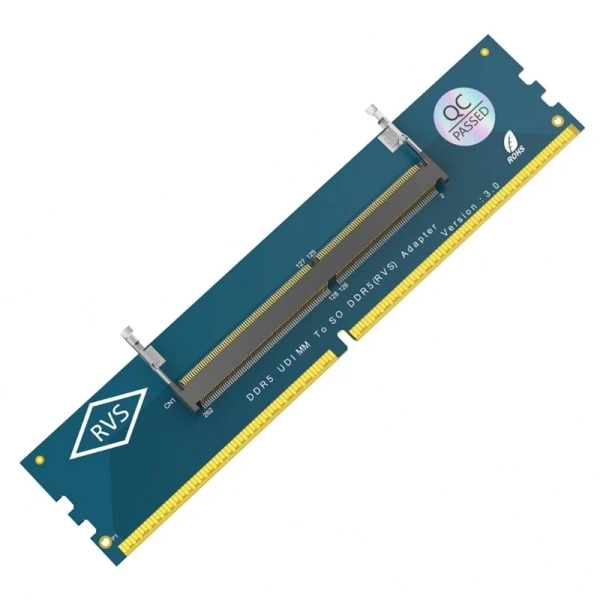
Vai trò của bộ chuyển đổi SO DDR5 sang DDR5 DIMM
Bộ chuyển đổi SO DDR5 sang DDR5 DIMM là cầu nối giữa khe nhớ dạng SODIMM – phổ biến trên laptop – và chuẩn DIMM thường thấy trên máy để bàn. Khi nhà sản xuất muốn áp dụng chip DDR5 mới nhưng chưa cập nhật đầy đủ bo mạch chủ, họ thường dùng giải pháp này để “dịch” tín hiệu.
Nhờ có bộ điều hợp, laptop có thể sử dụng module DDR5 DIMM thay vì phải thay đổi toàn bộ bo mạch chủ. Tuy nhiên, quá trình chuyển đổi mang lại một số giới hạn kỹ thuật mà người dùng cuối không phải lúc nào cũng nhận ra ngay.
Các thành phần chủ chốt ảnh hưởng tới hiệu năng
- Điểm chuyển đổi tín hiệu (Signal Translation): Bộ điều hợp cần tái tạo tín hiệu điện áp và thời gian đồng hồ để phù hợp với chuẩn SODIMM. Mọi độ trễ thêm vào ở đây đều làm giảm tốc độ thực tế.
- Điện áp cung cấp (Voltage Regulation): DDR5 yêu cầu điện áp linh hoạt (1,1V tới 1,4V). Bộ chuyển đổi phải duy trì ổn định điện áp để tránh giảm xung nhịp.
- Độ rộng bus dữ liệu (Bus Width): Khi chuyển sang DIMM, băng thông lý thuyết tăng, nhưng nếu bus không đồng bộ đầy đủ thì lợi thế này sẽ không hiện thực.
- Quản lý nhiệt (Thermal Management): Nhiệt độ cao có thể khiến chip điều hợp tự động giảm tốc độ (throttling) để bảo vệ phần cứng.
Một điểm đáng lưu ý là tín hiệu chuyển đổi thường không đạt tốc độ tối đa mà RAM DDR5 có thể cung cấp, do đó người dùng cảm nhận “tăng vừa phải”.
Lý do tốc độ không tăng đáng kể như kỳ vọng
Trong lý thuyết, DDR5 cung cấp tốc độ truyền tải dữ liệu cao gấp 2–3 lần DDR4. Thực tế, nếu bộ chuyển đổi có độ trễ 10–15 ns (đơn vị nan giây), tổng thời gian phản hồi sẽ tăng lên đáng kể. Khi cộng với thời gian truy cập của CPU và bộ nhớ đệm, hiệu quả cuối cùng chỉ đạt 10–20% tăng trưởng, chứ không phải 100%.
Hơn nữa, công nghệ bộ chuyển đổi hiện tại chưa tối ưu hoàn toàn để khai thác tính năng “on‑die ECC” và “dual‑channel” của DDR5. Kết quả là các lệnh truy cập bộ nhớ thường vẫn diễn ra theo một kênh duy nhất, làm giảm khả năng tận dụng đa luồng.

So sánh các giải pháp nâng cấp bộ nhớ
Đổi mới bo mạch chủ vs. dùng bộ chuyển đổi
Hai hướng phổ biến khi muốn nâng cấp DDR5 trên laptop là:
- Thay bo mạch chủ (Motherboard): Đòi hỏi kỹ thuật cao, chi phí cao và rủi ro mất bảo hành.
- Sử dụng bộ chuyển đổi SO DDR5 sang DDR5 DIMM: Giải pháp nhanh, chi phí thấp hơn, thích hợp cho người dùng không muốn can thiệp sâu.
Mặc dù giải pháp thứ hai thuận tiện, nhưng nó sẽ giới hạn tốc độ tối đa do các yếu tố đã nêu ở trên. Người dùng cần cân nhắc giữa tiện lợi và hiệu năng thực tế.
Hiệu năng thực tế của các mẫu chuyển đổi trên thị trường
Một số sản phẩm chuyển đổi DDR5 được người dùng đánh giá:
- Mtt Laptop SO DDR5 sang DDR5 DIMM: Được quảng cáo với khả năng tương thích “liền mạch” và “tốc độ nhanh”. Thông số kỹ thuật đề cập đến kích thước 133x29mm, hỗ trợ tần số cao, nhưng thực tế còn phụ thuộc vào độ trễ tín hiệu và chất lượng linh kiện.
- Adapter X từ một hãng khác: Thường có giá cao hơn, nhưng đi kèm với mạch điều chế tốt hơn, giảm độ trễ xuống <10 ns.
- Giải pháp DIY (DIY kit): Thích hợp cho “tech‑savvy”, cho phép tùy chỉnh tần số và điện áp, nhưng yêu cầu kiến thức sâu rộng về điện tử.
Với mức giá khoảng 381.700 VND (giảm từ 469.491 VND), Mtt Laptop SO DDR5 sang DDR5 DIMM là lựa chọn hợp lý cho người dùng muốn thử nghiệm mà không muốn đầu tư quá nhiều.
Lý do nên cân nhắc trước khi mua
Khi lựa chọn bộ chuyển đổi, hãy trả lời những câu hỏi:

- Máy của tôi hỗ trợ tối đa bao nhiêu tần số DDR5?
- Thứ gì quan trọng hơn: độ ổn định hay tốc độ tối đa?
- Tôi sẵn sàng chấp nhận việc giảm một phần hiệu năng để có giải pháp nhanh chóng?
Nếu câu trả lời “độ ổn định” và “chi phí” là ưu tiên, bộ chuyển đổi Mtt sẽ đáp ứng nhu cầu.
Các bước thực hành để tối ưu hoá hiệu năng với bộ chuyển đổi DDR5
Kiểm tra tương thích trước khi lắp đặt
Đây là bước không thể bỏ qua:
- Kiểm tra phiên bản BIOS/UEFI của laptop và cập nhật nếu có phiên bản hỗ trợ DDR5.
- Kiểm tra thông tin trên nhãn RAM hiện tại (tần số, điện áp, độ trễ).
- Đảm bảo kích thước vật lý của bộ chuyển đổi không gây xung đột với các thành phần khác (ổ cắm ổ SSD, pin).
Cách lắp đặt đúng chuẩn
Mặc dù quá trình lắp đặt không phức tạp, nhưng thực hiện đúng quy trình sẽ giảm thiểu rủi ro:
- Tắt nguồn laptop và rút pin (nếu có thể tháo rời).
- Mở nắp lưng, xác định khe SODIMM và tháo RAM cũ.
- Đặt bộ chuyển đổi Mtt vào khe SODIMM, chắc chắn các chân khớp hoàn toàn.
- Cắm module DDR5 DIMM vào bộ chuyển đổi, nhấn nhẹ tới khi nghe tiếng “cột chốt”.
- Kiểm tra lại kết nối, đóng nắp, khởi động máy và vào BIOS để xác nhận tần số mới.
Trong quá trình này, hãy chú ý đến độ nghiêng của bộ chuyển đổi để tránh gây áp lực lên chân kết nối.
Thiết lập BIOS/UEFI để khai thác tối đa tốc độ
Sau khi lắp đặt thành công, truy cập vào BIOS và thực hiện các thay đổi sau:

- Enable XMP (Extreme Memory Profile) nếu BIOS hỗ trợ – giúp RAM tự động chạy ở tần số cao nhất mà nó được thiết kế.
- Điều chỉnh Voltage DRAM cho phù hợp (thường là 1.1–1.25 V cho DDR5).
- Tắt các tính năng “Power Saving” trên kênh RAM để giảm độ trễ.
Lưu ý: Khi thay đổi điện áp hoặc tần số, nên thực hiện test stability bằng phần mềm như MemTest86 để tránh lỗi bộ nhớ.
Phối hợp với phần mềm và hệ điều hành
Để tận dụng băng thông DDR5, hệ điều hành cần được tối ưu:
- Đảm bảo Windows 11 hoặc bản Linux mới nhất được cập nhật driver chipset.
- Thích hợp bật “Hardware-accelerated GPU scheduling” nếu bạn sử dụng đồ họa tích hợp.
- Sử dụng các ứng dụng benchmark (CrystalDiskMark, AIDA64) để đo thực tế tốc độ truyền tải và so sánh với thông số lý thuyết.
Khi nào nên xem xét đầu tư vào bộ chuyển đổi DDR5?
Tiêu chí lựa chọn dựa trên nhu cầu thực tế
Không phải mọi người dùng laptop đều cần DDR5 tốc độ cao. Hãy cân nhắc các tiêu chí sau:
- Công việc chuyên sâu: Dựng video 4K, mô phỏng 3D, chạy máy ảo. Các tác vụ này khai thác nhiều bộ nhớ và lợi nhuận từ DDR5 sẽ rõ rệt hơn.
- Gaming: Đối với game hiện đại, việc tăng băng thông bộ nhớ có thể giảm hiện tượng “stuttering” ở một số tựa game, nhưng không thay đổi FPS nếu GPU và CPU là yếu tố quyết định.
- Ngân sách: Nếu ngân sách hạn chế, bộ chuyển đổi giá rẻ như Mtt có thể là lựa chọn hợp lý, dù hiệu năng không đạt đỉnh.
Lợi và hại khi mua ngay hôm nay
Lợi ích:
- Giá thành phải chăng, phù hợp cho người dùng muốn trải nghiệm DDR5 mà không cần thay đổi laptop.
- Cài đặt nhanh, không yêu cầu công cụ chuyên môn cao.
- Khả năng mở rộng: nếu trong tương lai bạn thay bo mạch chủ, bộ chuyển đổi vẫn có thể dùng cho các dự án PC để bàn.
Hạn chế:

- Hiệu năng tối đa không bằng RAM DDR5 gốc được gắn trực tiếp trên bo mạch chủ.
- Rủi ro giảm tuổi thọ của khe SODIMM nếu không lắp đúng cách hoặc sử dụng quá lâu.
- Không hỗ trợ một số tính năng đặc thù của DDR5 như On‑die ECC, làm giảm tính ổn định trong môi trường server.
Nếu bạn muốn “cảm nhận” DDR5 để đưa ra quyết định lâu dài cho việc mua laptop mới, việc đầu tư vào bộ chuyển đổi Mtt Laptop SO DDR5 sang DDR5 DIMM là một bước thực tế, nhất là khi mức giá hiện tại giảm còn 381.700 VND.
Một số lời khuyên cuối cùng để tránh “kỳ vọng quá mức”
Hiểu rõ giới hạn của công nghệ chuyển đổi
Đừng mong đợi một cú đột phá tốc độ 100% chỉ vì đã gắn thêm bộ chuyển đổi. Thực tế, sự cải thiện thường nằm trong khoảng 10–30% so với DDR4, phụ thuộc vào chất lượng mạch và khả năng hỗ trợ của BIOS. Nhận thức này sẽ giúp bạn tránh những bất ngờ không mong muốn.
Đánh giá lại toàn bộ hệ thống thay vì chỉ RAM
DDR5 không phải là “điểm cứu cứu” duy nhất cho máy tính chậm. Đôi khi nâng cấp SSD NVMe, tối ưu hóa hệ thống làm mát, hoặc cập nhật driver CPU sẽ mang lại hiệu quả lớn hơn. Khi xét tới việc đầu tư, hãy đưa ra một “bản đồ nâng cấp” toàn diện.
Kiểm tra lại sau mỗi nâng cấp
Sau khi lắp bộ chuyển đổi, hãy chạy một loạt bài test (benchmark, stress test) để chắc chắn rằng hệ thống hoạt động ổn định. Nếu gặp hiện tượng lag, tự động tắt, hay tiếng kêu lạ, hãy xem xét giảm tần số hoặc liên hệ hỗ trợ kỹ thuật.
Với những phân tích chi tiết trên, hy vọng bạn đã có một cái nhìn rõ ràng hơn về cách mà các chi tiết nhỏ của bộ chuyển đổi DDR5 ảnh hưởng tới tốc độ laptop và cách khai thác tối đa lợi ích mà chúng mang lại. Dù có lựa chọn dùng bộ chuyển đổi hay đầu tư vào thiết bị mới, việc nắm vững kiến thức kỹ thuật luôn là yếu tố quyết định để đạt được hiệu năng như mong muốn.
Bạn thấy bài viết này hữu ích không?
Chưa có đánh giá nào
Hãy là người đầu tiên đánh giá bài viết này